Aplikace Daktela Desktop
Daktela Desktop App je naše vlastní aplikace založená na technologii WebRTC, která vám umožňuje pohodlně odbavovat hovory a ovládat mnoho dalších funkcí Daktely. Je dostupná ke stažení v Microsoft Store a Apple App Store.
Info
Daktela Desktop App nahrazuje naši původní, dnes již zastaralou aplikaci Daktela SW Phone.
Administrátoři mohou daktela zařízení vytvořit a přiřadit předem, nebo si jej uživatelé mohou vytvořit sami po přihlášení pomocí funkce automatického vytvoření.
Přihlásit se
Po otevření aplikace Daktela Desktop se přihlaste stejným způsobem jako v prohlížeči.
- Zadejte URL vaší instance Daktely. Formát je např. "vasefirma.daktela.com ". Pokud svou adresu neznáte, zeptejte se svého teamleadera nebo administrátora.
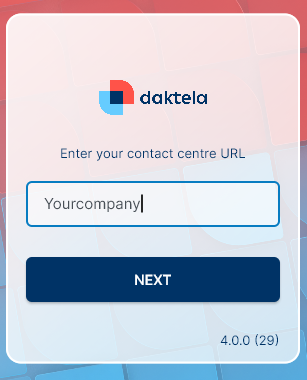 Pokračujte kliknutím na tlačítko Další.
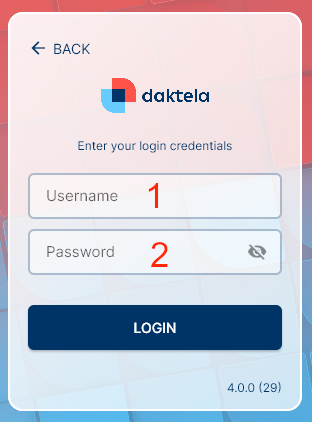
- Zadejte svoje uživatelské jméno.
- Zadejte svoje heslo. Pro přihlášení klikněte na tlačítko Přihlásitnebo stiskněte Enter.
Warning
Není-li vaše ústředna na doméně daktela.com, v případě potřeby je nutné nahrát váš SSL certifikát do vaší Java knihovny.
Připojit
Po přihlášení můžete začít zpracovávat aktivity kliknutím na na tlačítko Připojit.
Přihlásit a odhlásit se z front
Klikněte na záložku Fronty.Otevře se záložka pro přihlášení do front. Klikněte na názvy front, do kterých se chcete přihlásit.
Filtrovat fronty dle typu.
Klikněte na Typy front pro filrovaní front podle typu.
Přihlásit a odhlásit zařízení
Klikněte na kartu Zařízení, kde si můžete vybrat zařízení. V kartě Zařízenívyberte svá zařízení nebo si nastavte přesměrování hovorů.
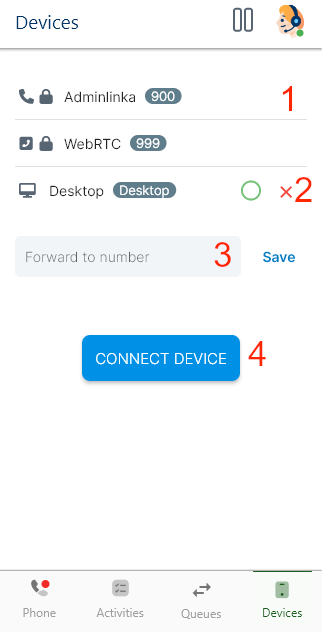
- Vyberte zařízení ze seznamu.
- Přihlásit do zařízení.
-
Zadejte číslo pro přesměrování hovorů.
-
Zahájit přesměrování. Tlačítko Uložitse změní na Smazat.Klikněte na něj pro deaktivaci přesměrování
- Odhlásit ze zařízení. Ze zařízení se zámkem s odhlásit nemůžete.
Zahájit hovor
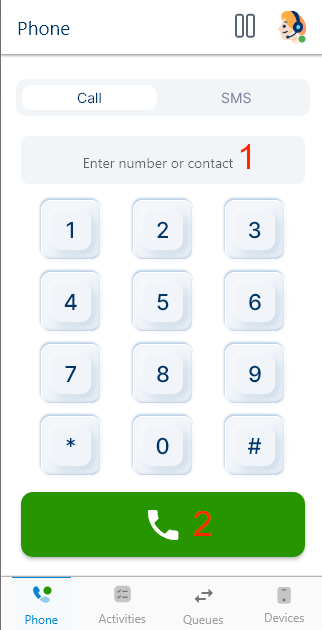
- Zadejte telefonní číslo nebo kontakt ze CRM.
- Klikněte na zelené tlačítko s telefonem pro zahájení hovoru. Otevře se nová karta s hovorem:
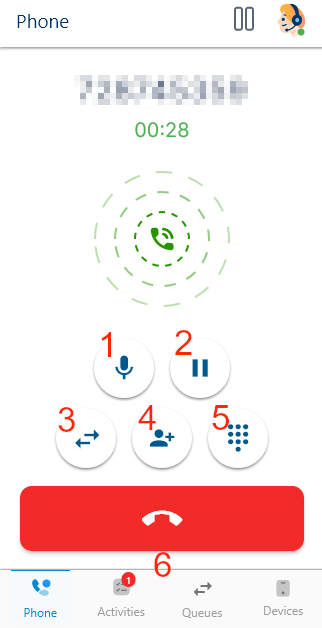
- Vypne mikrofon.
- Přidržet/obnovit hovor.
- Přepojit hovor.
- Přizvat do hovoru dalšího operátora.
- Otevře číselník.
- Zavěsit hovor. Po skončení hovoru kartu zavřete. Pokud má daná fronta povinný status, vyberte ho ze seznamu a klikněte na tlačítko uložit.
Zahájení hovoru z odkazu (URL schémata)
Hovor v aplikaci Daktela Desktop App můžete zahájit kliknutím na telefonní odkaz na webové stránce nebo v jiné aplikaci. Aplikace podporuje následující URL schémata:
| Schéma | Příklad | Poznámky |
|---|---|---|
tel: |
tel:+420123456789 |
Standardní telefonní schéma. |
sip: |
sip:+420123456789 |
Podporováno od verze 4.4.9. |
callto: |
callto:+420123456789 |
Schéma pro zpětnou kompatibilitu. |
Po kliknutí na podporovaný odkaz se aplikace Daktela Desktop App otevře (pokud již neběží) a automaticky vytočí dané číslo.
Přijmout hovor
Notifikace příchozího hovoru zobrazuje jméno nebo číslo zákazníka, název fronty a typ aktivity. Hovor přijměte pomocí zeleného tlačítka. Pokud jste přihlášení do více zařízení, zvolte z rozbalovacího seznamu to zařízení, na kterém chcete hovor přijmout.
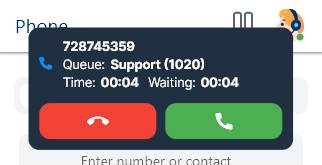 Otevře se nová karta s hovorem:
- Vypne mikrofon.
- Přidržet/obnovit hovor.
- Přepojit hovor.
- Přizvat do hovoru dalšího operátora.
- Otevře číselník.
- Zavěsit hovor. Po skončení hovoru kartu zavřete. Pokud má daná fronta povinný status, vyberte ho ze seznamu a klikněte na tlačítko uložit.
Ovládejte hovory přes headset
Hovory můžete přijímat a ukončovat pomocí tlačítek na svých Bluetooth náhlavních soupravách (headsetech). Podporované soupravy:
- Windows: Všechny běžné callcentrové soupravy; běžná sluchátka – pomocí tlačítka Přehrát (Play).
- macOS: Všechny běžné callcentrové soupravy.
Přehled testovaných souprav
| Náhlavní souprava | Windows | macOS |
|---|---|---|
| Jabra Evolve2 65 | Ano | Ano |
| Poly Voyager V4320 | Ano* | Ano* |
| MAIRDI M890BT | Ano | Ano |
| Yealink WH 66 | Ano | Ano |
| Apple Airpods Pro 2 | Ano | Ne |
| Bose NC 700 HP | Ano | Ne |
| Při souběžném spuštění s aplikací podporovanou společností Poly. Při samostatném provozu vyžaduje přijetí hovoru někdy dvě stisknutí tlačítka; ukončení hovoru není možné. |
Warning
Pokud používáte aplikaci Daktela Desktop App a Microsoft Teams současně, ukončení hovoru v jedné aplikaci může neočekávaně přerušit hovor v aplikaci druhé. V Microsoft Teams je totiž ve výchozím nastavení zapnuta funkce Tlačítka synchronizace zařízení. To může způsobovat konflikty mezi ovládacími prvky hovorů v Teams a v aplikaci Daktela.
Řešení
- Otevřete Microsoft Teams.
- Přejděte do Nastavení > Zařízení.
- Vypněte volbu Tlačítka synchronizace zařízení
Přepojit hovor
Během probíhajícího hovoru klikněte na tlačítko Přenos. Otevře se okno, vyberte Přenosnebo Přepojit naslepo. Přepojit naslepo:váš hovorse ukončí, jakmile klepnete na možnost. Zákazníkův hovor bude podržen, než hovor přijme nový operátor. Nový operátor uvidí pouze jméno nebo číslo zákazníka a to, že jste na něj hovor přepojili vy. Přenos: zákazníkův hovor bude podržen. Vy budete spojeni s operátorem, na kterého hovor přepojujete, a můžete mu vysvětlit, co zákazník potřebuje. Vyberte uživatele nebo frontu kam chcete hovor přepojit. Váš hovor bude přepojen.
Poslat SMS
Chcete-li poslat SMS, klikněte na záložku SMS. Nastavte SMS:
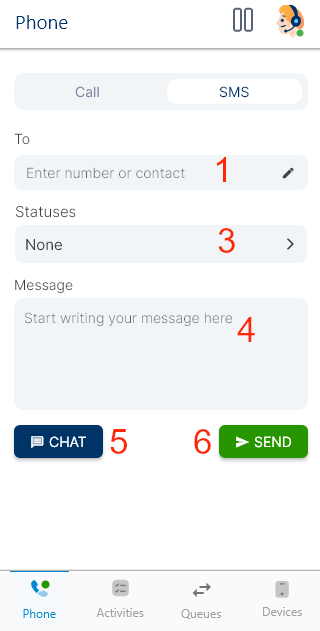
- Zadejte telefonní číslo nebo jméno kontaktu nebo společnosti. Kliknutím na kontakt vložíte jeho číslo do pole Číslo.
- Zvolte status.
- Zadejte text vaší zprávy.
- Zahájí SMS chat.
- Odešlete SMS.
Přijímat a odbavovat chaty
Všechny chatovací kanály – webchat, WhatsApp, Facebook Messenger, Viber a Instagram – stejně jako SMS vyzvánějí přímo v aplikaci Daktela Desktop App. Notifikace příchozí aktivity zobrazuje jméno nebo číslo zákazníka, název fronty a typ aktivity, stejně jako u příchozího hovoru.
Kliknutím na tlačítko Přijmout otevřete obrazovku konverzace přímo v aplikaci. Jde o stejnou obrazovku konverzace, jakou znáte z mobilní aplikace, takže celý chat odbavíte bez opuštění aplikace Daktela Desktop App.
Na obrazovce konverzace můžete:
- Odesílat zákazníkovi zprávy.
- Přidávat přílohy pomocí výběru souborů.
- Používat šablony zpráv, pokud je má fronta nastavené.
- Přepojit chat na jiného operátora nebo frontu, případně do chatu přizvat dalšího operátora.
- Ukončit chat, nebo jej odložit, abyste jej mohli dokončit později.
K již zahájenému chatu se vrátíte tak, že jej otevřete ze seznamu aktivit:
- U otevřeného chatu se zobrazí tlačítko Otevřít.
- U odloženého chatu se zobrazí tlačítko Znovu otevřít a chat lze také rovnou ukončit pomocí tlačítka Ukončit aktivitu.
Záhlaví konverzace zobrazuje kanál a identitu zákazníka, například „Web chat: jana@example.com“ nebo „Chat of WhatsApp: Jana Nováková“.
Po skončení chatu kartu zavřete. Pokud má daná fronta povinný status, vyberte ho ze seznamu a klikněte na tlačítko OK.
Note
Notifikace zmeškaných (nepřijatých) chatů se i nadále otevírají ve webové aplikaci Daktela. Přímo v aplikaci Daktela Desktop App se odbavují pouze živé, otevřené a odložené chaty.
Přijmout další typy aktivit a otevřít je v Daktele
Notifikace příchozí aktivity zobrazuje jméno nebo číslo zákazníka, název fronty a typ aktivity. Aktivitu přijměte pomocí zeleného tlačítka. Otevře se nová karta s aktivitou. Po přijetí aktivity klikněte na tlačítko Otevřít v Daktele.Ve vašem prohlížeči se otevře nová karta s aktivitou. Tam ji můžete dále zpracovat. Po skončení aktivity kartu zavřete. Pokud má daná fronta povinný status, vyberte ho ze seznamu a klikněte na tlačítko Ok.Aktivitu můžete ukončit i standardně v Daktele – změny se projeví i v Daktela Desktopu.
Zahájit pauzu
- Chcete-li zobrazit seznam dostupných pauz, klikněte na na tlačítko Připojit.
- Vyberte pauzu. Některé pauzy nemůžete vybrat, protože se zapínají automaticky.
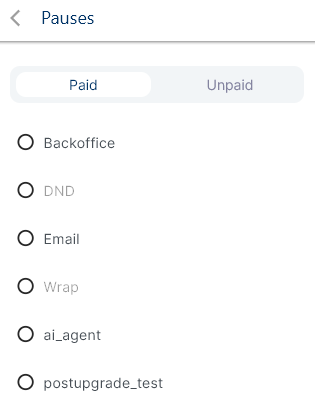 Když chcete pauzu ukončit, klikněte na Zrušit pauzu.
Odpojit a odhlásit
Klikněte na na tlačítko pauzy, otevře se okno s pauzami a zvolte:
-
Odpojit, pokud chcete přestat zpracovávat aktivity. Klikněte na ikonku profilu a zvolte:
-
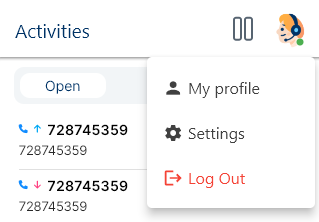 Odhlásit se, pokud se chcete odhlásit z Daktely.
Warning
Pozor!
Pokud aplikaci ukončíte bez předchozího odpojení nebo odhlášení, zůstanete ve stavu, v kterém jste byli před ukončením aplikace.
Nastavení
Chcete-li spravovat svou aplikaci, klikněte na ikonku Avatar v pravém horním rohu a vyberte možnost Nastavení.
| Obecná nastavení | |
|---|---|
| Oznámení o zmeškaných hovorech | Určete, zda chcete zobrazit oznámení o zmeškaných hovorech. |
| Automatická odpověď pro ochozí hovory | Určete, zda budete potřebovat automatickou odpověď, abyste oslovili zákazníky bez agentů (distribuce kampaní, průzkumy atd.) |
| Automatická odpověď pro přichozí hovory | Zvolte konkrétní čas, po kterém chcete, aby se automatická odpověď přehrála. |
| Zvuková nastavení | |
|---|---|
| Ringtone | Vyberte ringtone ze svého zařízení a dodržujte platný formát (aac, midi, mp3, ogg, wav). Po přidání můžete vybraný ringtone přehrát kliknutím na tlačítko Přehrát v pravé části obrazovky. |
| Input | Vyberte input zařízení (microfon, webcam atd.) |
| Output | Vyberte output zařízení ( reproduktor, sluchátka atd.) |
| Ringtone | Vyberte zařízení, ze kterého se ringtone přehraje. |
Troubleshooting
Firewall
Použití některých firewallů může způsobit nesprávné chování aplikace (např. ESET). Pokud se aplikace ihned po přijetí nebo vytočení hovoru sama zavře, deaktivujte firewall a zkuste hovor provést znovu. Pokud problém přetrvá, kontaktujte technickou podporu.
Přerušování zvuku během hovorů (Windows)
Funkce Vylepšení zvuku ve Windows může způsobovat rušení VoIP aplikací a způsobovat zkreslení nebo přerušování zvuku během hovorů. Pokud zaznamenáte špatnou kvalitu zvuku, praskání nebo občasné výpadky zvuku, vypněte Vylepšení zvuku:
- Přejděte do Systém → Zvuk → Všechna zvuková zařízení.
- Vyberte vstupní zařízení (mikrofon).
- Vypněte Vylepšení zvuku.
Integrace s Kuando Busylight
Aplikace Daktela Desktop App umí spolupracovat s USB indikátory přítomnosti Kuando Busylight – světlo na vašem stole tak v reálném čase odráží aktuální stav operátora. Kolegové na první pohled poznají, zda jste volní, na hovoru nebo na pauze, aniž by museli sledovat obrazovku.
Podporovaný hardware: libovolný model Kuando Busylight podporovaný oficiálním Kuando SDK (například Busylight UC nebo Busylight Kuando). Pokud máte připojeno více zařízení Busylight, jsou všechna ovládána současně.
Info
Integrace s Busylight je dostupná pouze na Windows a vyžaduje verzi 4.4.9 nebo novější. Potřebný pomocný program je součástí aplikace – není nutné nic doinstalovávat. Sekce nastavení Busylight se zobrazí pouze tehdy, je-li při spuštění aplikace detekováno podporované zařízení. Připojte proto Busylight dříve, než aplikaci spustíte.
Zapnutí integrace
Pro nastavení integrace otevřete Nastavení a přejděte na záložku Obecné. V dolní části najdete sekci Signalizační světlo.
V horní části sekce slouží přepínač Povoleno jako hlavní vypínač integrace. Pokud je integrace vypnutá, světlo zůstává zhasnuté bez ohledu na váš stav. Při odhlášení z aplikace se světlo také automaticky zhasne.
Stavy operátora a výchozí barvy
Integrace sleduje šest stavů operátora. Každý stav má výchozí barvu, kterou můžete v nastavení změnit.
| Stav | Výchozí barva | Aktivuje se při |
|---|---|---|
| Připraven | Zelená | Operátor je připojen a nemá otevřenou žádnou aktivitu |
| Aktivita otevřena | Modrá | Operátor je připojen a má alespoň jednu otevřenou aktivitu |
| Vyzvánění | Červená | Příchozí hovor |
| Probíhá hovor | Červená | Aktivní hovor |
| Pozastaveno | Žlutá | Operátor je na pauze |
| Nepřipraven | Žlutá | Operátor je ve stavu „nepřipraven“ |
Možnosti pro každý stav
Každý ze šesti stavů výše lze konfigurovat samostatně pomocí následujících voleb:
| Volba | Popis |
|---|---|
| Barva | Barva, kterou bude světlo zobrazovat pro daný stav. Na výběr je Zelená, Červená, Modrá, Žlutá nebo Bílá. |
| Blikání | Pokud je zapnuté, světlo místo stálého svícení pulzuje. |
| Zvuk | Pokud je zapnutý, zařízení Busylight přehraje svůj vestavěný upozorňovací tón současně se světlem. |