AI QA
Funktionsbeschreibung
Daktela AI QA ist ein fortschrittliches Werkzeug, das künstliche Intelligenz nutzt, um den Qualitätssicherungsprozess (QA-Bewertungen) in Contact Centern zu automatisieren. Durch die Analyse der Kommunikation über verschiedene Kanäle hinweg gewährleistet AI QA eine gleichbleibende Servicequalität und spart Zeit für Ihre Teamleiter. Es integriert sich in Ihre bestehenden QA-Formulare, sodass Bewertungen von der KI ausgewertet und gleichzeitig von einem Teamleiter manuell durchgeführt werden können. Der Teamleiter kann von der KI erstellte QA-Bewertungen später anpassen, falls Korrekturen erforderlich sind. Von einem KI-Agenten erstellte AI-QA-Bewertungen sind im Auflistungs-Modul unter QA-Bewertungen verfügbar, genau wie standardmäßige, von Ihrem Teamleiter geprüfte Bewertungen.
Info
Hinweis: AI QA kann nur Text verarbeiten. Um es bei Anrufen zu verwenden, müssen Sie sicherstellen, dass die Anrufe aufgezeichnet werden und Smart Call Transcript aktiviert ist.
Lizenzierung und Einrichtung
Lizenzierung
AI QA verbraucht 15 Power-Pack-Tokens pro Frage und analysierter Aktivität. Administratoren können Power-Pack-Lizenzpakete im Lizenzierungsmodul auf der Registerkarte Add-ons verwalten.
Einrichtung und Konfiguration
- Rufen Sie KI-Funktionen über das Warteschlangen-Raster auf.
- Aktivieren Sie das Kontrollkästchen AI-QA-Bewertungen verwenden.
-
Wählen Sie ein AI-QA-Formular, das Sie verwenden möchten. Wenn Sie kein bestehendes QA-Formular haben, können Sie unter Einstellungen → Workflows → QA-Formulare eines erstellen.
-
Vergessen Sie beim Erstellen eines neuen QA-Formulars nicht, das AI-QA-Formular anzukreuzen.
-
Bearbeiten Sie im Formular-Builder jede Frage und geben Sie eine detaillierte Beschreibung für die KI an. Wählen Sie einen Frage-Typ, füllen Sie den Titel und die Beschreibung aus – diese werden im GPT-Prompt verwendet. Wenn der Typ Optionen hat, können Sie diese darunter definieren. Auch die Optionsbeschreibungen werden für den GPT-Prompt verwendet.
 - Nachdem Sie neue QA-Fragen erstellt haben, können Sie diese per Drag & Drop in das Formular ziehen.
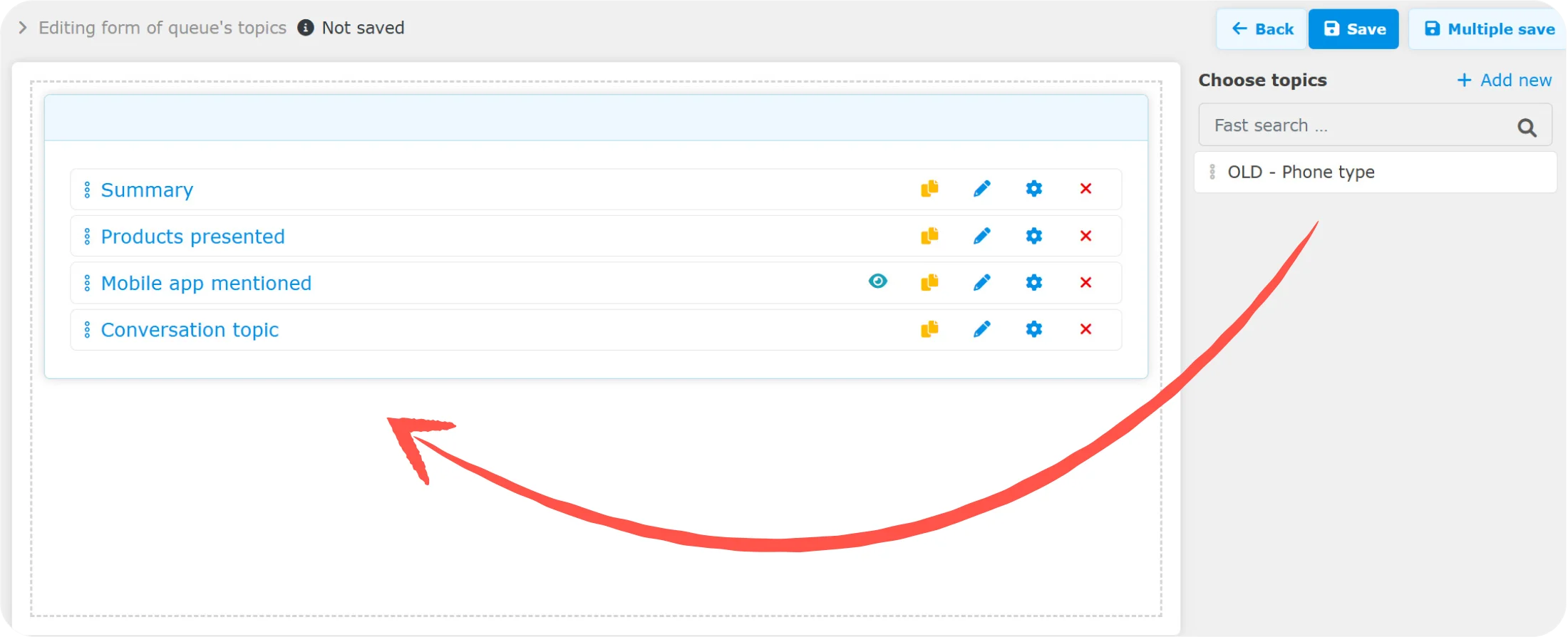 - Anschließend können Sie für jede Frage im Formular eine bedingte Auswertung festlegen. Wenn eine Frage auf Grundlage des Ergebnisses einer anderen Frage ausgewertet werden soll, können Sie dies durch Klicken auf das Zahnrad-Symbol einstellen.
 - Vergessen Sie nicht, die KI-Sprache für die Ausgabe anzugeben.
- Definieren Sie außerdem AI-QA-Bedingungen und die AI-QA-Häufigkeit, wenn Sie nicht jede Interaktion analysieren möchten.
Warning
Bitte beachten Sie, dass der Fragetyp Lineare Skala für AI QA nicht verfügbar ist.
AI QA auf Abruf
Sie können die Erstellung von AI QA für eine bestimmte Aktivität manuell auslösen. Dies kann in den Aktivitätsdetails über die Schaltfläche KI auf Abruf erfolgen. Handelt es sich um einen Anruf ohne erstelltes Smart Call Transcript, erstellt das System sowohl das Transkript als auch das AI QA. Vor der Bestätigung sehen Sie, wie viele Tokens (und möglicherweise wie viele Minuten für das Transkript) verbraucht werden. Die Schaltfläche KI auf Abruf ist nur aktiviert, wenn AI QA für die mit der Aktivität verbundene Warteschlange aktiviert ist. Diese Funktion unterliegt außerdem den Benutzer-Zugriffsberechtigungen. Diese Funktion kann in zwei Szenarien nützlich sein:
- Die Aktivität stammt aus einem früheren Zeitraum, in dem AI Topics noch nicht aktiviert war.
- Sie haben Ihre AI-Topics-Konfiguration aktualisiert, aber eine ältere Aktivität verwendet noch die vorherige Konfiguration.