Übersicht
Verwenden Sie die Daktela Browser-Erweiterung, um Anrufe zu steuern, ohne Daktela geöffnet haben zu müssen. Die Erweiterung ist für Chrome, Firefox und Microsoft Edge verfügbar.
Die Daktela Browser-Erweiterung ersetzt kein Softwaretelefon. Wir empfehlen die Verwendung der Daktela Desktop App.
Die Erweiterung installieren und einrichten
Fügen Sie die Daktela-Erweiterung aus dem Chrome Web Store, von Firefox Add-ons oder von Microsoft Edge Add-ons zu Ihrem Browser hinzu.
Chrome
-
Suchen Sie die Daktela-Erweiterung im Chrome Web Store. Klicken Sie auf Zu Chrome hinzufügen.

-
Bestätigen Sie durch Klicken auf Erweiterung hinzufügen.

-
Öffnen Sie Ihre Erweiterungen durch Klicken auf das Puzzle-Symbol. Um leichter auf die Daktela-Erweiterung zuzugreifen, heften Sie die Erweiterung neben Ihrer Adressleiste an. Öffnen Sie die Daktela-Erweiterung durch Anklicken.

-
Klicken Sie auf Pfad zum Contact Center festlegen.

-
Geben Sie die URL Ihres Contact Centers ein. Dies ist dieselbe Adresse, unter der Sie sich üblicherweise anmelden, z. B. https://ihrunternehmen.daktela.com. Klicken Sie auf Speichern.

Firefox
-
Suchen Sie das Daktela-Add-on bei Firefox Add-ons. Klicken Sie auf Zu Firefox hinzufügen.
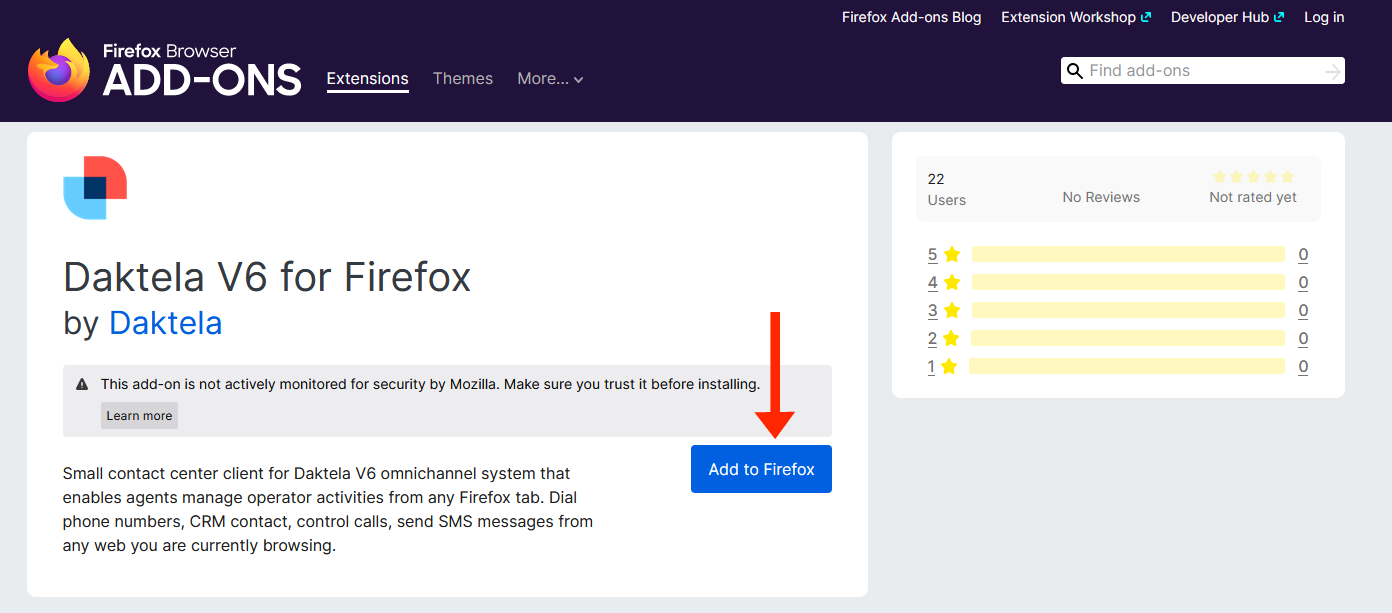
-
Bestätigen Sie durch Klicken auf Hinzufügen.
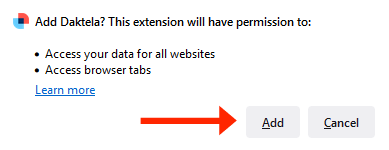
-
Öffnen Sie das Daktela-Add-on durch Klicken auf sein Symbol neben der Adressleiste und klicken Sie dann auf Pfad zum Contact Center festlegen.
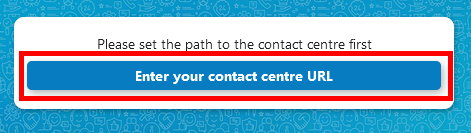
-
Geben Sie die URL Ihres Contact Centers ein. Dies ist dieselbe Adresse, unter der Sie sich üblicherweise anmelden, z. B. https://www.ihrunternehmen.daktela.com. Klicken Sie auf Speichern.
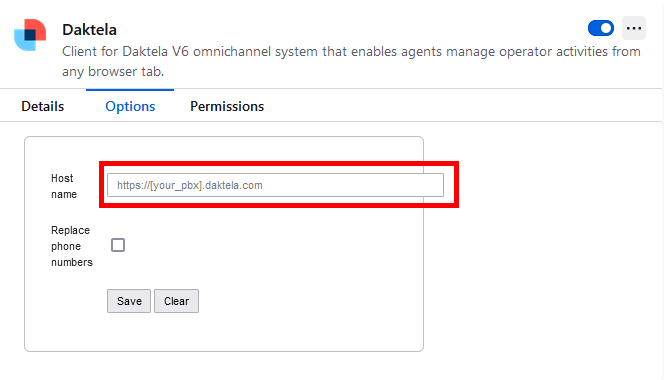
Microsoft Edge
-
Besuchen Sie den Microsoft Edge Add-ons-Marktplatz und suchen Sie nach Daktela.
 Daktela-Add-on nach abgeschlossener Suche
 -
Klicken Sie auf Abrufen, um unsere Erweiterung zu installieren.

Klicken Sie auf Abrufen, um die Erweiterung zu installieren
-
Heften Sie sie an, damit sie standardmäßig als Symbol angezeigt wird.

Heften Sie die Erweiterung an
-
Klicken Sie auf das Symbol und geben Sie die URL Ihres Contact Centers ein. Dies ist dieselbe Adresse, unter der Sie sich üblicherweise anmelden, z. B. https://ihrunternehmen.daktela.com. Klicken Sie auf Speichern.

Geben Sie Ihre Daktela-URL ein und klicken Sie auf Speichern
Anmelden
Wenn Sie die Daktela Browser-Erweiterung neben der Adressleiste öffnen, melden Sie sich genauso an, wie Sie es im Browser tun würden.

-
Geben Sie Ihren Benutzernamen ein.
-
Geben Sie Ihr Passwort ein.
Klicken Sie auf Anmelden oder drücken Sie die Eingabetaste, um sich anzumelden.
Bereit werden
Sobald Sie angemeldet sind, klicken Sie auf die Schaltfläche Machen Sie sich bereit, um mit der Bearbeitung von Aktivitäten zu beginnen. Wenn Ihnen kein bestimmtes Gerät zugewiesen ist, wählen Sie Ihr Gerät aus der Dropdown-Liste aus.
Bei Warteschlangen an- und abmelden
Klicken Sie auf die Registerkarte „Warteschlangen", um die Warteschlangen zu öffnen.
Die Registerkarte wird geöffnet.
Wählen Sie auf der Registerkarte Warteschlangen aus, bei welchen Warteschlangen Sie sich anmelden möchten.
Warteschlangen nach Typ filtern.
Tippen Sie auf den Warteschlangentyp, um Ihre Warteschlangen nach Typ zu filtern.
Bei Geräten an- und abmelden
Wählen Sie auf der Registerkarte Geräte Ihre Geräte aus oder richten Sie die Anrufweiterleitung ein.

-
Wählen Sie ein Gerät aus der Dropdown-Liste aus.
-
Melden Sie sich vom Gerät ab. Von Geräten mit einem Schloss können Sie sich nicht abmelden.
-
Wenn Sie Ihre Anrufe weiterleiten möchten, geben Sie die Weiterleitungsnummer ein. Aktivieren Sie die Anrufweiterleitung. Die Schaltfläche Speichern wird zu einer Schaltfläche Löschen. Klicken Sie darauf, um die Anrufweiterleitung zu deaktivieren.
-
Melden Sie sich beim ausgewählten Gerät an.
Einen Anruf tätigen
Beginnen Sie mit der Eingabe einer Telefonnummer, um einen neuen Anruf zu tätigen, oder starten Sie einen Anruf aus Letzte Aktivitäten, indem Sie auf die Schaltfläche Telefon der entsprechenden Zeile klicken.
Geben Sie eine Nummer oder einen Kontakt ein und klicken Sie auf die grüne Schaltfläche, um einen Anruf zu starten.
Der Anruf wird in einer neuen Browser-Registerkarte gestartet, in der sich die Anrufaktivität öffnet. Dort können Sie den Anruf verwalten.
Einen Anruf entgegennehmen
Ihre Benachrichtigungen über eingehende Anrufe erscheinen in einem schwarzen Rechteck in der oberen rechten Ecke. Möglicherweise hören Sie auch einen Benachrichtigungston.
Klicken Sie auf die Schaltfläche Akzeptieren. Der Anruf öffnet sich in einer neuen Browser-Registerkarte mit der Anrufaktivität. Dort können Sie den Anruf verwalten.
Eine SMS senden
Klicken Sie auf die Registerkarte SMS, um eine neue SMS-Nachricht zu senden.
Richten Sie Ihre Nachricht ein:

-
Geben Sie eine Telefonnummer oder einen Kontakt- oder Kontonamen ein. Klicken Sie auf einen vorgeschlagenen Kontakt, um dessen Nummer in das Feld Nummer einzutragen.
-
Wählen Sie einen Status aus.
-
Geben Sie den Text Ihrer Nachricht ein.
-
Öffnen Sie die Nachricht im Chat.
-
Senden Sie Ihre Nachricht.
Eine Pause starten und beenden
Klicken Sie auf die Schaltfläche Pause, um Ihre verfügbaren Pausen zu öffnen:
Wählen Sie eine Pause aus:

Die Schaltfläche Pause wird rot und zeigt die Zeit an, die Sie sich bereits in der Pause befinden.
Klicken Sie erneut auf die Schaltfläche Pause und wählen Sie Pause beenden, um Ihre Pause zu beenden.
Auf „Nicht bereit" wechseln, abmelden, beenden
Klicken Sie auf die Schaltfläche Pause und wählen Sie:
- Auf nicht bereit wechseln, um die Bearbeitung von Aktivitäten zu beenden.

Klicken Sie auf das Symbol Profil und wählen Sie:
-
Abmelden, um sich von Daktela abzumelden.

Achtung!
Wenn Sie die App beenden, ohne vorher auf „Nicht bereit" zu wechseln oder sich abzumelden, verbleiben Sie in dem Status, in dem Sie sich vor dem Beenden der App befanden.