Wissensbasis
Verwenden Sie die Wissensbasis, um Artikel mit internem Know-how zu speichern und zu veröffentlichen.
Warning
Um mit der Wissensbasis zu arbeiten, benötigen Agenten Zugriff auf:
- das Modul der Wissensbasis (vergeben unter Einstellungen → Benutzer → Zugriffe).
- die Ordner, mit denen sie arbeiten (vergeben unter Einstellungen → Benutzer → Rechte → Wissensbasis-Ordner).
Artikelliste

- Ihre Artikelordner.
- Ihre Artikelunterordner.
- Ihre Artikel filtern.
- Favoriten-Artikel filtern.
- Filter und Auswahl zurücksetzen.
- Ausgewählte Artikel in Massenbearbeitung ändern.
- Ausgewählte Artikel in Massenlöschung löschen.
- Einen neuen Artikel erstellen.
- Ausgewählte Artikel exportieren.
- Neue Artikel importieren.
- Artikeldetails öffnen.
- Artikel zu den Favoriten hinzufügen.
- Artikel klonen.
- Artikel löschen.
Einen neuen Artikel erstellen
Um einen neuen Artikel zu erstellen, klicken Sie oben in Ihrer Artikelliste auf Neu hinzufügen. Die Seite „Artikel erstellen" wird geöffnet.
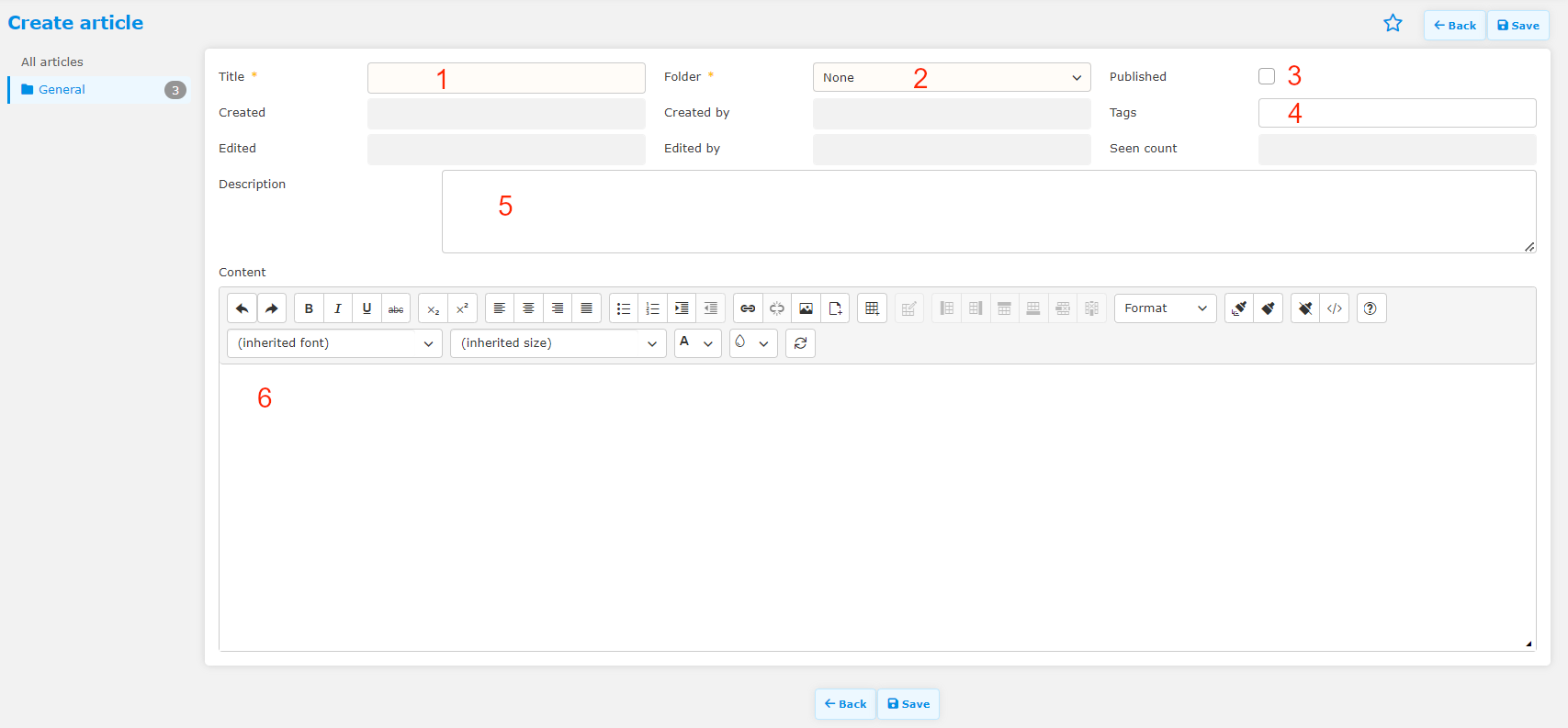 Mit einem Ausrufezeichen markierte Felder sind Pflichtfelder.
- Artikeltitel
- Ordner, in dem der Artikel gespeichert wird
- Wenn der Artikel veröffentlicht ist, können ihn Benutzer mit Leserechten ansehen. Ist er nicht veröffentlicht, können ihn nur Benutzer mit Bearbeitungsrechten ansehen.
- Schlüsselwörter. Sie können sie verwenden, um Artikel später zu filtern. Siehe „Tags einrichten" weiter unten.
- Geben Sie eine Beschreibung ein.
- Text des Artikels. Verwenden Sie Rich-Text-Formatierung und Bilder, damit Ihr Artikel ansprechend aussieht. Die Symbolleiste enthält außerdem eine Schaltfläche Code Snippet zum Einfügen von Codeblöcken mit Syntaxhervorhebung – wählen Sie eine Programmiersprache (zum Beispiel JavaScript, Python oder SQL) aus dem Dropdown-Menü aus, ideal für technische oder an Entwickler gerichtete Artikel. Fügen Sie Links für Telefonnummern (tel:) und E-Mail-Adressen (mailto:) ein, damit Agenten durch Überfahren mit dem Mauszeiger eine Liste von Aktionen aufrufen können.


Artikeldetails
Klicken Sie in der Artikelliste auf den Artikeltitel, um die Details zu öffnen.
- Verkehr – Öffnet eine Liste der Benutzer, die den Artikel geöffnet haben. Sie benötigen Bearbeitungsrechte für den aktuellen Ordner, um die Liste anzuzeigen.
- Historie – Öffnet den Änderungsverlauf des Artikels.
- Bearbeiten – Den Artikel bearbeiten.
- Kommentar – Einen Kommentar hinzufügen. Sie können dem Kommentar auch Anhänge hinzufügen. Bei veröffentlichten Artikeln erhalten alle Benutzer mit Zugriff auf den Ordner (Lesen oder Bearbeiten) eine Benachrichtigung, sofern sie diese in den Benachrichtigungseinstellungen aktiviert haben.
- Anhänge – Liste der Artikelanhänge. Benutzer mit dem Zugriff „Anhänge löschen" können sie löschen. Sie können auch die Schaltfläche „Zur Aktivität scrollen" verwenden, über die Sie den Anhang aus dem Kommentar herunterladen können.
Ordner einrichten
Gehen Sie zu Einstellungen → Wissensbasis → Ordner, um Ihre Ordner einzurichten. Verwenden Sie Ordner, um zu verwalten, wer welche Artikel erstellen, lesen, bearbeiten und löschen kann. Sie können Unterordner erstellen, indem Sie auf einen Ordner klicken und ihn unter einen anderen Ordner ziehen. Für das automatische Ausklappen des Untermenüs aktivieren Sie das Kontrollkästchen im Hauptordner. Klicken Sie auf das admin-Symbol, um auszuwählen, welche Benutzer Rechte zum Anzeigen der Ordner erhalten. Gehen Sie zu Einstellungen → Benutzer → Rechte → Wissensbasis-Ordner, um die Benutzerberechtigungen einzurichten.
Warning
Benutzer mit Zugriff auf den Ordner (Lesen oder Bearbeiten) erhalten eine Benachrichtigung, wenn jemand einen veröffentlichten Artikel kommentiert, sofern sie diese in den Benachrichtigungseinstellungen aktiviert haben.
Tags einrichten
Richten Sie Tags ein, die als Schlüsselwörter verwendet werden können, damit Benutzer Ihren Artikel leichter finden. Gehen Sie zu Einstellungen → Wissensbasis → Tags und klicken Sie auf Neu hinzufügen. Geben Sie den Titel Ihres Tags ein und klicken Sie auf Speichern.
Das Artikel-Widget zu einer Aktivität hinzufügen
Sie können das Artikel-Widget zu einer Warteschlange hinzufügen, damit Agenten auf die Informationen in Ihren Artikeln zugreifen können, wenn diese für ihre Arbeit am relevantesten sind. Gehen Sie zu Einstellungen → Verteilung → Warteschlangen → Einstellungen des Widget-Schemas (das graue Symbol in der Spalte Aktionen) und ziehen Sie dann das Artikel-Widget per Drag-and-drop in Ihr Schema. Vergessen Sie nicht, in den Widget-Einstellungen festzulegen, welche Ordner angezeigt werden sollen.