Facebook-Kommentare
Das Social-Media-Modul ermöglicht es Ihnen, Kommentare zu Beiträgen auf Facebook-Seiten direkt in Daktela zu verwalten.
Liste der Beiträge
In der Liste der Beiträge finden Sie eine Übersicht über jeden Beitrag auf Ihren Facebook-Seiten.

- Ein Filterschema öffnen.
- Ein Wort für eine schnelle Suche eingeben.
- Ankreuzen, um die Hauptbeiträge anzuzeigen.
- Ankreuzen, um abgeschlossene/erledigte Beiträge anzuzeigen.
- Ihre Facebook-Beiträge exportieren.
- Die Beitragsdetails öffnen. Weitere Informationen finden Sie unten.
- Dem Beitrag folgen.
- Auf „Haupt" oder „Erledigt" ändern.
Beitragsdetails
Klicken Sie auf den Titel, um die Beitragsdetails zu öffnen.

- Inhalt des Beitrags.
- Den Beitragsinhaber auswählen. Sie können die Verantwortung selbst übernehmen oder den Beitrag an jemand anderen weitergeben.
- Beitrags-Follower eingeben. Sie erhalten Benachrichtigungen, wenn es Änderungen am Ticket gibt.
- Reaktionen auf Ihren Beitrag anzeigen.
- Fügt dem Beitrag eine Reaktion hinzu.
- Auf den Beitrag antworten. Dadurch wird das Facebook-Kommentare-Widget geöffnet.
- Zeigt den Anhang des Beitrags an.
Anhänge aktualisieren
Wenn ein Bildanhang des Beitrags oder eines seiner Kommentare nicht mehr geladen wird, weil der zugrunde liegende Facebook-Link abgelaufen ist, klicken Sie in der Beitragskopfzeile auf Anhänge aktualisieren. Dadurch werden auf einmal neue Links für den Beitrag und alle seine Kommentare abgerufen, und die Bilder werden wieder angezeigt, ohne dass die Seite neu geladen werden muss. Die Schaltfläche wird nur angezeigt, wenn der Beitrag mindestens einen Bildanhang enthält.
Beitragskommentare
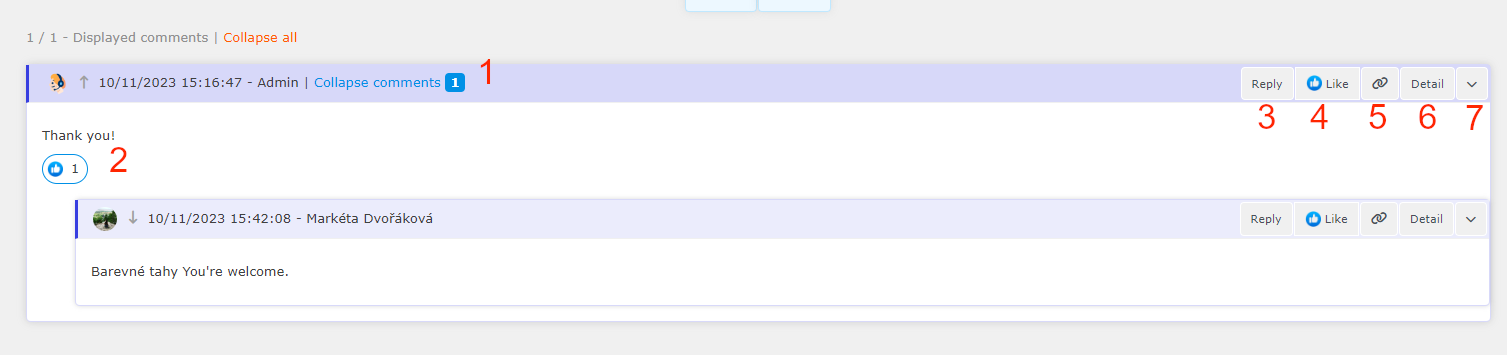
- Die Anzahl der Antworten auf den Kommentar. Klicken Sie, um alle Antworten auf den Kommentar zu erweitern.
- Reaktionen auf den Kommentar anzeigen.
- Auf die Kommentare antworten. Dadurch wird das Facebook-Kommentare-Widget geöffnet.
- Fügt dem Kommentar eine Reaktion hinzu.
- Den Kommentar in das Ticket zusammenführen.
- Aktivitätsdetails öffnen.
-
Dropdown-Menü:
-
Kommentar löschen.
- Kommentar auf Facebook verbergen.
- Das Gespräch im Chat fortsetzen.
- Gelbes Abzeichen: Auf Facebook verborgen.
 9. Rotes Abzeichen: Auf Facebook gelöscht.

FB-Kommentar-Aktivität
Über das FB-Kommentar-Widget können Sie eine Antwort auf Ihren Beitrag oder Kommentar schreiben.
Info
Der Aktivitätsdetail-Bildschirm kann verschiedene Widgets enthalten, die in unterschiedlicher Reihenfolge eingerichtet sind. Das FB-Kommentar-Widget ist das einzige verpflichtende.

- Geben Sie Ihre Nachricht in das Feld ein. Um Ihre Nachricht zu senden, klicken Sie auf Senden oder drücken Sie die Eingabetaste auf Ihrer Tastatur. Verwenden Sie Umschalt+Eingabe, um eine neue Zeile zu beginnen.
- Ein Dropdown-Menü öffnen und eine Vorlage zum Einfügen auswählen.
- Eine Vorschau mit Emojis öffnen und zum Einfügen darauf klicken.
- Verfassen-Funktionen öffnen. Weitere Informationen finden Sie hier.
- Dateien zum Senden an den Kunden auswählen oder Dateien per Drag & Drop in den grauen Bereich um die Schaltfläche „Dateien auswählen" ziehen.
- Nachricht senden.
- Die Nachricht als wichtig markieren.
- Die Nachrichten-Registerkarte schließen.