Přijmout emaily a pracovat s tickety
Warning
V Daktele musí být všechny emaily součástí ticketu. Když odešlete nebo přijmete nový email, nový ticket se založí automaticky. Odpovědi na vaše emaily budou součástí ticketu, který byl vytvořen při odesílání. V jednom ticketu může být více emailů.
Tickety otevřete klepnutím na tlačítko Tickety v dolním baru:
 Otevře se přehled ticketů:

- Vyberte pohled. Pohledy fungují jako předdefinované filtry.
- Vyhledejte ticket.
- Klepněte pro zobrazení vyhledávání podle filtrů.
- Vytvořte nový ticket. Chcete-li otevřít již existující ticket, klepněte na něj.
Vytvořit nový ticket/Upravit ticket
Detail ticketu obsahuje jeho parametry:
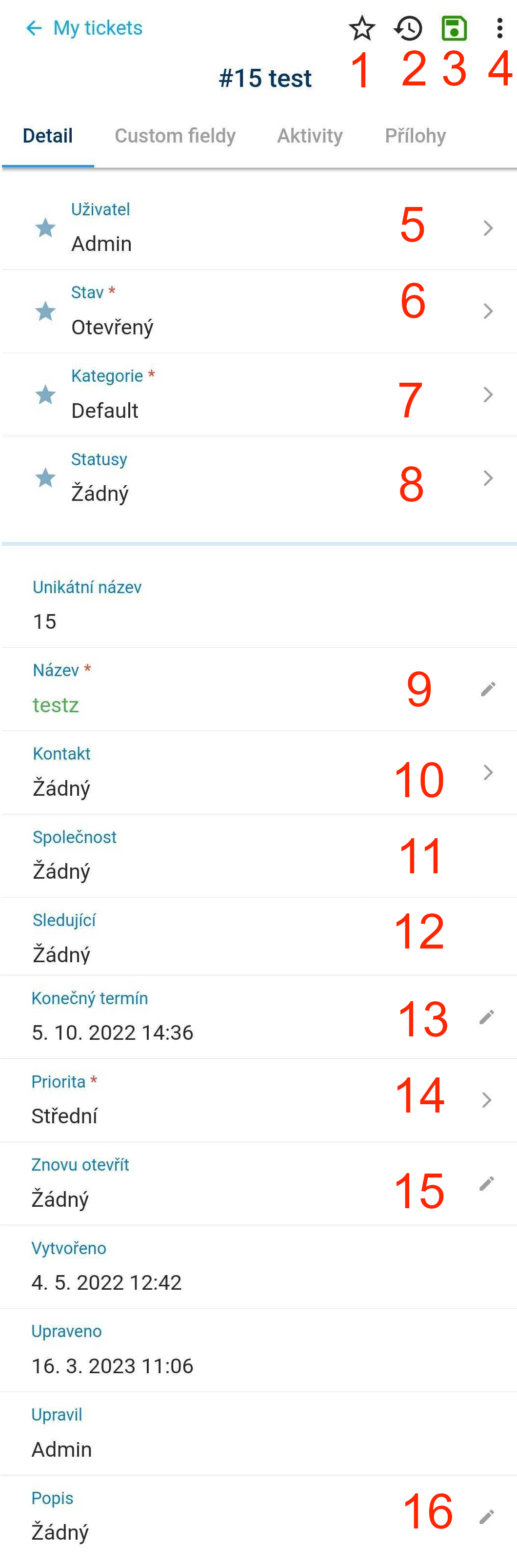
- Klepnutím uložíte ticket do oblíbených.
- Klepnutím zobrazíte historii změn ticketu.
- Klepnutím uložíte ticket. Pro zobrazení maker ticketu dlouze přidržte tlačítko Uložit.
- Klepnutím otevřete okno s možností propojit ticket jako nadřazený nebo podřazený nebo sloučit dva tickety do jednoho.
- Vyberte uživatele, který na ticketu právě pracuje. Můžete vybrat sebe nebo ticket předat kolegovi.
-
Vyberte stav:
-
Otevřený – na ticketu se pracuje.
- Čekající – zákazníkovi byla odeslána zpráva a čeká se na jeho odpověď. Můžete nastavit datum, kdy se ticket automaticky znovu otevře (9).
- Uzavřený – ticket byl vyřešen. Můžete nastavit datum, kdy se ticket automaticky znovu otevře (9). Pokud zákazník na ticket odpoví, bude znovu nastaven stav Otevřený.
- Archivovaný – ticket byl vyřešen. Pokud zákazník na ticket odpoví, automaticky bude vytvořen nový ticket.
- Vyberte kategorii.
- Vyberte status. Pokud vybraná kategorie má povinný status, než ticket uzavřete, musíte nějaký vybrat. Do té doby může být prázdný.
- Vyplňte název ticketu.
- Vyberte primární kontakt ticketu.
- Otevřete společnost, s kterou je primární kontakt spojen.
- Vyberte, kdo ticket sleduje. Při změně v ticketu se těmto lidem odešlou notifikace.
- Vyplňte manuální termín (pokud necháte prázdné, vyplní se automaticky dle SLA).
- Vyberte prioritu.
- Vyplňte datum, kdy ticket znovu otevřít, pokud je stav Čekající nebo Uzavřený.
- Vyplňte popis.
Warning
Pokud máte nastavené vlastní formuláře, naleznete je pod touto částí. Více informací vám poskytne váš team leader nebo administrátor.
Upravte si formulář podle svých preferencí
Upravte si formulář podle svých preferencí
V mobilní aplikaci si můžete upravit formulář ticketu podle svých preferencí. Kleplněte na tři tečky v pravém horním rohu a zvolte možnost Přeuspořádat pole.
 Zmáčkněte a táhněte pole nahoru či dolů podle vaší preference.

V horní části se nachází historie ticketu. Zobrazuje veškeré aktivity, custom fieldy a přílohy, které jsou součástí ticketu. Klepnutím na aktivitu otevřete její detail. Klepnutím na přílohy si jí stáhnete do vašeho telefonu. Klepnutím na tlačítko Nová aktivita v otevřeném ticketu do něj můžete přidat komentář, nebo např. vytočit hovor nebo odeslat email.
GPT integrace
GPT Integrace vám nabízí možnost sumarizovat vaše tickety. Dále také je možné ho používat pro asistenci při psaní emailu či chatové konverzaci.
Shrnutí ticketů
Shrnutí ticketu je funkce kdy si klepnutím na jedno tlačítko vygenerujete přehled aktivit v ticketu a zároveň se vám vygeneruje i seznam s úkoly. Shrnutí si můžete vygenerovat přímo v detailu ticketu.
 Otevře se okno se shrnutím ticketu.
Okno je rozdělené na dvě části. V první se zobrazuje přehled aktivit ticketu. Druhá zobrazuje přehled úkolů k danému ticketu.
Otevře se okno se shrnutím ticketu.
Okno je rozdělené na dvě části. V první se zobrazuje přehled aktivit ticketu. Druhá zobrazuje přehled úkolů k danému ticketu.

Funkcionality pro psaní
Funkcionality pro psaní je nástroj, který vám zjednoduší psaní textů v Daktele. S jeho pomocí můžete provádět úpravy svého textu a tvarovat ho podle vašich potřeb. Úpravu textu můžete provést pomocí kliknutí na tlačítko AI funkce.
 Otevře se rozbalovací menu s AI funkcemi.
Při zvolení jakékoliv položky z rozbalovacího menu se vám vygeneruje výsledek.
Otevře se rozbalovací menu s AI funkcemi.
Při zvolení jakékoliv položky z rozbalovacího menu se vám vygeneruje výsledek.
