Připojit se
Naučte se používat základní ovládací prvky mobilní aplikace Daktely.
Připojit se
Po přihlášení můžete začít zpracovávat aktivity klepnutím na stavové tlačítko v pravém horním rohu:
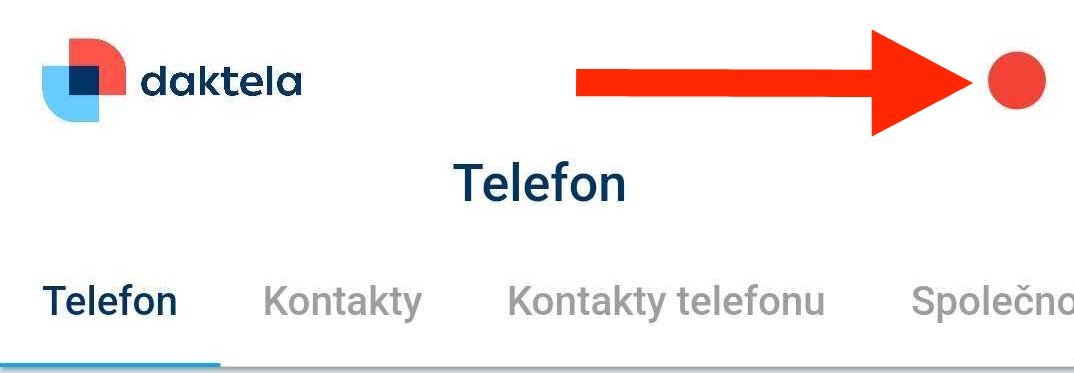 Tlačítko se přepne na zelenou barvu. Máte-li nastavená dynamická zařízení, budete také muset vybrat zařízení.
Přihlásit a odhlásit se z front
Klepněte na tlačítko Fronty a zařízení v pravém horním rohu:
 Otevře se karta Fronty. Klepněte na frontu, do které se chcete přihlásit nebo z které se chcete odhlásit. V horní části můžete fronty filtrovat:

Přihlásit a odhlásit se ze zařízení
Info
Vytvořte si vlastní zařízení Daktela pro svou mobilní aplikaci: Pokud nemáte zařízení pro mobilní aplikaci, můžete si ho jednoduše vytvořit v kartě Telefon. Klepnutím na tlačítko Vytvořit a zaregistrovat zařízení vytvoříte Daktela zařízení pro váš telefon. Pokud je vaše zařízení Daktela zaregistrováno, a nepřejdete do režimu Odpojit nebo se neodhlásíte, budete vždy zobrazeni online pro hovory. Pomocí přepínače vedle zařízení v sekci Moje zařízení můžete vypnout registraci zařízení Daktela.
Klepněte na tlačítko Fronty a zařízení v pravém horním rohu:
Otevře se karta Fronty. Přejděte na kartu Zařízení.
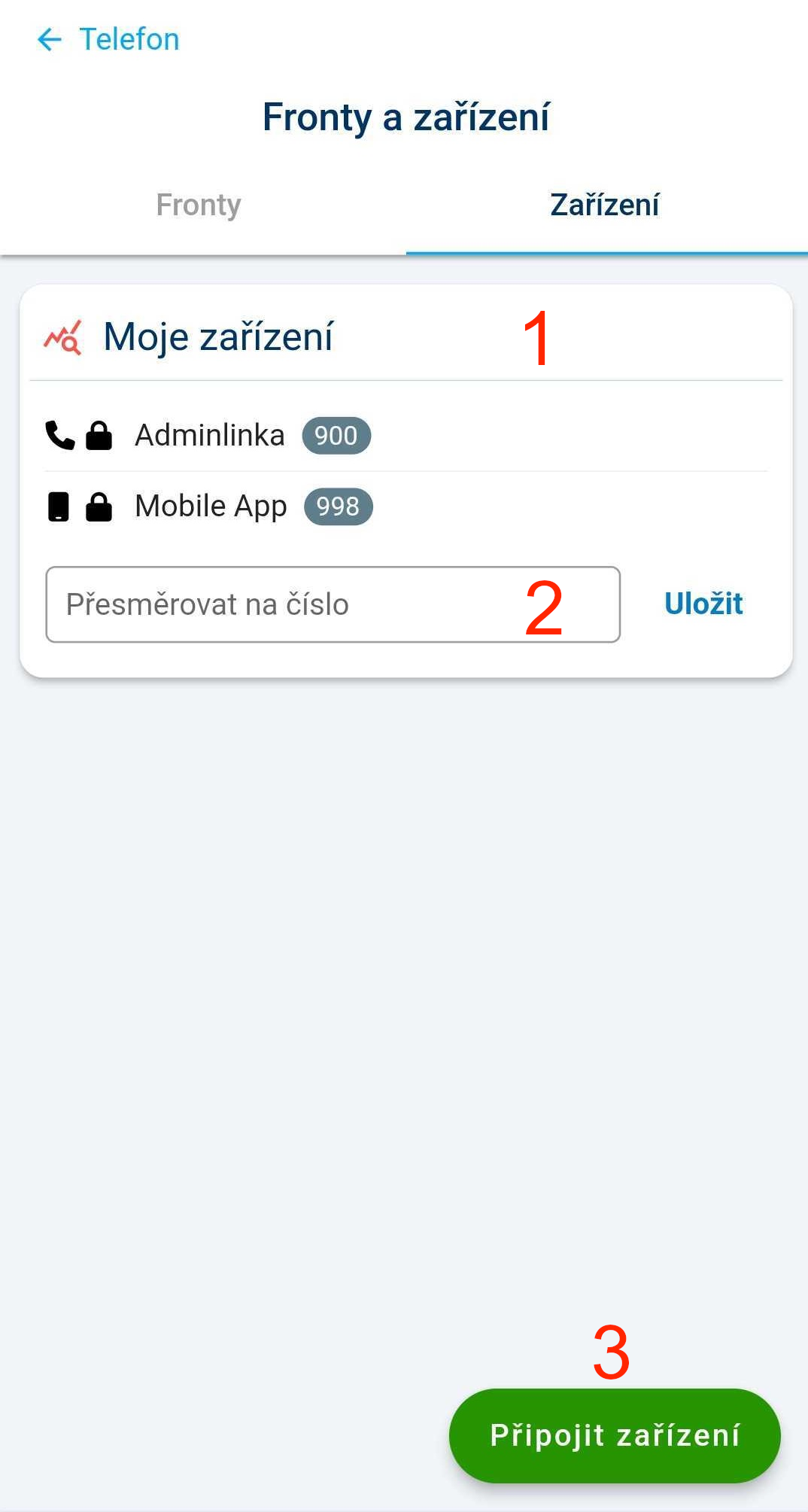
- Seznam zařízení, do kterých jste přihlášeni. Chcete-li se z některého odhlásit, klepněte na křížek na konci řádku.
-
Klepnutím na Připojit zařízení... otevřete seznam dostupných zařízení. Klepněte na zařízení, ke kterému se chcete připojit. Zobrazí se pod Moje zařízení.
-
Chcete-li pro vyřizování hovorů použít mobilní aplikaci Daktela pomocí internetového připojení, vyberte zařízení WebRTC.
- Chcete-li k vyřizování hovorů použít hlasové služby mobilního zařízení, na kterém používáte mobilní aplikaci, vyberte svůj mobilní telefon jako zařízení nebo zadejte svoje telefonní číslo do 3. níže.
- Zadejte číslo pro přesměrování a klepněte na Uložit. Přesměrování ovlivní všechny příchozí i odchozí hovory přihlášeného uživatele. Máte-li nastavená dynamická zařízení, budete také muset vybrat zařízení. Klepněte na zařízení, které chcete použít:
Zahájit a ukončit pauzu
Klepněte na stavové tlačítko v horní části obrazovky.:
 Otevře se okno Pauzy:
 Klepnutím na pauzu ji zahájíte. Některé pauzy se zapínají a vypínají automaticky – nemůžete je vybrat.
Když jste na pauze, vaše stavové tlačítko tento stav zobrazuje.
Klepnutím na pauzu ji zahájíte. Některé pauzy se zapínají a vypínají automaticky – nemůžete je vybrat.
Když jste na pauze, vaše stavové tlačítko tento stav zobrazuje.
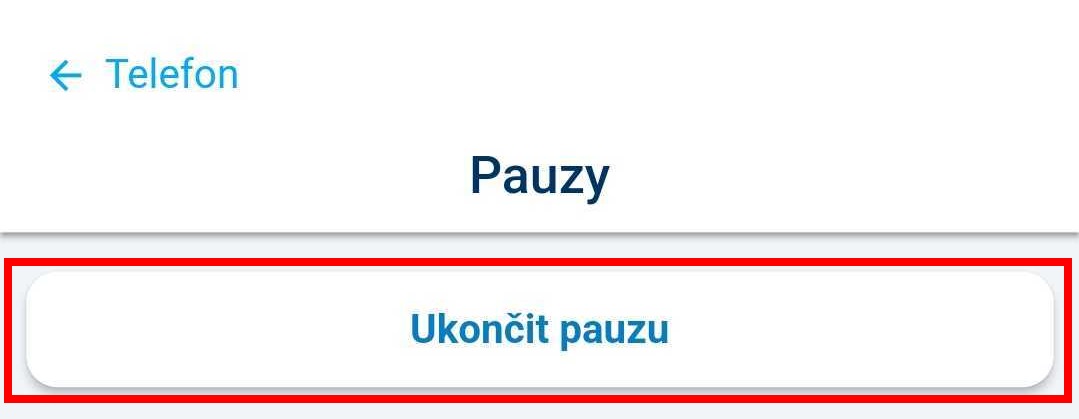
 Když chcete pauzu ukončit, opět klepněte na stavové tlačítko a poté na Zrušit pauzu:
Odpojit se
Klepněte na stavové tlačítko v horní části obrazovky.:
V dialogovém okně Pauzy klepněte na Odpojit: