E-Mails empfangen und mit Tickets arbeiten
Warning
In Daktela müssen alle E-Mails Teil eines Tickets sein. Wenn Sie eine neue E-Mail senden oder empfangen, wird automatisch ein neues Ticket erstellt. Antworten auf Ihre E-Mails werden Teil des Tickets, das beim Senden erstellt wurde. Ein Ticket kann mehrere E-Mails enthalten.
Tippen Sie im unteren Menü auf die Registerkarte Tickets, um Tickets zu öffnen. Ihre Ticketübersicht wird geöffnet:

- Wählen Sie Ihre Ticketansicht aus. Eine Ansicht funktioniert wie ein vordefinierter Ticketfilter.
- Suchen Sie nach einem Ticket.
- Tippen Sie, um die Filteroptionen zu öffnen.
- Erstellen Sie ein neues Ticket. Tippen Sie auf ein vorhandenes Ticket, um es zu öffnen.
Ein neues Ticket erstellen / ein Ticket bearbeiten
Der Detailbildschirm des Tickets enthält die Ticketparameter:
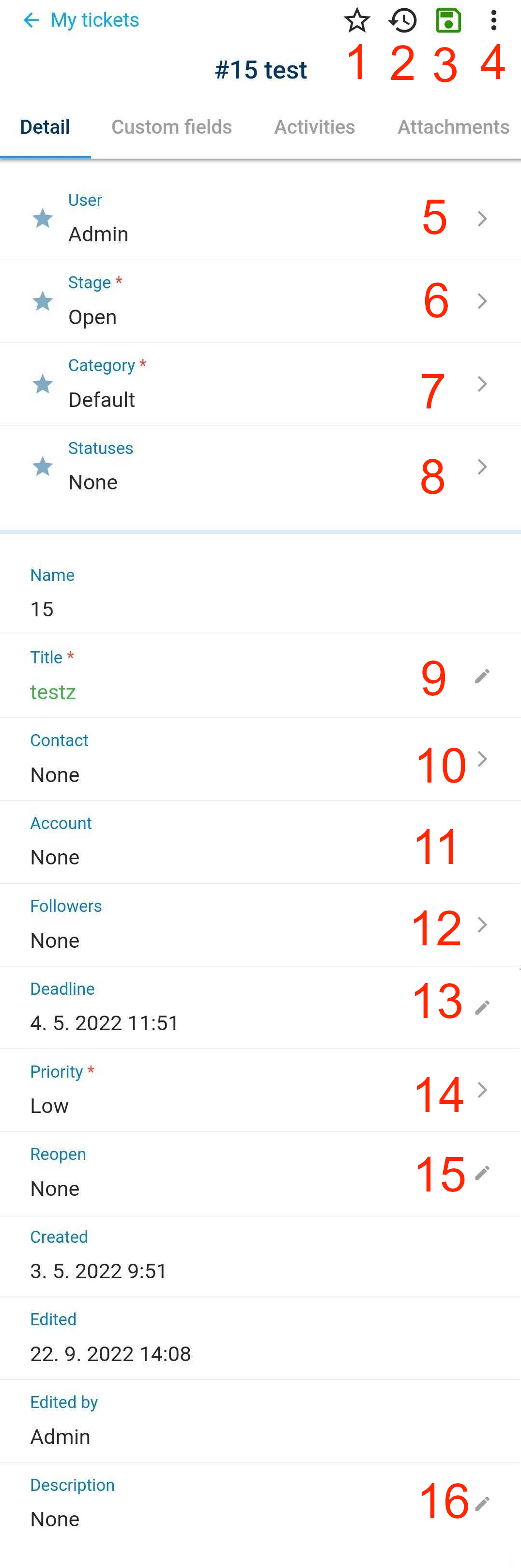
- Tippen Sie, um das Ticket als Favorit festzulegen.
- Tippen Sie, um den Änderungsverlauf des Tickets anzuzeigen.
- Tippen Sie, um das Ticket zu speichern. Die Schaltfläche erscheint, sobald Sie ein Feld ändern. Um die Ticket-Makros zu öffnen, halten Sie die Schaltfläche Speichern gedrückt oder tippen Sie auf ⋮ > Makros. Der Dialog mit einer Liste von Makros wird geöffnet.
- Tippen Sie auf ⋮ für weitere Aktionen: Ticket zusammenführen, Ticket verknüpfen (als übergeordnetes oder untergeordnetes Ticket), Makros, Link kopieren, Detailfelder neu anordnen und CRM-Datensatz erstellen. Wenn das Ticket ein übergeordnetes oder untergeordnete Tickets hat, zeigt das Menü auch Verknüpfte Tickets. Alle Aktionen außer Detailfelder neu anordnen erfordern die Berechtigung, das Ticket zu bearbeiten.
- Wählen Sie den Benutzer aus, der derzeit an dem Ticket arbeitet. Sie können das Ticket sich selbst zuweisen oder an jemand anderen weitergeben.
-
Wählen Sie eine Phase aus:
- Offen – das Ticket wird bearbeitet.
- Warten – eine Antwort wurde an den Kunden gesendet, es wird auf dessen Reaktion gewartet. Sie können ein Datum zum erneuten Öffnen festlegen (15).
- Geschlossen – das Ticket wurde gelöst. Sie können ein Datum zum erneuten Öffnen festlegen (15). Wenn der Kunde antwortet, wird das Ticket wieder auf „Offen“ gesetzt.
- Archiviert – das Ticket wurde gelöst. Wenn der Kunde antwortet, wird automatisch ein neues Ticket erstellt.
-
Wählen Sie eine Kategorie aus.
- Wählen Sie einen Status aus. Wenn die von Ihnen gewählte Kategorie einen obligatorischen Status hat, müssen Sie beim Schließen des Tickets einen Status auswählen – bis dahin können Sie ihn leer lassen.
- Geben Sie den Tickettitel ein.
- Wählen Sie den primären Kontakt des Tickets aus.
- Öffnen Sie das Konto, dem der primäre Kontakt zugeordnet ist.
- Wählen Sie Ticket-Follower aus. Sie erhalten Benachrichtigungen, wenn es Änderungen am Ticket gibt.
- Wählen Sie manuell eine Frist aus (wird durch Ihre SLA und Priorität festgelegt, wenn das Feld leer gelassen wird).
- Wählen Sie eine Priorität aus.
- Wählen Sie ein Datum zum erneuten Öffnen des Tickets aus, wenn die Phase auf „Warten“ oder „Geschlossen“ gesetzt ist.
- Geben Sie eine Beschreibung ein.
Das Formular nach Ihren Vorlieben anpassen
Das Formular nach Ihren Vorlieben anpassen
In der mobilen App können Sie das Ticketformular nach Ihren Vorlieben anpassen. Tippen Sie auf die drei Punkte in der oberen rechten Ecke und wählen Sie Detailfelder neu anordnen.
 Halten und ziehen Sie das Feld nach Ihren Vorlieben nach oben oder unten.

Warning
Wenn für Ihre Tickets ein benutzerdefiniertes Formular eingerichtet ist, finden Sie es unterhalb dieses Bereichs. Fragen Sie Ihren Teamleiter oder Supervisor, wenn Sie unsicher sind, wie Sie es ausfüllen sollen.
Der Ticketverlauf befindet sich im unteren Teil der Ticketdetails. Er zeigt alle Aktivitäten und Anhänge des Tickets an. Tippen Sie auf eine Aktivität, um deren Details zu öffnen. Tippen Sie auf einen Anhang, um ihn auf Ihr Mobiltelefon herunterzuladen. Tippen Sie in einem offenen Ticket auf die Schaltfläche Neue Aktivität, um einen neuen Kommentar hinzuzufügen oder einen neuen Anruf oder eine E-Mail im Ticket zu starten.
Note
Anruf und E-Mail werden nur angeboten, wenn Sie sich im Status Bereit befinden und – bei Anrufen – Ihr Telefon mit einem Gerät verbunden ist (siehe Erste Schritte). Andernfalls öffnet Neue Aktivität direkt einen neuen Kommentar.
GPT-Integration
Die GPT-Integration bietet Ihnen die Möglichkeit, Tickets in Ihrer mobilen App zusammenzufassen. Sie kann auch als Unterstützung beim Schreiben eines Kommentars zu Ihrem Ticket verwendet werden.
Ticketzusammenfassung
Die Ticketzusammenfassung ist eine Funktion, bei der Sie auf eine Schaltfläche tippen, um eine Übersicht über die Aktivitäten im Ticket zu erstellen, und gleichzeitig eine Aufgabenliste generiert wird. Sie können die Zusammenfassung direkt in den Ticketdetails öffnen.
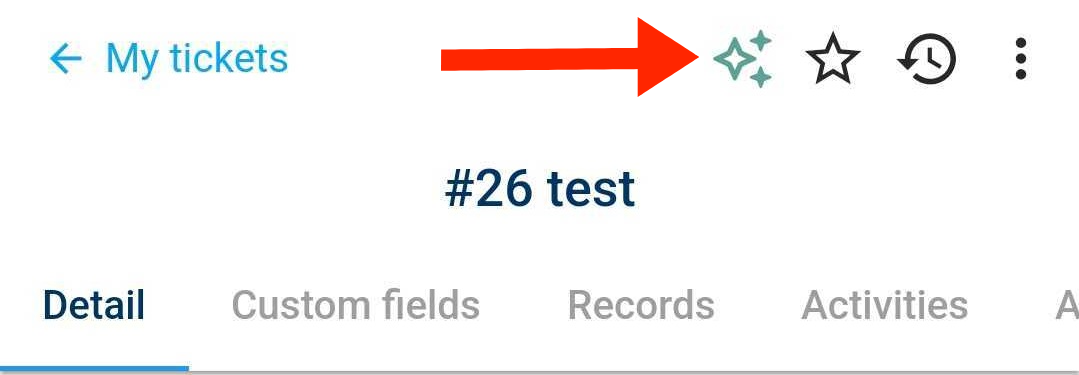 Das Fenster „Ticketzusammenfassung“ wird geöffnet.
 Das Fenster ist in zwei Teile unterteilt. Der erste zeigt eine Übersicht über die Ticketaktivitäten. Der zweite zeigt eine Übersicht über die Aufgaben für das jeweilige Ticket.
Compose-Funktionen
Die Compose-Funktionen sind ein Werkzeug, das Ihnen das Schreiben von Texten in Daktela erleichtert. Mit ihrer Hilfe können Sie Ihren Text bearbeiten und genau nach Ihren Bedürfnissen gestalten. Sie können den Text bearbeiten, indem Sie auf die KI-Funktionsschaltfläche tippen.
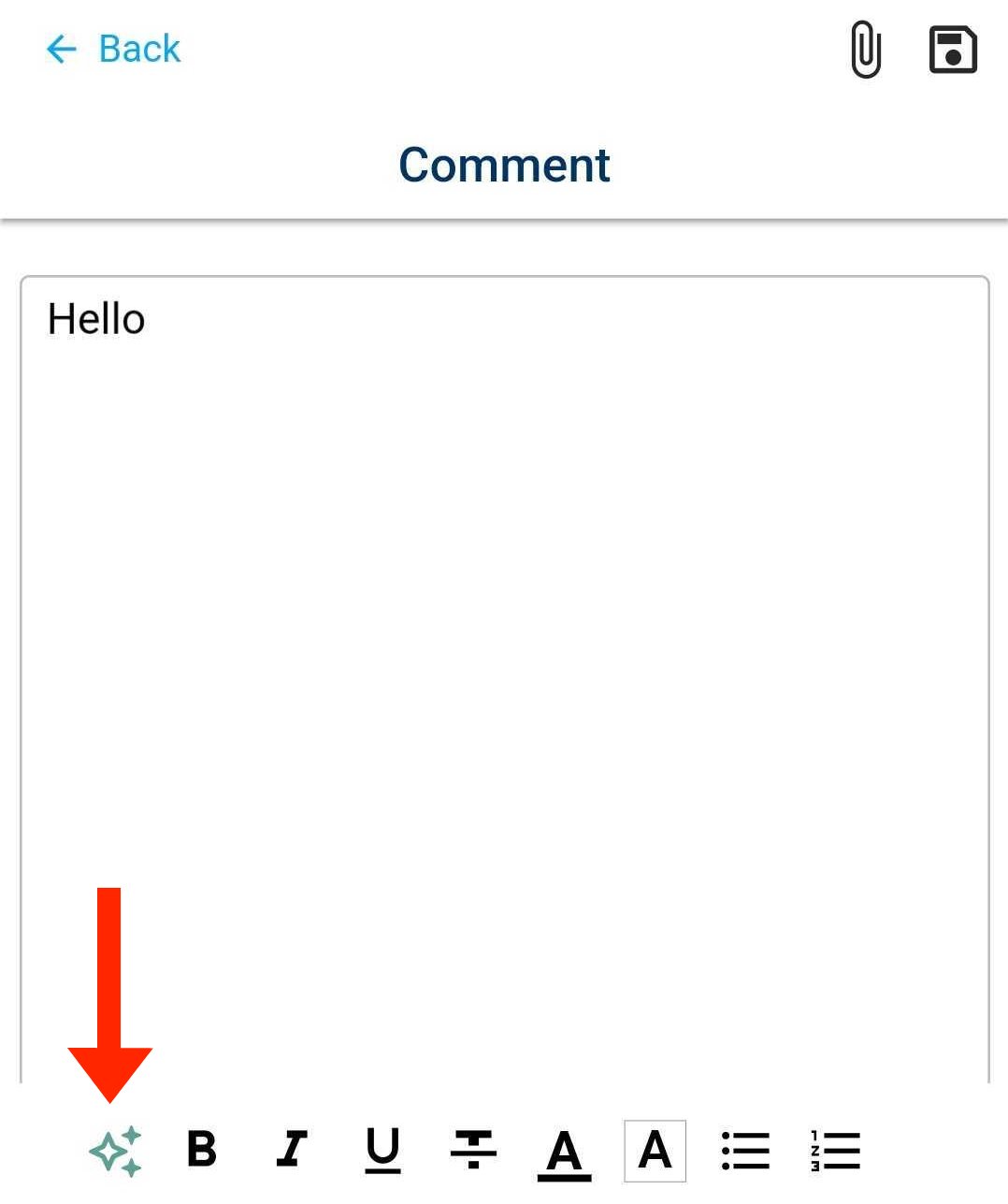
Ein Dropdown-Menü mit KI-Funktionen wird geöffnet. Wenn Sie ein beliebiges Element aus dem Dropdown-Menü auswählen, wird ein Ergebnis generiert.
