Pracovat s Hovory
Zahájit hovor
Tip
Dle těchto instrukcí postupujte, chcete-li zahájit nový hovor. Hovor můžete zahájit také z detailu aktivity, CRM modulu a Ticketů. Od obrazovky Nový odchozí hovor je postup stejný.
Začněte psát telefonní číslo nebo klepněte na záložku kontakty. Vyberte kontakt nebo vypište celé telefonní číslo. Hovor zahájíte klepnutím na Potvrdit.

- Pokud jste vybrali jako své zařízení svůj mobilní telefon, obdržíte na něj příchozí hovor z Daktely. Po jeho přijetí se vytočí hovor na zadané číslo.
- Pokud jste vybrali zařízení WebRTC, hovor se otevře v aplikaci. Pomocí tlačítek můžete vypnout mikrofon a ukončit hovor:

Když váš hovor skončí:
- pokud jste použili mobilní hovor, přejděte do Aktivity → Otevřené, odkud můžete svou hovorovou aktivitu dále spravovat.
Přijmout hovor
- Chcete-li k vyřízení hovorů používat svoje mobilní zařízení, ujistěte se, že zařízení je v seznamu Mých zařízení nebo že jste na něj přesměrovali hovory v Zařízeních.Příchozí hovor přijmete stejně jako běžný hovor na vašem mobilním zařízení. Příchozí hovor můžete také přijmout v Čekajících aktivitách – podle vašeho vybraného zařízení je možné, že hovor budete poté budete muset přijmout i na něm.
- Příchozí hovor se vám může zobrazit jako příchozí hovor pomocí push notifikace i pokud máte aplikaci minimalizovanou nebo uzamčený telefon. Push notifikace si můžete nastavit v Menu → Předvolby.
Warning
Nefungují vám notifikace v mobilní aplikaci?
- Zkontroluje, že jste povolili mobilní aplikaci Daktela přijímat notifikace na vašem zařízení.
- Zkontrolujte, že nemáte nastavený režim soustředění či nějaký stand by režim, který blokuje notifikace. Pokud takový režim chcete používat, nezapomeňte aplikaci Daktela přidat do výjimek, aby mohla i nadále přijímat notifikace.
- Zkontrolujte, že jste v mobilní aplikaci přihlášen, jste ve stavu “připraven”, jste přihlášení v příchozí frontě a (v případě hovorů) máte s aplikací propojené mobilní WebRTC zařízení. Že je aplikace připravena obsluhovat hovory poznáte jednoduše tak, že na telefonní obrazovce je zobrazená číselná klávesnice (a ne žádné varování).
- Pokud jste si v Zařízeních vybrali zařízení WebRTC a používáte k vyřízení hovorů mobilní aplikaci Daktela, v horní části aplikace se zobrazí oznámení o příchozím hovoru. Přijměte ho pomocí zeleného tlačítka:

Note
Příchozí hovory chování mobilní aplikace když je vypnutá: Od verze 6.26.3:
- iOS: aplikace se spustí sama na pozadí jakmile začne zvonit hovor (tj. třeba za 1 až 2 sekundy).
- Android: aplikace se spustí až ve chvíli, když uživatel přijme hovor z upozornění na příchozí hovor. Na starších zařízení se může spuštění aplikace trvat několik sekund, tzn. hovor vyzvání ale aplikace ještě neběží.
- Jakmile se aplikace spustí (nezávisle na platformě), proběhne automatické přihlášení a zaregistrování Daktela zařízení.
Tip
Jak postupovat když se nezobrazuje modrá obrazovka při vyzvánění příchozího hovoru, ale pouze standartní upozornění jako na příchozí chaty?
- Otevřít Daktela aplikaci v nastavení telefonu.
- Otevřít další povolení.
- Povolit zobrazení na zamykací obrazovce.
Na Androidu můžete zabránit tomu, aby hovory z Daktely vyzváněly, když jste na běžném telefonním hovoru — viz Předvolby.
Když váš hovor skončí:
Přejděte do Aktivity → Otevřené, odkud můžete svou hovorovou aktivitu dále spravovat.
Pracovat s hovorem
Když vytočíte nový hovor nebo přijmete příchozí hovor pomocí mobilní aplikace, otevře se jeho detail:
Přepojení hovoru
Klepněte na tlačítko přepojit pro přepojení hovoru na jiného uživatele.
- Otevře se okno s výběrem možností. Klepněte na Přenosnebo na Přepojit naslepo.

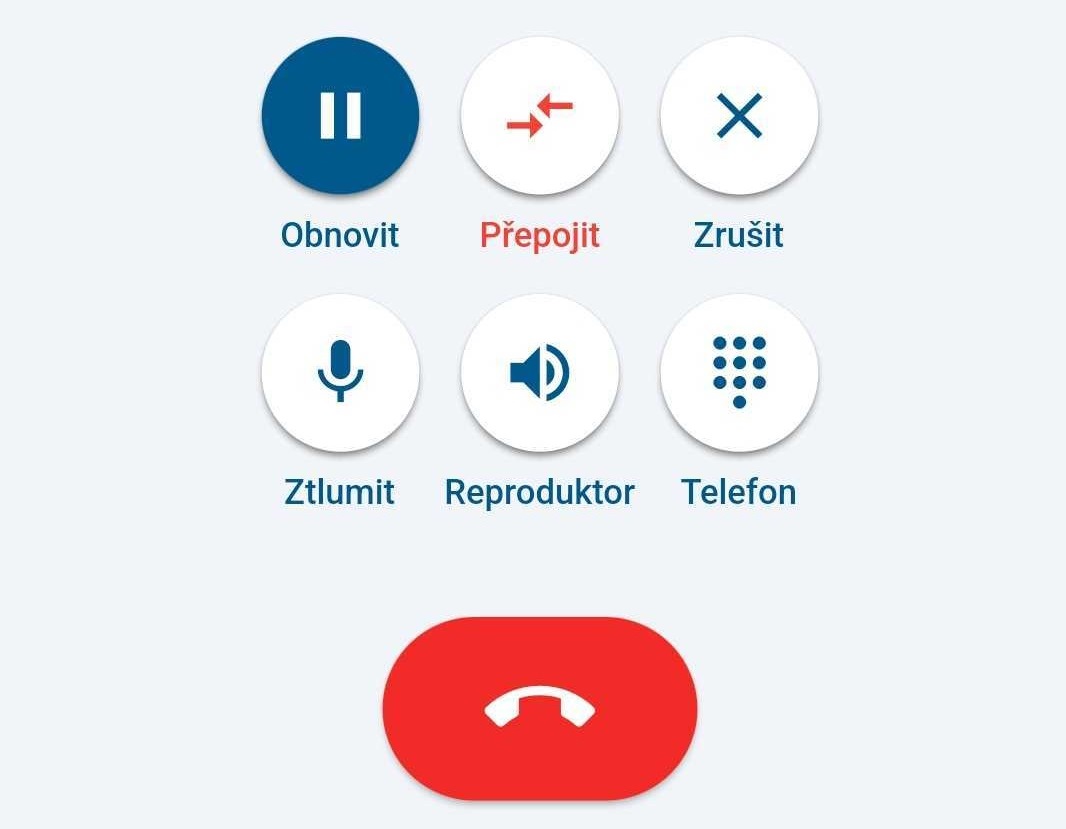
Přepojit naslepo:váš hovorse ukončí, jakmile klepnete na možnost. Zákazníkův hovor bude podržen, než hovor přijme nový operátor. Nový operátor uvidí pouze jméno nebo číslo zákazníka a to, že jste na něj hovor přepojili vy. Přenos: zákazníkův hovor bude podržen. Vy budete spojeni s operátorem, na kterého hovor přepojujete, a můžete mu vysvětlit, co zákazník potřebuje. Když nový operátor přijme hovor, váš hovor bude vypadat takto:
 2. Zvolte uživatele nebo frontu kam hovor přepojit.
 3. Hovor bude přepojen.
Výběr audio zařízení
Pokud má uživatel během hovoru připojená sluchátka zobrazí ze místo tlačítka reproduktoru tlačítko pro výběr zařízení. Klepněte na tlačítko a zvolte zvukové zařízení které chcete používat.
Kvalita připojení
Během spojeného hovoru zobrazuje aplikace pod dobou hovoru kvalitu připojení:
- Dobrá kvalita — zvuk prochází čistě oběma směry.
- Špatná kvalita — zvuk prochází, ale může se trhat nebo přicházet se zpožděním.
- Problém s připojením — zvuk je výrazně zasažený, druhé straně nemusí být rozumět, nebo nemusí být slyšet vůbec.
- Slabé připojení – obnovování spojení… — aplikace ztratila zvuk a obnovuje spojení.
- Bez připojení k internetu — vaše zařízení nemá žádnou síť.
Tip
Na stav Slabé připojení – obnovování spojení… se vyplatí počkat. Aplikace hovor obnoví sama, obvykle během několika vteřin, takže okamžité zavěšení často ukončí hovor, který by se sám vrátil. Reagovat je potřeba na stav Bez připojení k internetu: telefon je mimo síť, zkontrolujte tedy Wi-Fi, mobilní data a režim letadlo.
Klepnutím na stav otevřete panel Kvalita připojení. Řekne vám, co je špatně a v jakém směru, doporučí jednu věc, kterou můžete zkusit, a vypíše technická měření, která za tím stojí. Těm rozumět nemusíte — tlačítko Kopírovat diagnostiku je zkopíruje spolu s ID hovoru a verzí aplikace, připravené k vložení do požadavku na podporu.
Co panel měří
- Odezva — jak dlouho zvuku trvá cesta na server a zpět.
- Jitter — jak moc se tato doba mění. Vysoký jitter způsobuje sekání řeči.
- Ztráta příchozích paketů — podíl zvuku směrem k vám, který nedorazil.
- Ztráta odchozích paketů — podíl vašeho zvuku, který nedorazil na druhou stranu. Může se zobrazit —, což znamená neznámou hodnotu, ne nulu: druhá strana zatím nehlásí, jak k ní zvuk dorazil.
- Síť — Wi-Fi, Mobilní data, VPN, Ethernet nebo Neznámá. Pod VPN aplikace nerozliší Wi-Fi od mobilních dat, a uvádí proto VPN.
- Pokusy o obnovení — kolikrát se aplikace pokusila hovor obnovit, ne kolik hovorů spadlo. Jediné několikavteřinové přerušení jich může vyvolat několik.
- ID hovoru — identifikátor tohoto hovoru pro požadavky na podporu.
Kvalita připojení po hovoru
Pokud hovor měl problémy s připojením, aplikace vám to po jeho skončení oznámí. Hovor bez problémů nevyvolá nic.
- Když se díváte do aplikace, objeví se ve spodní části obrazovky zpráva, že bylo připojení nestabilní, a co zkusit.
- Když ne — telefon byl zamčený nebo aplikace běžela na pozadí — přijde místo toho tiché oznámení s názvem Problémy s připojením při hovoru. Zobrazí se v liště oznámení a na zamykací obrazovce, ale nevyzvání.
Klepnutím na kteroukoli z nich otevřete záznam hovoru se stejným panelem Kvalita připojení včetně tlačítka Kopírovat diagnostiku pro požadavek na podporu.
Co report obsahuje
- Délka hovoru
- Bez příchozího zvuku — kolik vteřin hovoru bylo zcela bez příchozího zvuku.
- Špatná kvalita — kolik vteřin bylo slyšet, ale ve zhoršené kvalitě.
- Ztráta příchozích paketů a Ztráta odchozích paketů
- Síť — může uvádět dvě sítě spojené šipkou, například Wi-Fi → Mobilní data, což znamená, že hovor přešel z jedné do druhé. To je samo o sobě častá příčina hlášených problémů.
- Pokusy o obnovení
- ID hovoru
Řádky, které by nic neřekly, panel vynechá, takže dva reporty nemusí vypisovat totéž. Report také může ukázat 0,0 % u položky Ztráta příchozích paketů a zároveň několik vteřin u položky Bez příchozího zvuku — ztráta počítá mezery ve zvuku, který dorazil, a když síť vypadne, nedorazí nic, takže není co počítat jako ztracené.
Oznámení jsou omezená na dvě denně na zařízení a jedno za deset minut a reporty se uchovávají pro deset posledních hovorů. Klepnutí na oznámení u staršího hovoru otevře záznam hovoru a oznámí vám, že report už k němu není k dispozici.
Vypnout je můžete volbou Souhrn kvality připojení po hovoru v Předvolby → Oznámení.
Ukončení hovoru
Po skončení hovoru se změní ovládací prvky v horní části stránky. Můžete:
- Znovu vytočit číslo.
- Uložit a ukončit aktivitu. Dle nastavení fronty je možné, že budete muset vybrat status. Vyberte status a klepněte na Uložit.
