Odeslat email
Tip
Dle těchto instrukcí postupujte, chcete-li vytvořit nový email. Email můžete vytvořit také z detailu aktivity, CRM modulu a Ticketů. Od obrazovky Fronty(pro CRM) a Nový email (pro Tickety) je postup stejný.
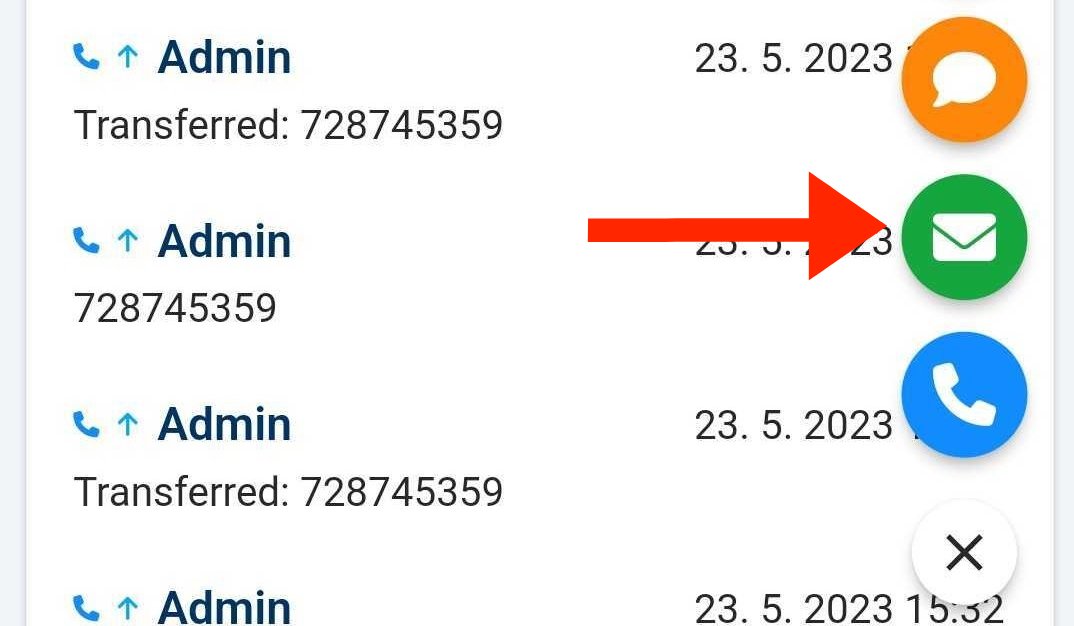
Nový email začnete psát klepnutím na tlačítko Nová aktivita v pravé dolní části obrazovky. Poté klepněte na tlačítko Email:

Klepněte na emailovou frontu, pomocí které chcete email odeslat:

Otevře se obrazovka Nový email:

- Začněte psát emailovou adresu nebo název kontaktu nebo společnosti. Aplikace vám automaticky nabídne odpovídající kontakty. Vyberte kontakt nebo vypište celou adresu. Můžete přidat více příjemců.
- Začněte psát emailovou adresu nebo název kontaktu nebo společnosti. Aplikace vám automaticky nabídne odpovídající kontakty. Vyberte kontakt nebo vypište celou adresu. Můžete přidat více příjemců.
- Začněte psát emailovou adresu nebo název kontaktu nebo společnosti. Aplikace vám automaticky nabídne odpovídající kontakty. Vyberte kontakt nebo vypište celou adresu. Můžete přidat více příjemců.
- Zadejte předmět.
- Otevřete dialogové okno Statusy.Vyberte status a klepněte na Uložit. Dle nastavení zvolené fronty může být výběr statusu před odesláním emailu povinný.
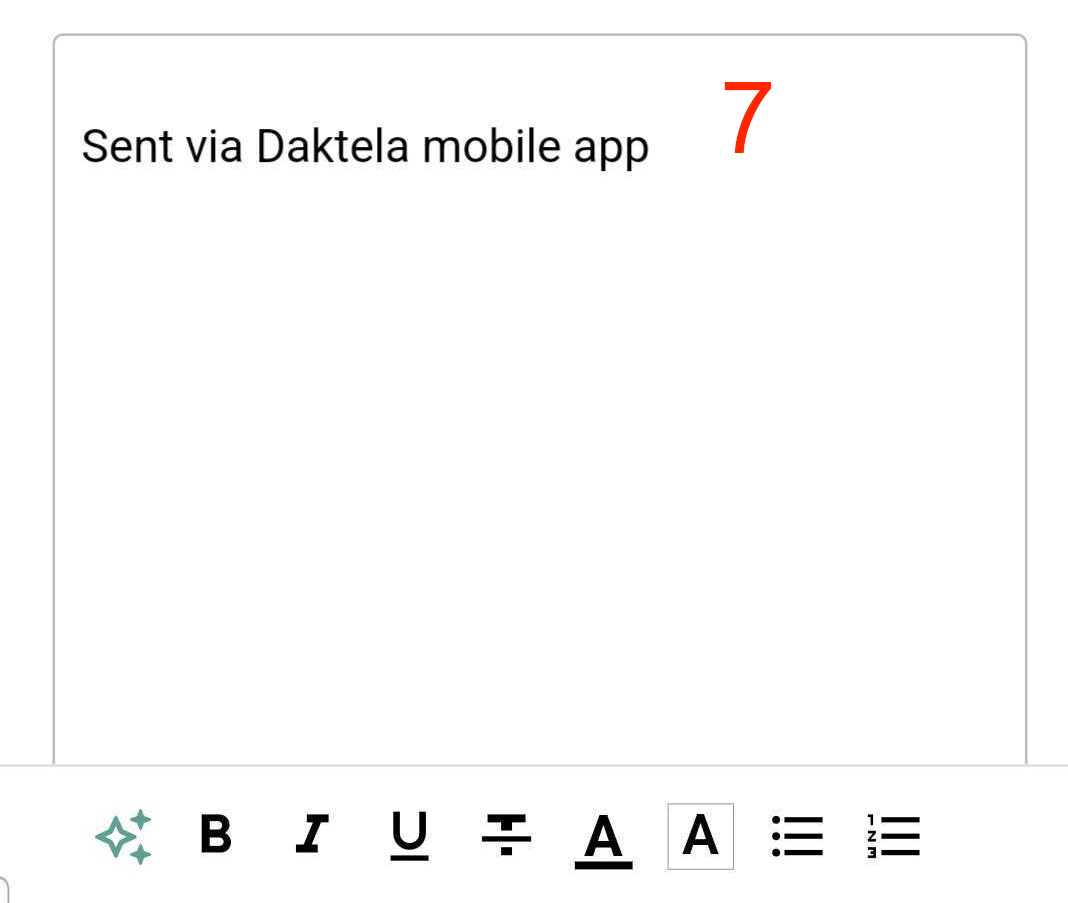
- Napište svůj email. Můžete použít formátování ve spodní části obrazovky. Podpisy z nastavení fronty, uživatele a aplikace se vkládají automaticky.
- Vyberte šablonu pro váš email.
- Zahodit email.
- Odložit email, abyste se k němu mohli vrátit později. Naleznete ho v Odložených aktivitách.
- Přidejte přílohu. Vyberte, zda chcete přidat soubor, vyfotit fotografii nebo natočit video.
- Odeslat email.
GPT Integrace
Funkcionality pro psaní
Funkcionality pro psaní je nástroj, který vám zjednoduší psaní textů v Daktele. S jeho pomocí můžete provádět úpravy svého textu a tvarovat ho podle vašich potřeb. Úpravu textu můžete provést pomocí kliknutí na tlačítko AI funkce.
 Otevře se rozbalovací menu s AI funkcemi.
Při zvolení jakékoliv položky z rozbalovacího menu se vám vygeneruje výsledek.
Otevře se rozbalovací menu s AI funkcemi.
Při zvolení jakékoliv položky z rozbalovacího menu se vám vygeneruje výsledek.
