Benachrichtigungen
Systembenachrichtigungen
Systembenachrichtigungen werden als Push-Benachrichtigungen an die Daktela Mobile App gesendet. Sie können sie auch innerhalb der App ansehen, indem Sie auf die Benachrichtigungsglocke tippen. Push-Benachrichtigungen für Anrufe werden nicht gesendet, wenn DND (Bitte nicht stören) aktiv ist – betrifft nur Cloud-Phone-Benutzer.
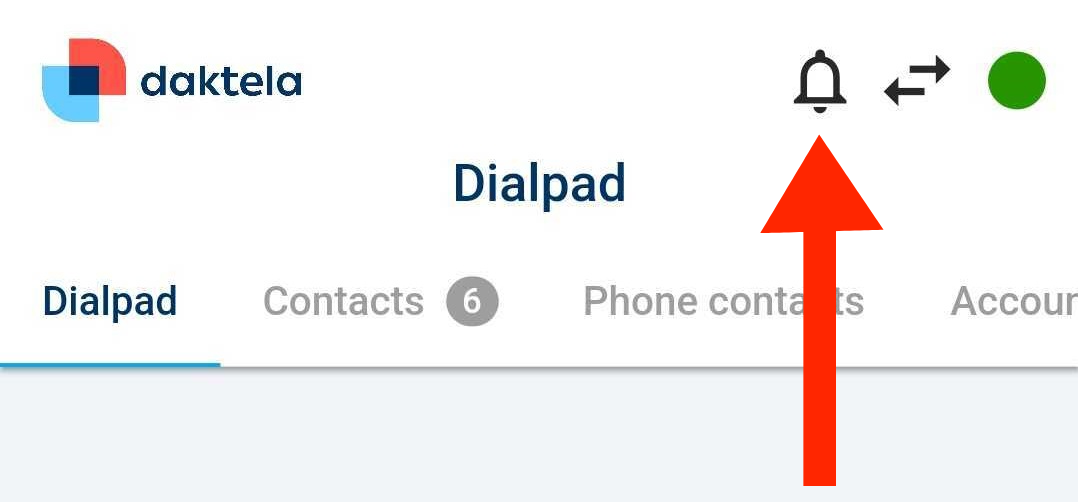 Benachrichtigungsglocke
 Liste der Benachrichtigungen
- Ungelesene Benachrichtigungen sind fett dargestellt.
- Tippen Sie auf eine Benachrichtigung, um das Ticket oder den Artikel zu öffnen. Dadurch wird die Benachrichtigung als gelesen markiert.
- Sie können alle Ihre Benachrichtigungen als gelesen markieren, indem Sie auf das Häkchen in der oberen rechten Ecke des Bildschirms tippen.
Liste der Benachrichtigungen
- Ungelesene Benachrichtigungen sind fett dargestellt.
- Tippen Sie auf eine Benachrichtigung, um das Ticket oder den Artikel zu öffnen. Dadurch wird die Benachrichtigung als gelesen markiert.
- Sie können alle Ihre Benachrichtigungen als gelesen markieren, indem Sie auf das Häkchen in der oberen rechten Ecke des Bildschirms tippen.
Info
In der Standard-Desktop-Version von Daktela kann jeder Benutzer Benachrichtigungen für verschiedene Auslöser in Mein Profil anpassen.
Echtzeit-Benachrichtigungen
Einige wichtige Benachrichtigungen sind als „Echtzeit“ eingestuft, was bedeutet, dass sie den Bildschirm Ihres Mobiltelefons mit einem normalen Klingelton aufleuchten lassen. Aktivitäten
- Eingehende Anrufe (Echtzeit)
- Eingehende Chats — standardmäßig eine Push-Benachrichtigung. Damit Chats wie ein eingehender Anruf klingeln, aktivieren Sie Echtzeit-Chatbenachrichtigungen in den Einstellungen.
- Verpasste Warteschlangenaktivität (Push)
Tip
Sie können auf der Seite Einstellungen festlegen, ob eingehende Chats wie ein Anruf klingeln.