Šablony
V Spravovat → Nastavení → Šablony nastavíte texty, které používáte často, jako např. potvrzení, podpisy a průzkumy NPS, které můžete použít ve svých emailech a chatech.
Vytvořit novou šablonu/Upravit šablonu
V Spravovat → Nastavení → Šablony se zobrazí seznam vašich šablon. Chcete-li založit novou šablonu, klikněte na tlačítko Přidat nový. Chcete-li použít již existující šablonu jako vzor, klikněte na tlačítko Klonovatve sloupci Akce. Chcete-li upravit již existující šablonu, klikněte na její název. Otevře se detail šablony. Vyplňte pole Názeva Popis (volitelný). Vyberte Typ šablony a dále postupujte podle typu, který jste vybrali, dle instrukcí níže. Pokud vyberete uživatele, šablona bude viditelná pouze jemu. Vyberte Žádný , chcete-li umožnit šablonu používat všem uživatelům. Uživatele lze vybrat pouze během vytváření šablony a nelze jej později změnit.
Tip
Od verze 6.20 můžete vytvořit novou šablonu z odeslaného emailu. Stačí otevřít ticket, který email obsahuje, otevřít rozbalovací seznam s možnostmi a kliknout na Vytvořit šablonu. Otevře se detail šablony s vybraným typem Email – typ můžete dle potřeby změnit – a s vyplněným předmětem, tělem a přílohami.
SMS, Chat, Facebook Messenger, WhatsApp, Viber
- Chcete-li, aby se šablona zobrazovala pouze jednomu uživateli, vyberte ho v poli Uživatel. Chcete-li šablonu zobrazovat všem uživatelům, vyberte Žádný.
- Používáte-li v šabloně externí data, zadejte URL, kde jsou vaše data uložena, do pole Externí adresa URL. V URL můžete využít proměnné z aktivity. Odpověď musí být ve formátu json.
- Zadejte Obsah vaší šablony. Můžete použít {{activity.property}} pro vložení definované hodnoty aktuálního uživatele (např. {{activity.title}}), nebo
pro vložení obsahu podřízené šablony. Můžete použít proměnnou {{externalData}}, kde se zobrazí odpověď z vaší externí URL. Podrobnější popis viz Jak pracovat s proměnnými níže. - Šablonu uložte.
- Vyberte fronty, kde chcete šablonu používat. Šablonu načtete pomocí tlačítka Vložit šablonu v otevřené aktivitě.
Aktivní WhatsApp zprávy
Pro začátek potřebujete pouze schválenou šablonu Meta, ve které můžete nastavit proměnné, jako jsou jména nebo čísla objednávek. Daktela je pak může automaticky vyplnit údaji z vašich kontaktních informací nebo je můžete zadat ručně před odesláním nové zprávy.
Chcete-li povolit odesílání aktivních zpráv WhatsApp, je třeba následující:
- Správa Whatsapp aplikace musí být zmigrovaná do Facebooku – přes Whatsapp Business nefunguje.
- Zákazník musí mít zadanou platební metodu na Facebooku. Jak nastavit platební metodu
- Vytvořte si Whatsapp šablonu v business manageru. Vytváření šablon zpráv pro účet WhatsApp Business
Warning
Když vytváříte šablonu, je důležité nastavit English jako jazyk šablony.
 Nastavte jazyk na angličtinu
Jakmile je vytvořena, je nutné počkat až šablonu Meta schválí.
Warning
Šablona musí mít stav Schváleno (Approved) v Meta, jinak nebude dostupná pro odesílání zpráv v Daktela.
 1. Následně si v Daktele vytvořte šablonu typu WhatsApp odchozí. To uděláte ve Spravovat - Nastavení - Šablony.
Vytvořit novou šablonu v Daktele:
| Pole | Popis |
|---|---|
| WhatsApp template ID | Zadejte ID vaší schválené šablony v Metě. Je to ten unikátní název šablony.  příklad uníkátního názvu šablony příklad uníkátního názvu šablony |
| Název | Zadejte název šablony. |
| Popis | Zadejte popis šablony. |
| Typ | Zvolte typ šablony na WhatsApp odchozí. |
| Uživatel | Pokud vyberete uživatele, šablona bude viditelná pouze jemu. Vyberte Žádný , chcete-li umožnit šablonu používat všem uživatelům. Uživatele lze vybrat pouze během vytváření šablony a nelze jej později změnit. |
| Vložte schválenou šablonu aplikace WhatsApp: | Zkopírujte schválenou šablonu aplikace WhatsApp a vložte ji do níže uvedeného pole. Pomocí šablonovacího jazyka Daktely pak můžete dynamicky nastavit proměnné tak, aby se předvyplnily při odesílání odchozí zprávy. Proměnné můžete také nechat prázdné a vyplnit je až při odesílání zprávy. Poznámka: Zde zadaný text šablony slouží pouze k tomu, aby si agenti mohli po zadání proměnných prohlédnout výslednou zprávu. Změna šablony zde neovlivní šablonu v aplikaci Meta ani odeslanou zprávu. |
Práce s proměnnými
Pro použití dynamických hodnot vložte META proměnné (např. {{1}}, {{2}}) přímo do textu šablony v Meta při jejím vytváření. Po vložení šablony do Daktely se automaticky vytvoří vstupní pole pro každou proměnnou.
Info
Proměnné musí být použity sekvenčně — {{1}}, {{2}}, {{3}} atd. Nelze vynechat číslo v pořadí.
Do každého pole proměnné v Daktela lze vložit buď statický text, nebo Daktela proměnnou (např. {{contact.lastname}}), která se při odesílání zprávy vyplní automaticky.
Warning
Šablonu lze použít pouze s WhatsApp číslem (connectorem), které je napojeno na stejný Meta Business Account (WABA), ve kterém byla šablona vytvořena. Použití šablony přes různé WABA účty není podporováno.
Email
- Chcete-li, aby se šablona zobrazovala pouze jednomu uživateli, vyberte ho v poli Uživatel. Chcete-li šablonu zobrazovat všem uživatelům, vyberte Žádný.
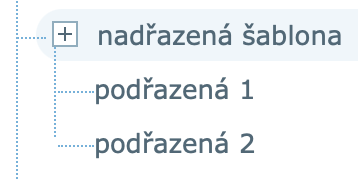
- Vyberte Nadřazenou šablonu, abyste z aktuálně upravované šablony udělali její Podřízenou šablonu.Používejte nadřazené šablony k seskupení podobných šablon. Když přidáte aktuální šablonu do svého e-mailu, Nadřazená šablona se přidá automaticky. Nemůžete přidávat nadřazené šablony do svých e-mailů bez přidání podřízených šablon – podle toho uspořádejte rozložení šablon. Ve výchozím nastavení jsou podřízené šablony umístěny na konci Nadřazené šablony. Pokud chcete umístit Podřízenou šablonu někam jinam v rámci šablony Nadřazené, použijte placeholder #child_template#.
 3. ZadejtePředmět vašeho emailu.
4. Používáte-li v šabloně externí data, zadejte URL, kde jsou vaše data uložena, do pole Externí adresa URL. Zadejte celou URL, i když načítáte data uložená v Daktele. V URL můžete využít proměnné z aktivity. Odpověď musí být ve formátu json.
5. Vyberte Formát šablony – Prostý nebo Formátovaný.
6. Zadejte Obsah vaší šablony. Můžete použít {{activity.property}} pro vložení definované hodnoty aktivity nebo {{user.property}} pro vložení definované hodnoty aktuálního uživatele (např. {{activity.title}}), nebo
3. ZadejtePředmět vašeho emailu.
4. Používáte-li v šabloně externí data, zadejte URL, kde jsou vaše data uložena, do pole Externí adresa URL. Zadejte celou URL, i když načítáte data uložená v Daktele. V URL můžete využít proměnné z aktivity. Odpověď musí být ve formátu json.
5. Vyberte Formát šablony – Prostý nebo Formátovaný.
6. Zadejte Obsah vaší šablony. Můžete použít {{activity.property}} pro vložení definované hodnoty aktivity nebo {{user.property}} pro vložení definované hodnoty aktuálního uživatele (např. {{activity.title}}), nebo
Tipy k emailovým šablonám
- Pro vytvoření struktury emailu používejte HTML element table.
- Pro vytvoření sloupců a dalších komplikovanějších struktur využívejte vnořené HTML tabulky.
- Používejte attribute HTML elementů, jako jsou cellpadding, valign a width pro nastavení rozměrů tabulek.
- Používejte inline CSS, vyhýbejte se