Azure AD (Entra ID)
Ihre Agenten melden sich bei Daktela mit ihrem Microsoft-Geschäftskonto an — genauso wie bei Outlook und Teams — und Ihre IT steuert den Zugriff in Microsoft Entra ID.
Was die Integration kann und wann sie sich lohnt
Die Integration Azure AD (Entra ID) fügt der Daktela-Anmeldeseite die Schaltfläche Microsoft-Konto hinzu:
- Der Benutzer klickt auf die Schaltfläche und meldet sich auf der Anmeldeseite von Microsoft an, einschließlich der Multi-Faktor-Authentifizierung, die Ihre Organisation dort verlangt.
- Microsoft leitet den Benutzer zurück zu Daktela, und Daktela meldet den Benutzer an, dessen Authentifizierungs-E-Mail zum Microsoft-Konto passt.
- Benutzer werden nicht automatisch angelegt — jeder Benutzer muss in Daktela bereits existieren und diese Anmeldemethode zugewiesen haben.
Typische Anwendungsfälle
- Single Sign-On mit Microsoft 365. Agenten, die bereits bei Microsoft angemeldet sind, gelangen mit einem Klick zu Daktela, ohne eigenes Daktela-Passwort.
- Zentrale Sicherheitsrichtlinie. Multi-Faktor-Authentifizierung, bedingter Zugriff und Passwortregeln werden von Entra ID durchgesetzt — an einer Stelle für alle Unternehmensanwendungen.
- Schnelles Offboarding. Sperrt die IT das Microsoft-Konto eines Mitarbeiters, kann er sich damit auch nicht mehr bei Daktela anmelden.
- Mehrere Microsoft-Tenants. Unternehmen mit mehreren Tenants legen für jeden eine Konfiguration an; die Benutzer wählen auf der Anmeldeseite den richtigen.
Warning
Wenn Sie auch die CRM-Synchronisation Dynamics 365 nutzen, empfehlen wir, für jede der beiden Integrationen eine eigene Anwendung zu registrieren. Für das Senden und Empfangen von E-Mails über Microsoft 365 siehe Azure E-Mail-Tenant-Anwendung.
Voraussetzungen und Einrichtung
Voraussetzungen
- In Microsoft Entra ID: ein Konto, das App-Registrierungen anlegen darf, und ein Microsoft-Geschäftskonto für jede Person, die sich bei Daktela anmelden soll.
- In Daktela: ein Administratorkonto mit Zugriff auf Einstellungen → Integrationen und Einstellungen → Benutzer.
Schritt 1: Eine Anwendung registrieren
-
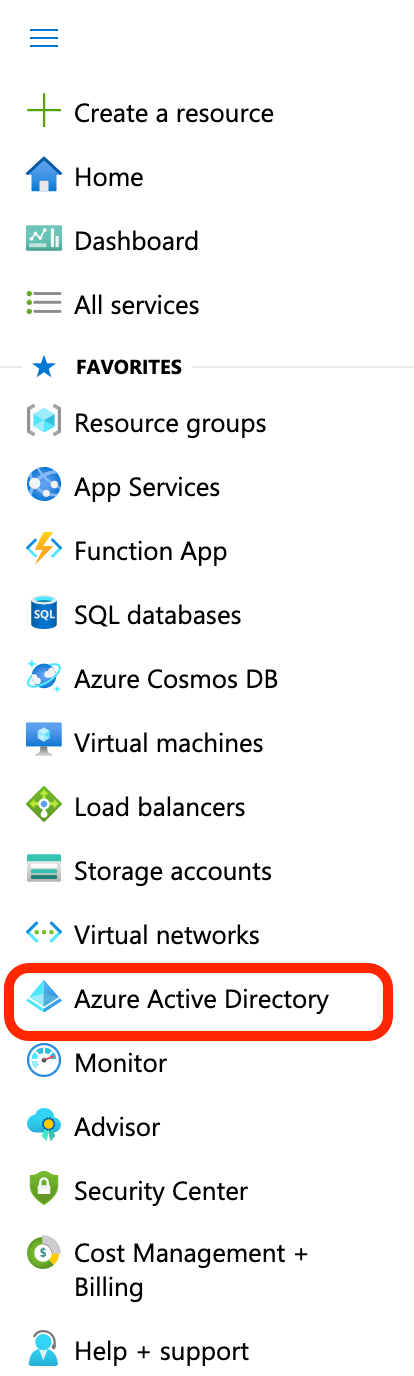
Melden Sie sich unter https://portal.azure.com/ als Administrator an und öffnen Sie Microsoft Entra ID (früher Azure Active Directory):
-
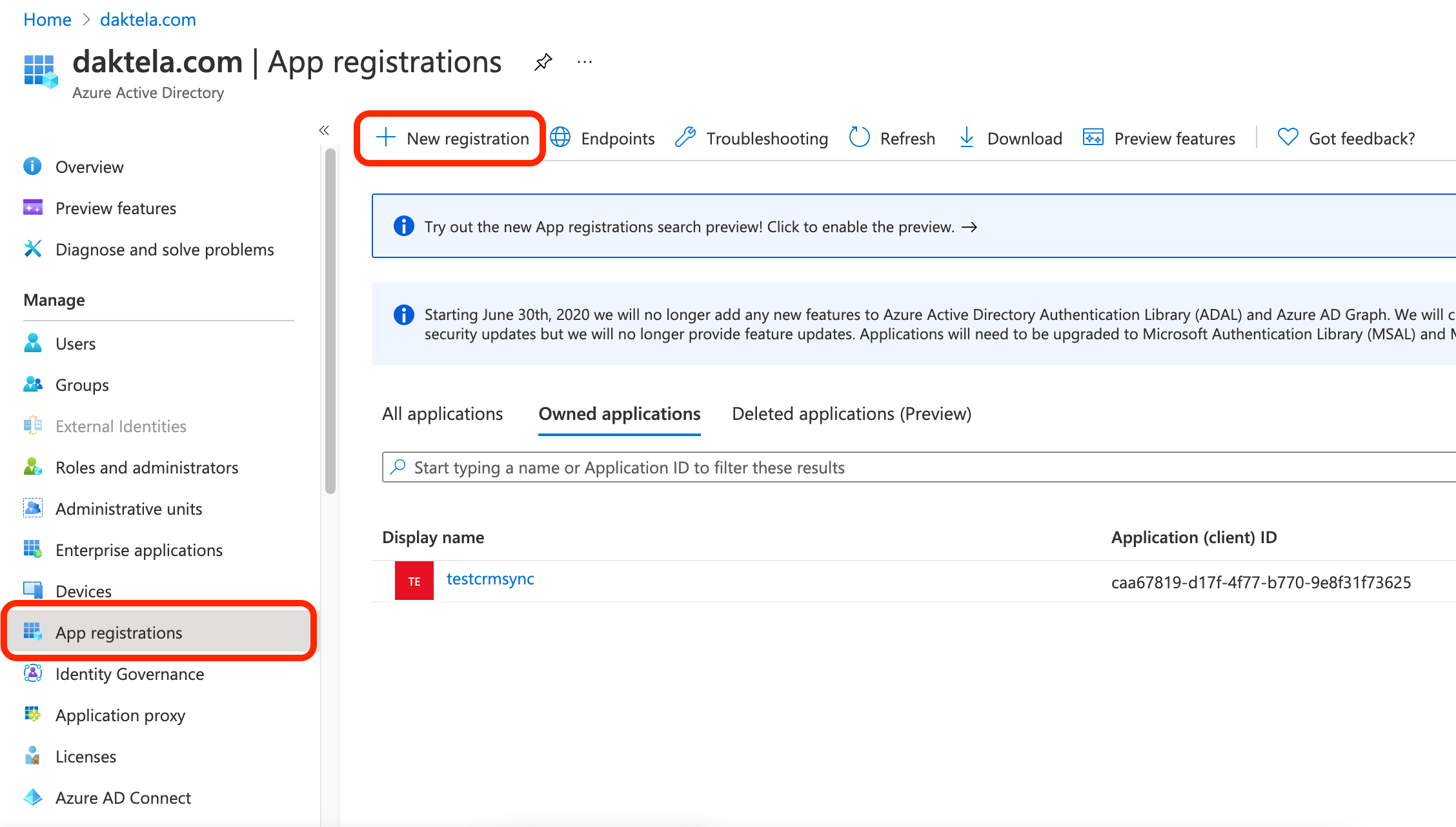
Öffnen Sie App registrations und klicken Sie auf New registration:
-
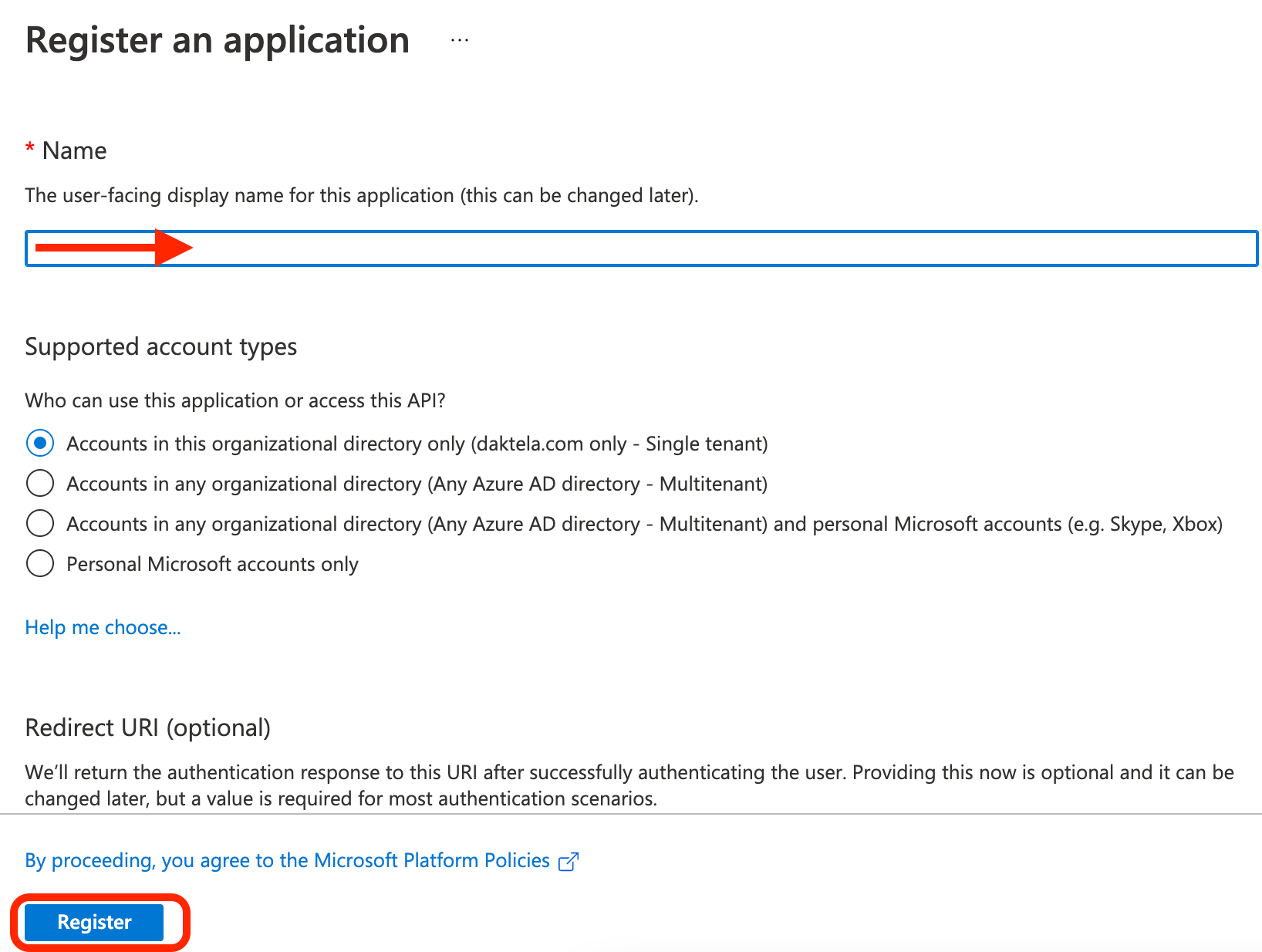
Geben Sie einen Namen für die Anwendung ein, zum Beispiel Daktela login, und klicken Sie auf Register:
-
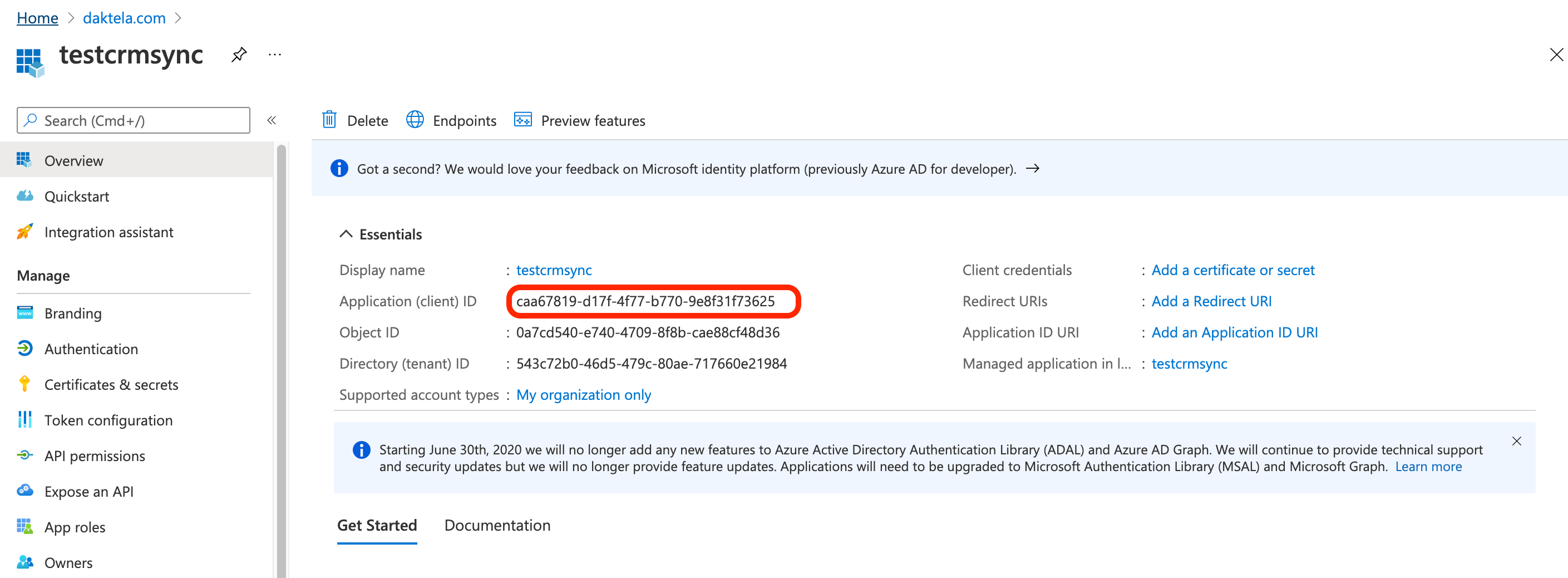
Kopieren Sie die Application (client) ID — Sie tragen sie in Schritt 4 in Daktela ein. Auf derselben Seite finden Sie auch die Directory (tenant) ID, die Sie benötigen, wenn Sie vor dem Ablauf des Client Secrets erinnert werden möchten.
Schritt 2: Eine Redirect-URI hinzufügen
-
Gehen Sie in Ihrer App zu Authentication und klicken Sie unter Platform configurations auf Add a platform:
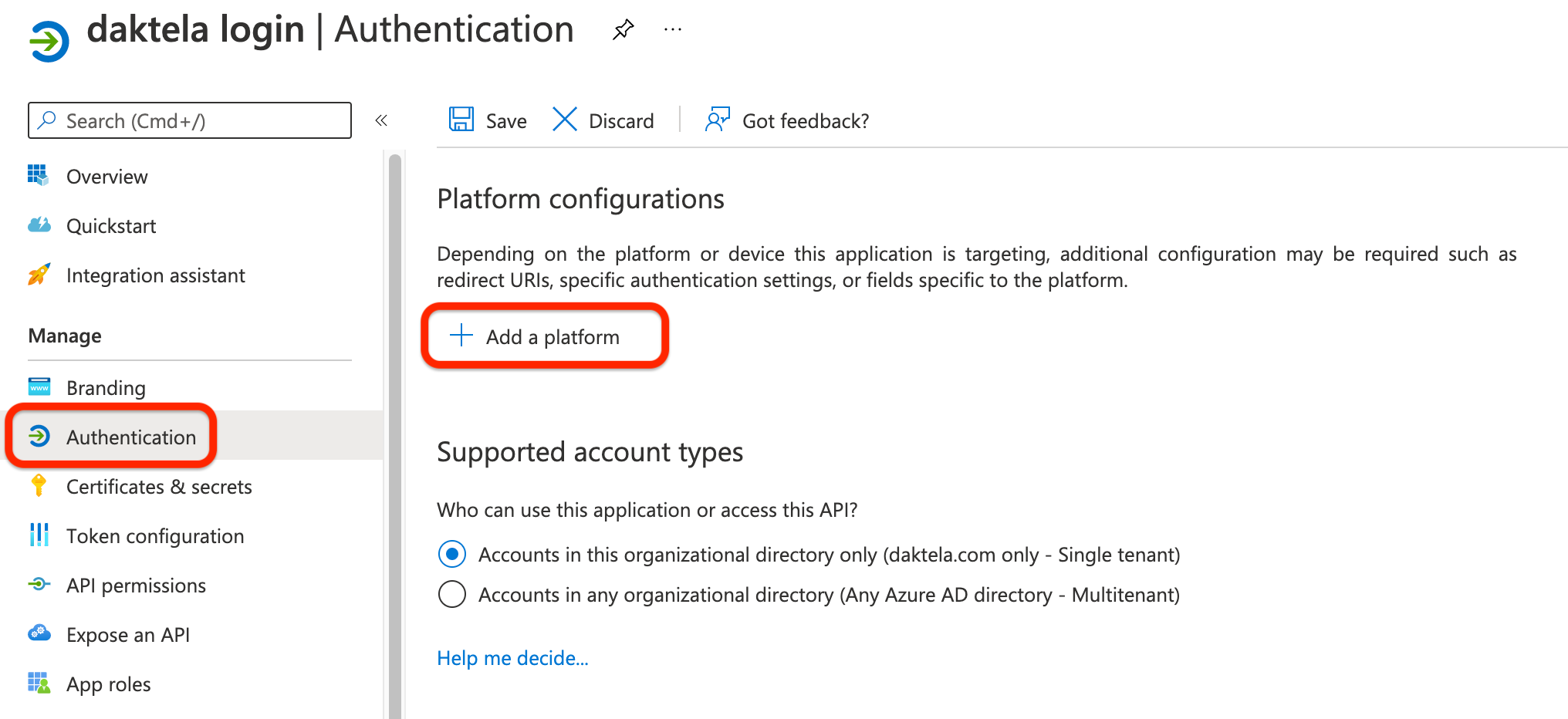
-
Klicken Sie im Dialog Configure platforms auf Web:
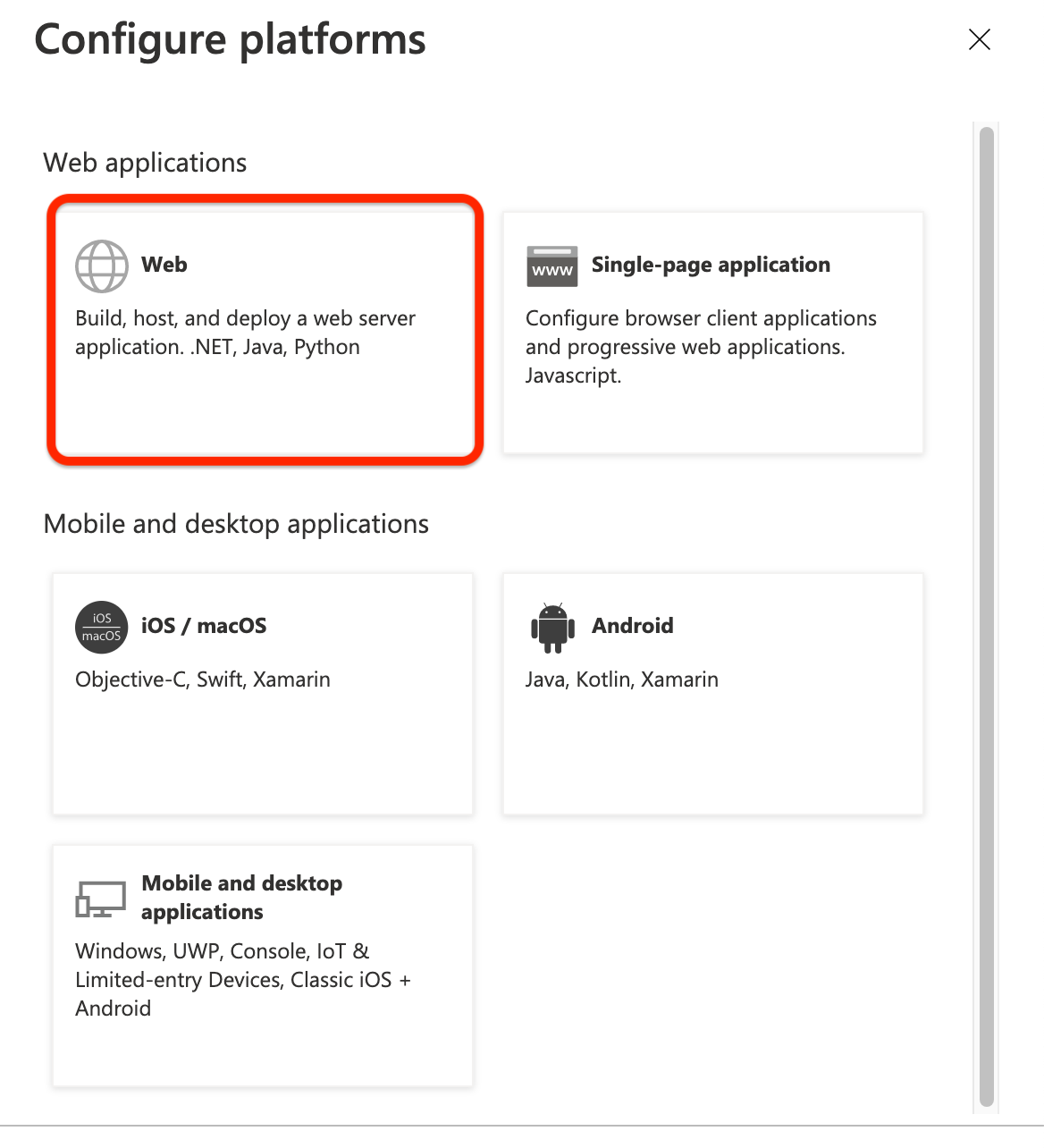
-
Tragen Sie unter Redirect URIs die Adresse Ihrer Daktela-Instanz ein, zum Beispiel
https://mycompany.daktela.com— genau so, wie Daktela sie sendet, also ohne abschließenden Schrägstrich, und klicken Sie auf Configure: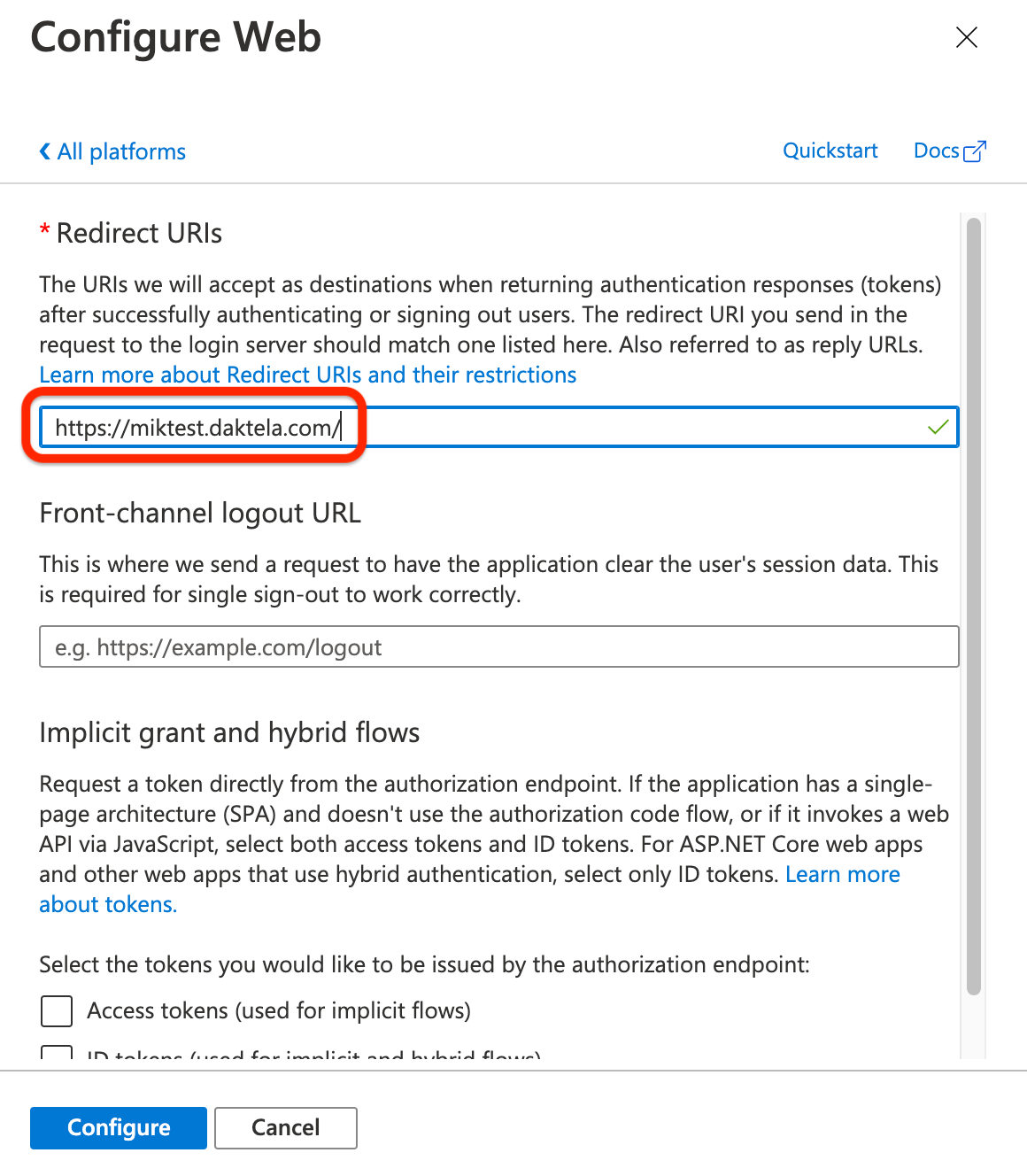
Schritt 3: Ein Client Secret hinzufügen
-
Gehen Sie in Ihrer App zu Certificates & secrets und klicken Sie unter Client secrets auf New client secret:
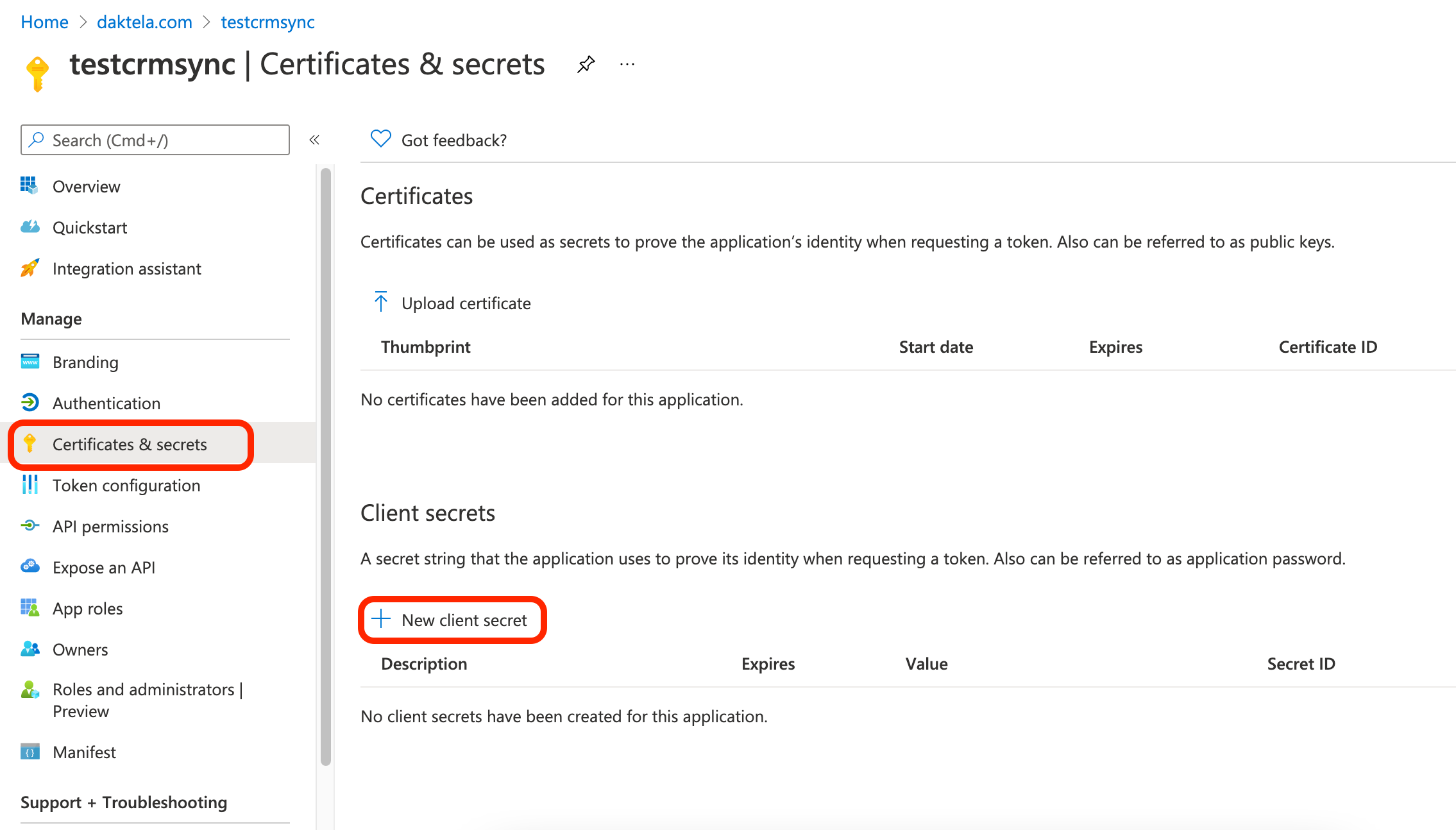
-
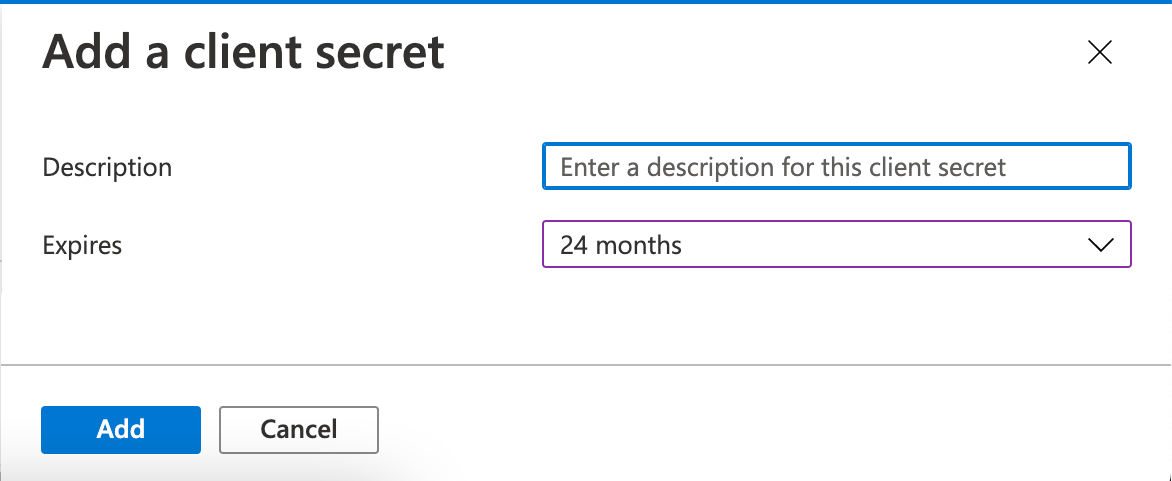
Geben Sie eine kurze Beschreibung ein, wählen Sie eine Gültigkeitsdauer und klicken Sie auf Add:
-
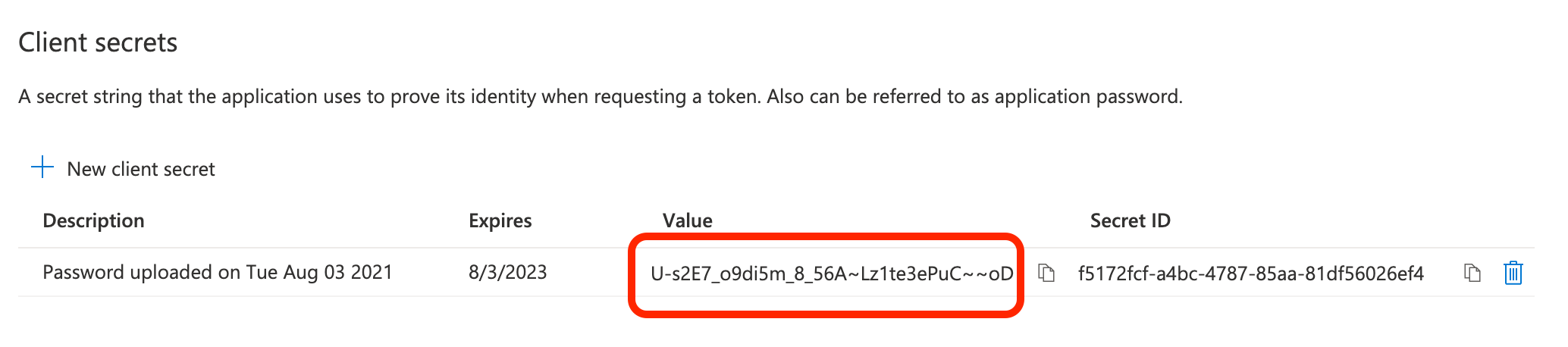
Kopieren Sie den Value des Secrets (nicht die Secret ID) — Microsoft zeigt ihn nur einmal an.
Schritt 4: Entra ID in Daktela verbinden
- Gehen Sie in Daktela zu Einstellungen → Integrationen und klicken Sie unter Azure AD (Entra ID) auf Konfigurieren.
-
Füllen Sie das Formular aus:
Feld Was eintragen Titel Ein Name für diese Konfiguration. Die Benutzer sehen ihn auf der Anmeldeseite, wenn es mehrere Konfigurationen gibt, und Sie wählen ihn in Schritt 5 in den Benutzerdetails aus. Tenant-ID Optional. Die Directory (tenant) ID aus Schritt 1. Tragen Sie sie ein, um vor dem Ablauf des Client Secrets eine E-Mail-Erinnerung zu erhalten (siehe Technische Details). Anwendungs-ID Die Application (client) ID aus Schritt 1. Kundengeheimnis Der Value des Secrets aus Schritt 3. Nutzer-Mobile-Umleitungs-URL Aktivieren, wenn sich Ihre Benutzer über die Daktela-Mobile-App anmelden und die App ihr mobilspezifisches Rückrufschema verwenden soll. -
Klicken Sie auf Aktivieren.
Schritt 5: Die Anmeldemethode den Benutzern zuweisen
- Gehen Sie zu Einstellungen → Benutzer und öffnen Sie die Details des Benutzers.
- Wählen Sie unter Typ überprüfen die in Schritt 4 angelegte Konfiguration (angezeigt unter ihrem Titel).
- Tragen Sie unter Authentifizierungs-E-Mail den Microsoft-Anmeldenamen des Benutzers (User Principal Name) ein, zum Beispiel
erika.muster@company.com. - Speichern Sie den Benutzer.
Die Anmeldeseite zeigt jetzt die Schaltfläche Microsoft-Konto. Sollen sich Benutzer zusätzlich mit Daktela-Benutzername und -Passwort anmelden können, aktivieren Sie OAuth-Passwörter zulassen unter Einstellungen → Globale Einstellungen und vergeben Sie in den Benutzerdetails ein Passwort.
Technische Details
| Thema | Verhalten |
|---|---|
| Protokoll | OAuth 2.0 Authorization Code Flow mit OpenID Connect (Scope openid) gegen den mandantenübergreifenden Microsoft-Endpunkt login.microsoftonline.com/common. |
| Redirect-URI | https://<Ihre Instanz> — der Browser kehrt zur Daktela-Anmeldeseite zurück, die die Anmeldung abschließt. |
| Verwendete Identität | Der Claim upn aus dem ID-Token, das Microsoft zurückgibt (ab Version 32.35.0 in der Reihe 32, ab 33.13.0 in der Reihe 33). Die Anmeldung im Web benötigt daher keine Microsoft-Graph-Berechtigung für die App. |
| Benutzerbereitstellung | Keine. Daktela legt aus Entra ID keine Benutzer an, ändert oder löscht keine; es prüft nur, wer sich anmeldet. |
| Anmeldung mit Passwort | Benutzer mit diesem Typ überprüfen können sich nur dann mit Benutzername und Passwort anmelden, wenn in den Globalen Einstellungen OAuth-Passwörter zulassen aktiviert ist. |
| Zwei-Faktor-Authentifizierung | Die Zwei-Faktor-Authentifizierung von Daktela wird bei Microsoft-Anmeldungen nicht angewendet — nutzen Sie stattdessen die Multi-Faktor-Authentifizierung in Entra ID. |
| Mobile App | Die Daktela-Mobile-App kann sich mit einem Microsoft-Zugriffstoken anmelden; Daktela liest dann den userPrincipalName des Benutzers aus Microsoft Graph (/v1.0/me), daher benötigt die App die delegierte Berechtigung User.Read. Die Anmeldung per Token gibt es ab Version 32.14.0 (31.25.0 in der Reihe 31), die Option Nutzer-Mobile-Umleitungs-URL ab Version 32.16.0 (31.26.0). |
| Mehrere Konfigurationen | Unterstützt (Neu hinzufügen im Konfigurationsdialog). Bei mehreren aktiven Konfigurationen öffnet die Schaltfläche Microsoft-Konto eine Liste ihrer Titel. |
| Deaktivierung | Eine Konfiguration lässt sich nicht deaktivieren, solange aktive Benutzer sie als Typ überprüfen haben — Daktela meldet Einige Nutzer verwenden diese Autorisierung. |
| Kundenportal | Die Schaltfläche wird nur Daktela-Benutzern angezeigt, nicht bei der Anmeldung zum Kundenportal. |
Wie Benutzer zugeordnet werden
- Daktela sucht einen aktiven Benutzer, dessen Typ überprüfen die auf der Anmeldeseite gewählte Konfiguration ist und dessen Authentifizierungs-E-Mail dem Wert
upnvon Microsoft entspricht. - Der
upnist der Benutzerprinzipalname — meist, aber nicht immer, identisch mit der E-Mail-Adresse des Benutzers. Weichen beide ab, tragen Sie den Benutzerprinzipalnamen ein. - Die Authentifizierungs-E-Mail ist für Benutzer mit diesem Typ überprüfen Pflicht, und zwei aktive Benutzer mit derselben Konfiguration können nicht dieselbe haben.
- Passt kein Benutzer, zeigt die Anmeldeseite Autorisierung fehlgeschlagen. Liefert Microsoft keinen
upn(etwa bei einem privaten Konto oder einem Gastkonto), zeigt sie Fehler bei der Autorisierung.
Erinnerung an den Ablauf des Client Secrets
Client Secrets in Entra ID laufen ab. Ist das Secret abgelaufen, können sich die Benutzer nicht mehr anmelden, bis Sie ein neues Secret erstellen und unter Kundengeheimnis eintragen. Ab Version 32.10.0 kann Daktela Sie vorher erinnern:
- Einmal täglich fragt Daktela für jede aktive Konfiguration mit Tenant-ID in Microsoft Graph das Ablaufdatum des Client Secrets der App ab.
- Läuft das Secret in weniger als 14 Tagen ab, geht eine E-Mail an die Adressen unter E-Mail-Adresse für Systembenachrichtigung in Einstellungen → Globale Einstellungen — sofern unter Benachrichtigungen anpassen die Benachrichtigungen zu Integrationen (Problem mit einer Ihrer Integrationen) aktiviert sind.
- Die Prüfung meldet sich mit den eigenen Zugangsdaten der Anwendung an; die App braucht daher die Berechtigung, ihr eigenes Anwendungsobjekt in Microsoft Graph zu lesen. Konfigurationen ohne Tenant-ID werden übersprungen.