Raynet CRM
Melden Sie sich als Administrator bei Ihrem Raynet-CRM-Konto an und befolgen Sie die untenstehenden Anweisungen:
- API-Schlüssel erstellen
- Daktela-Integration einrichten
- Raynet-CRM- und Benutzerdetails in Daktela eingeben
- CRM-Felder zuordnen
API-Schlüssel erstellen
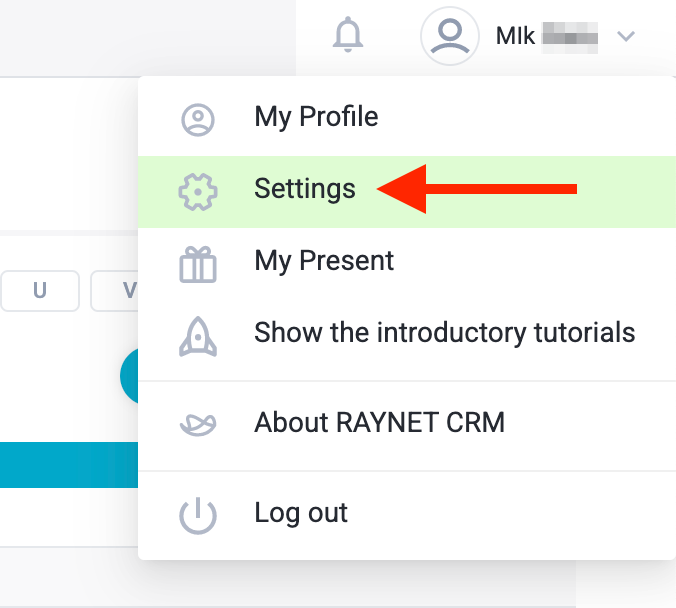
Melden Sie sich unter https://app.raynet.cz/YourAddress/ an. Öffnen Sie das Dropdown-Menü oben rechts und klicken Sie auf Einstellungen:
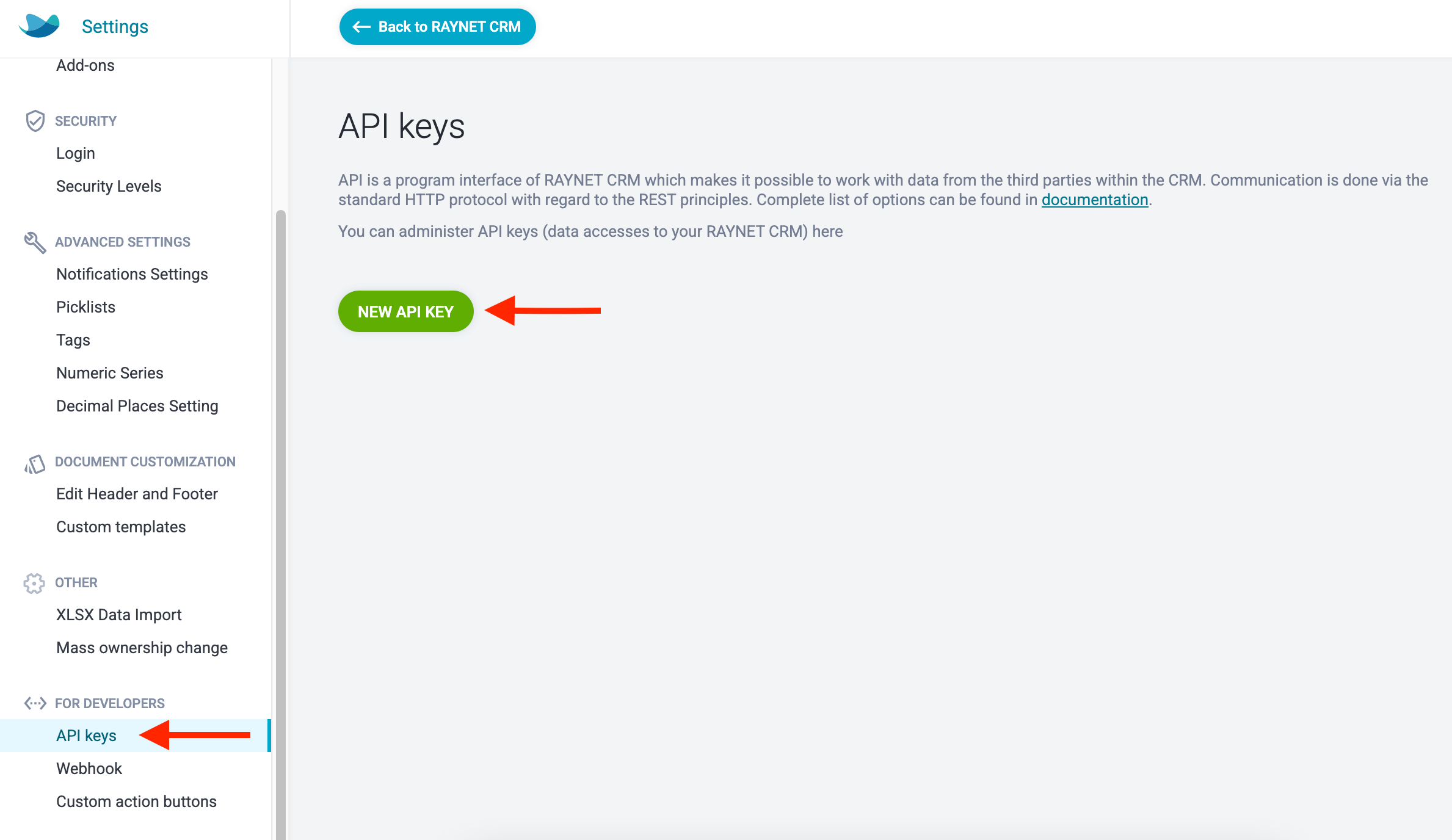
 Scrollen Sie im Menü links ganz nach unten, klicken Sie auf API-Schlüssel und dann auf NEUER API-SCHLÜSSEL.
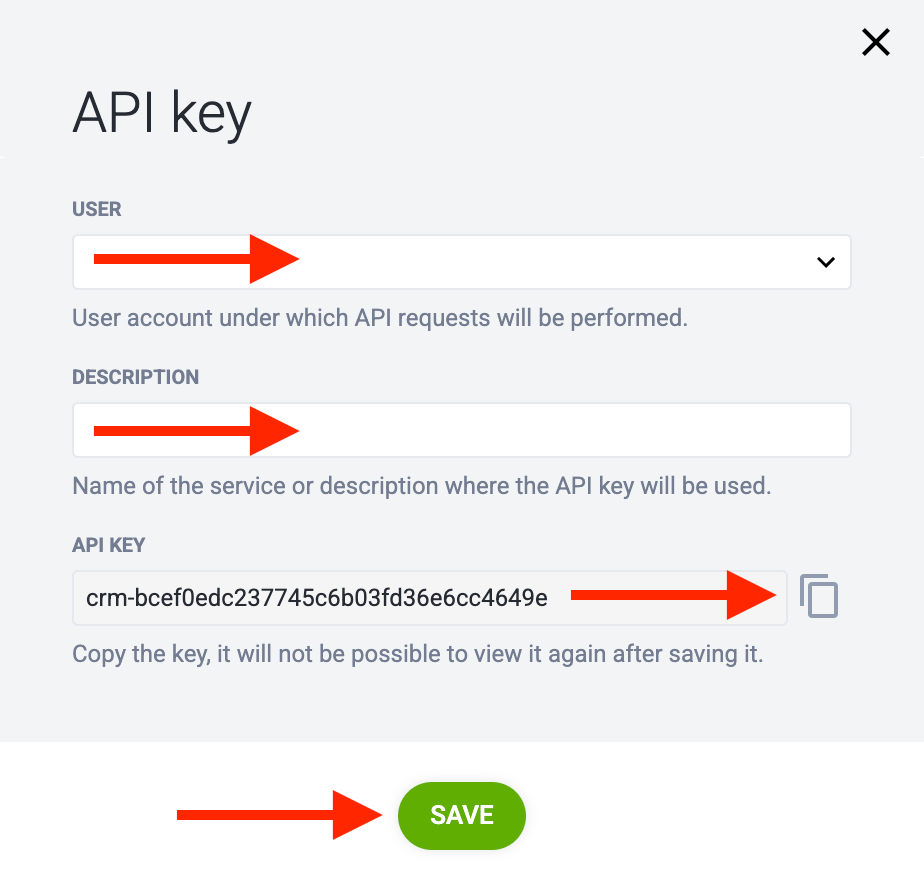
 Wählen Sie einen Benutzer aus – die Synchronisierung mit Daktela wird als der von Ihnen ausgewählte Benutzer ausgeführt.
Tip
Stellen Sie sicher, dass der Benutzer Zugriff auf Kontakte und Konten hat.
Geben Sie eine Beschreibung ein. Kopieren Sie den API-Schlüssel. Klicken Sie auf Speichern.
Daktela-Integration einrichten
Raynet-CRM- und Benutzerdetails in Daktela eingeben
Gehen Sie in Daktela zu Verwalten → Integrationen und klicken Sie unter Raynet CRM auf Konfigurieren. Wählen Sie aus, in welche CRM-Datenbank Sie Ihre Daten synchronisieren möchten. Geben Sie den Teil Ihrer Raynet-CRM-URL nach dem Schrägstrich in das Feld Instanzname ein, z. B. https://app.raynet.cz/YourInstanceName Geben Sie den Benutzernamen (die E-Mail-Adresse, mit der sie sich anmelden) des Benutzers, den Sie beim Erstellen des API-Schlüssels im vorherigen Abschnitt ausgewählt haben, in das Feld Benutzername ein. Geben Sie Ihren API-Schlüssel aus dem vorherigen Abschnitt in das Feld API-Schlüssel ein. Klicken Sie auf Autorisieren.
CRM-Felder zuordnen
Eine Liste Ihrer Daktela-CRM-Felder wird geöffnet. Wählen Sie das Raynet-CRM-Feld aus, das Sie mit jedem Feld in Daktela synchronisieren möchten. Klicken Sie auf Aktivieren.