Salesforce
Melden Sie sich als Administrator bei Ihrem Salesforce-Konto an und folgen Sie den nachstehenden Anweisungen:
- Salesforce External Client App-Synchronisierung einrichten
- Schritt 1: Externe Client-App in Salesforce erstellen
- Schritt 2: OAuth-Richtlinien konfigurieren
- Schritt 3: Consumer-Anmeldedaten abrufen
- Daktela-Integration einrichten
- Ihre Salesforce-Daten in Daktela eingeben
- Ihre CRM-Felder zuordnen
- Ihr Sicherheitstoken zurücksetzen (veraltet – bis 31.25/32.16)
- Eine neue Connected App erstellen (veraltet – bis 31.25/32.16)
Salesforce External Client App-Synchronisierung einrichten
Schritt 1: Externe Client-App in Salesforce erstellen
- Melden Sie sich als Administrator bei Ihrem Salesforce-Konto an.
- Navigieren Sie zu Setup (das Zahnradsymbol) und suchen Sie über das Feld „Quick Find“ nach External Client App Manager.
- Klicken Sie auf die Schaltfläche New External Client App.
-
Füllen Sie die Basic Information aus:
-
External Client App Name: z. B.
Daktela_Sync - API Name: Wird auf Basis des Namens automatisch ausgefüllt.
- Contact Email: Geben Sie die E-Mail-Adresse Ihres Administrators ein.
-
Im Abschnitt API (Enable OAuth Settings):
-
Aktivieren Sie das Kontrollkästchen Enable OAuth.
- Callback URL: Geben Sie die URL Ihrer Daktela-Instanz ein (z. B.
https://yourdomain.daktela.com/crm/callback). Wenn Sie keinen Callback verwenden, geben Sie einen Platzhalter wiehttps://login.salesforce.com/services/oauth2/callbackein, achten Sie aber darauf, dass es sich um eine sicherehttps-URL handelt. - Selected OAuth Scopes: Stellen Sie sicher, dass Sie
Manage user data via APIs (api)hinzufügen. -
Im Abschnitt Flow Enrolment:
-
Aktivieren Sie Enable Client Credentials Flow.
- Es erscheint ein Bestätigungsdialog; klicken Sie auf OK.
- Klicken Sie auf Save.
Schritt 2: OAuth-Richtlinien konfigurieren
- Klicken Sie im External Client App Manager auf den Dropdown-Pfeil neben Ihrer neuen App und wählen Sie Policies.
- Klicken Sie im Abschnitt OAuth Policies auf Edit.
-
Unter OAuth Flow and External App Enhancements:
-
Aktivieren Sie Enable Client Credentials Flow.
- Suchen Sie im Feld Run As nach dem Username des Salesforce-Benutzers, der die Synchronisierung durchführen soll, und wählen Sie ihn aus.
- Stellen Sie unter App Authorization sicher, dass die Refresh Token Policy auf
Refresh token is valid until revokedgesetzt ist, um häufige Neuautorisierungen zu vermeiden. - Klicken Sie auf Save.
Schritt 3: Consumer-Anmeldedaten abrufen
- Wechseln Sie zurück zum Tab Settings Ihrer External Client App.
- Suchen Sie den Abschnitt OAuth Settings und klicken Sie auf Consumer Key and Secret.
- Wahrscheinlich werden Sie aufgefordert, Ihre Identität über einen an Ihre E-Mail-Adresse gesendeten Code zu bestätigen (Verify Your Identity).
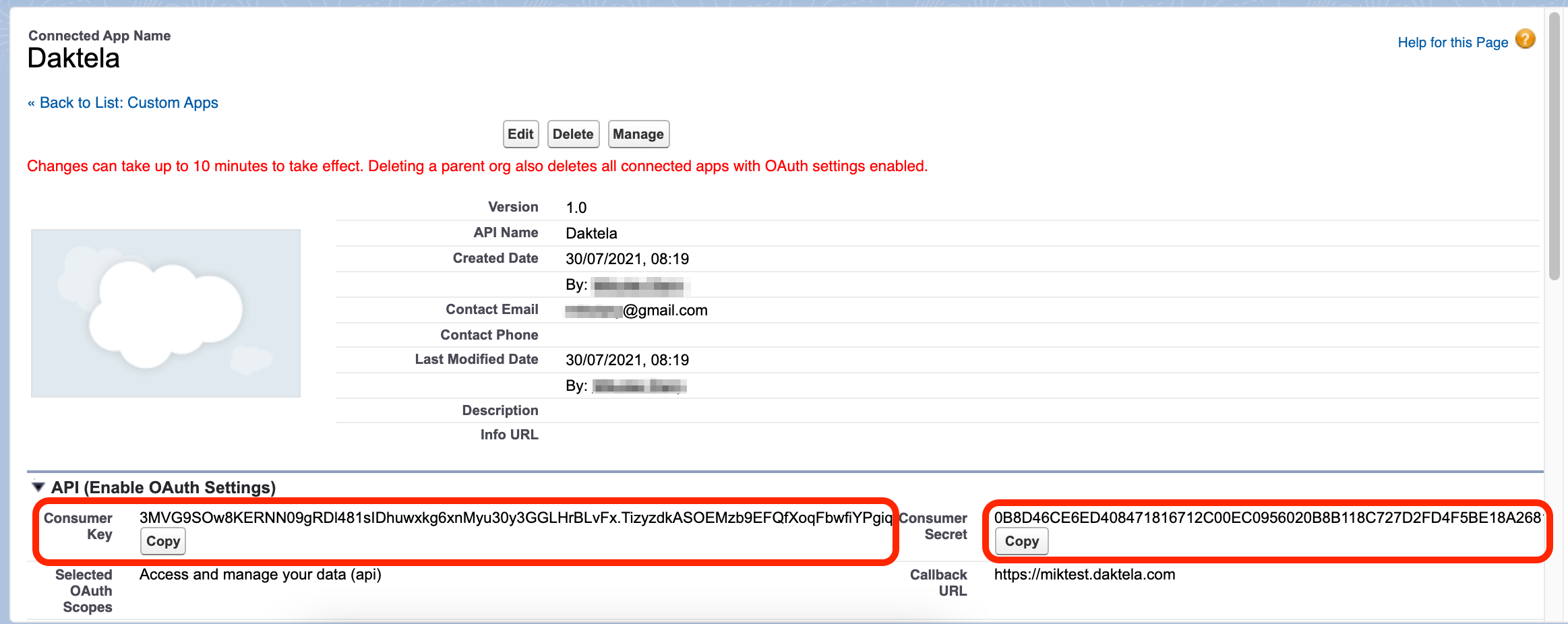
- Kopieren Sie nach der Bestätigung den Consumer Key (das ist Ihre Client-ID) und das Consumer Secret.
Daktela-Integration einrichten
Ihre Salesforce-Daten in Daktela eingeben
Gehen Sie in Daktela zu Verwalten → Integrationen, klicken Sie unter SalesForce auf Konfigurieren und füllen Sie anschließend die einzelnen Felder aus:
| Feld | Beschreibung |
|---|---|
| CRM-Datenbank | Wählen Sie aus, in welche CRM-Datenbank Ihre Daten synchronisiert werden sollen. |
| URL-Instanz | Geben Sie Ihre SalesForce-URL ein, z. B. https://ihrname.my.salesforce.com/ Warnung: Wenn Sie SalesForce Lightning verwenden, wechseln Sie vorübergehend zu SalesForce Classic und geben Sie dessen URL ein. |
| Kunden-ID | Geben Sie den Consumer Key Ihrer Connected App ein, den Sie im zweiten Abschnitt dieser Anleitung generiert haben. |
| Kundengeheimnis | Geben Sie das Consumer Secret Ihrer Connected App ein, das Sie im zweiten Abschnitt dieser Anleitung generiert haben. |
| Klicken Sie auf Autorisieren. |
Ihre CRM-Felder zuordnen
Es öffnet sich eine Liste Ihrer Daktela-CRM-Felder. Wählen Sie für jedes Feld in Daktela das SalesForce-Feld aus, das Sie synchronisieren möchten. Klicken Sie auf Aktivieren.
Ihr Sicherheitstoken zurücksetzen (veraltet – bis 31.25/32.16)
Warning
Wenn Sie zuvor bereits andere Apps verbunden haben und Ihr Sicherheitstoken bereits besitzen, müssen Sie es nicht zurücksetzen. Sie können diesen Teil überspringen und das vorhandene Token verwenden.
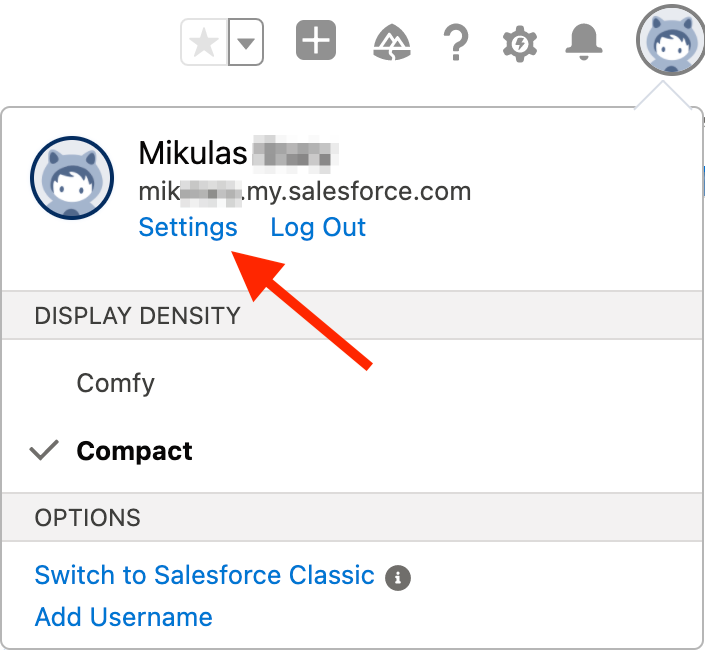
Klicken Sie oben rechts auf Ihr Benutzerprofil-Symbol und dann auf Settings.
 Klicken Sie im Menü links auf Reset My Security Token und anschließend auf die Schaltfläche Reset Security Token.
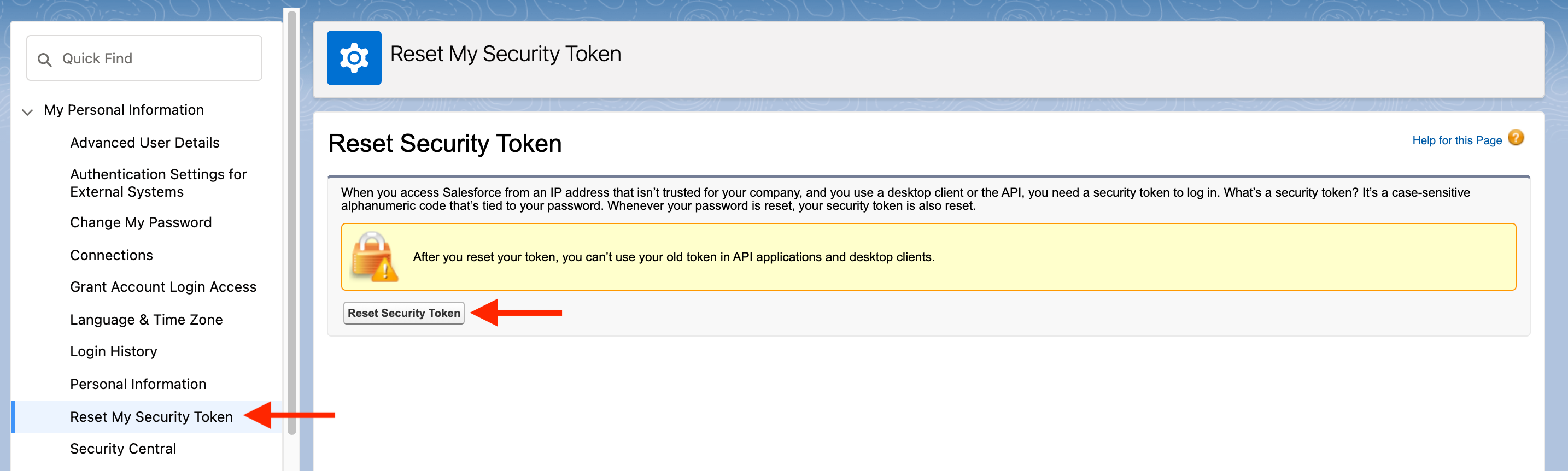 Ihr Sicherheitstoken wird Ihnen per E-Mail zugesendet. Sie müssen es in die Daktela-Integration eingeben.
Eine neue Connected App erstellen (veraltet – bis 31.25/32.16)
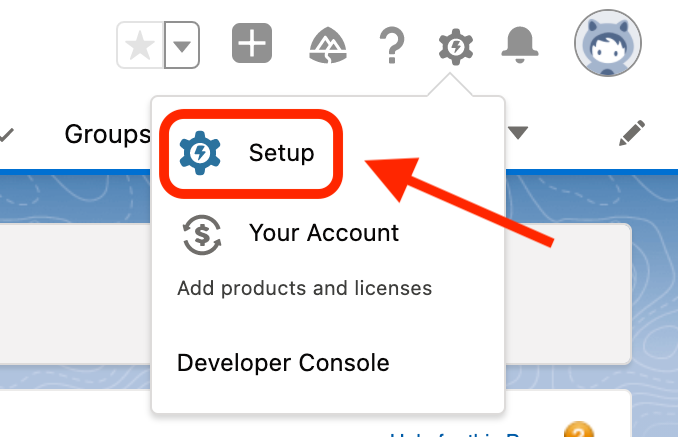
Klicken Sie oben rechts auf das Symbol Settings und dann auf Setup.
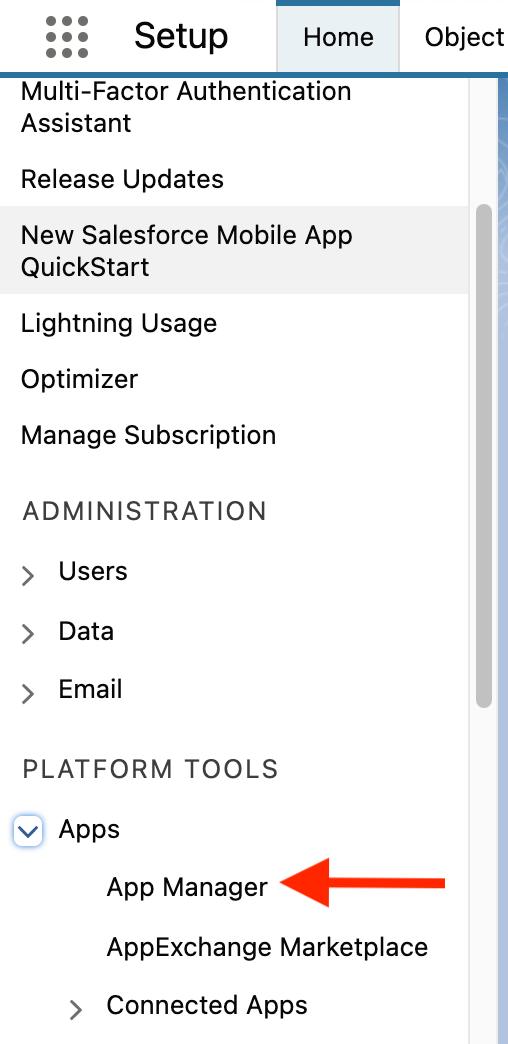
 Scrollen Sie im Menü links nach unten zu Platform Tools, öffnen Sie Apps und klicken Sie auf App Manager:
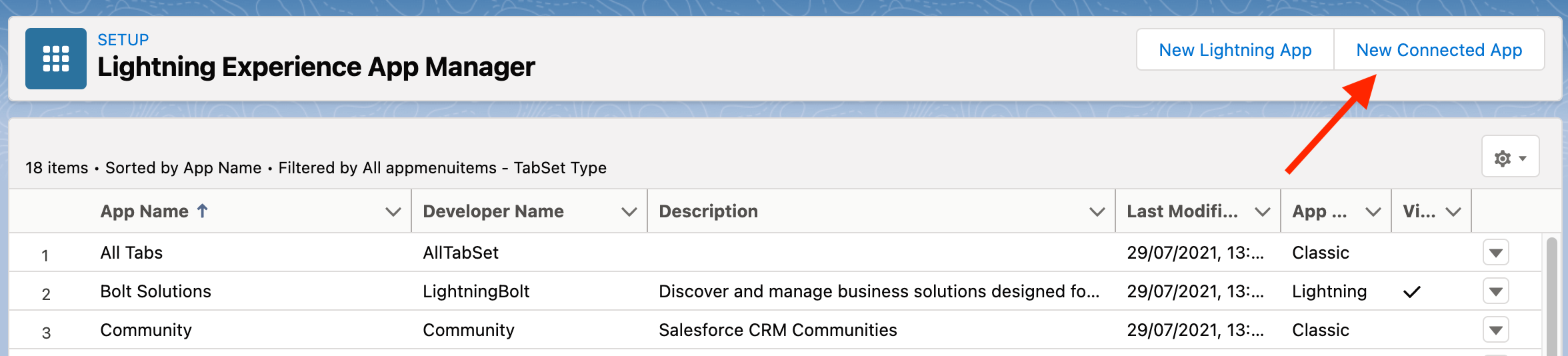
 Klicken Sie auf New Connected App:
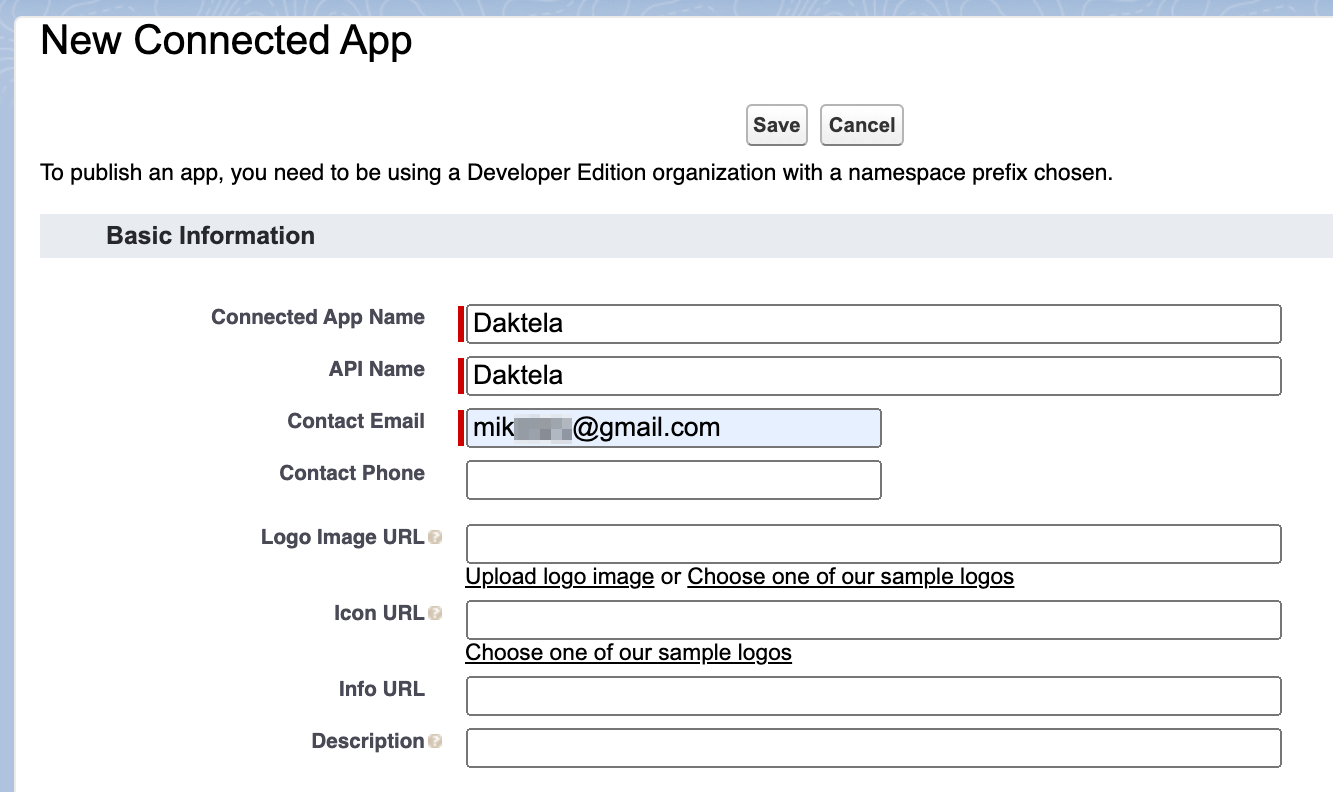
 Füllen Sie unter Basic Information aus:
Connected App Name: Geben Sie einen beliebigen Namen ein.
API Name: Wird automatisch ausgefüllt, Sie müssen den Namen nicht ändern.
Contact Email: Geben Sie eine beliebige E-Mail-Adresse ein.
Die übrigen Felder können Sie leer lassen.
Füllen Sie unter Basic Information aus:
Connected App Name: Geben Sie einen beliebigen Namen ein.
API Name: Wird automatisch ausgefüllt, Sie müssen den Namen nicht ändern.
Contact Email: Geben Sie eine beliebige E-Mail-Adresse ein.
Die übrigen Felder können Sie leer lassen.
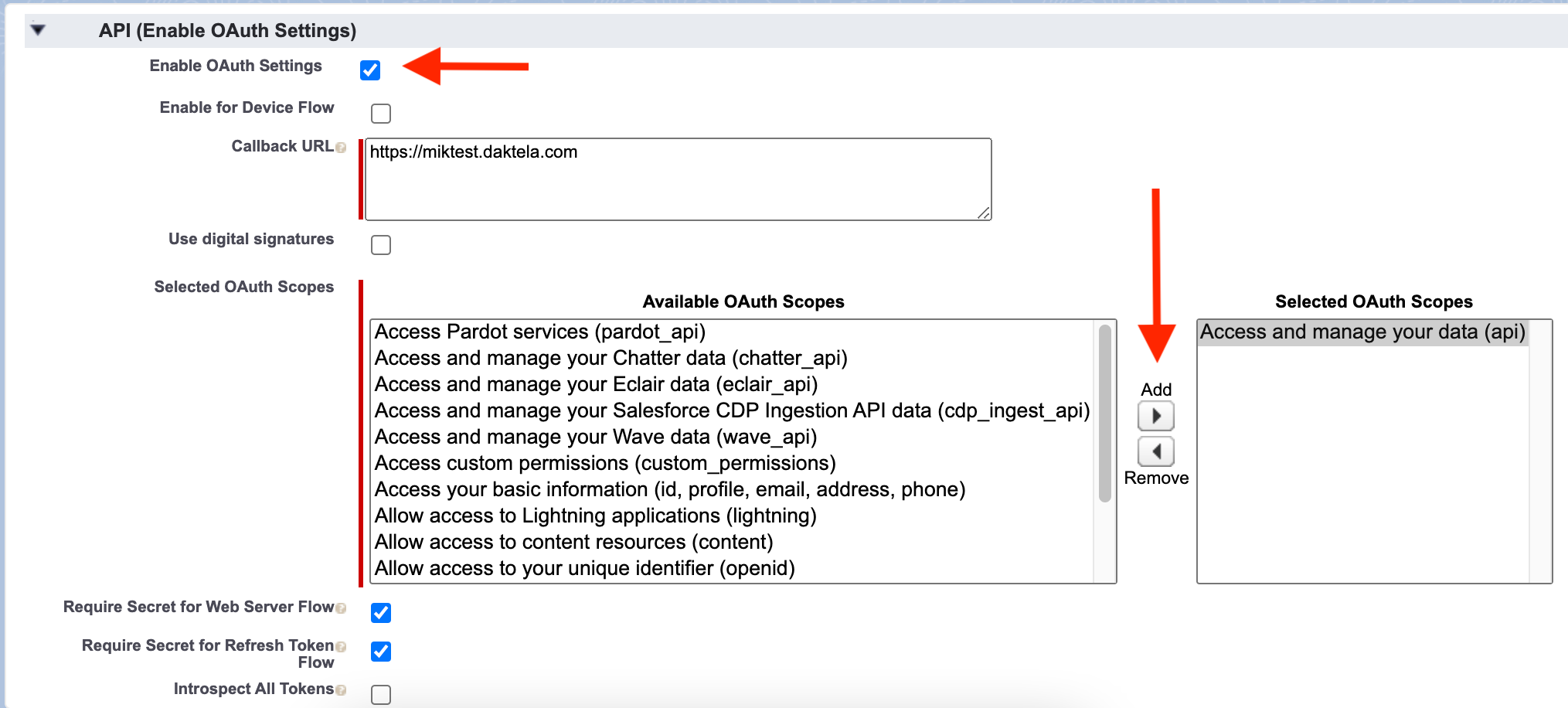
 Unter API:
Enable OAuth Settings: Aktivieren Sie das Kontrollkästchen.
Callback URL: Geben Sie eine beliebige URL ein (z. B. https://yourinstance.daktela.com).
Selected OAuth Scopes: Wählen Sie „Access and manage your data (api)“ und klicken Sie auf die Schaltfläche „Add“, um es in das Feld Selected zu verschieben.
Ändern Sie keine der anderen Einstellungen.
Unter API:
Enable OAuth Settings: Aktivieren Sie das Kontrollkästchen.
Callback URL: Geben Sie eine beliebige URL ein (z. B. https://yourinstance.daktela.com).
Selected OAuth Scopes: Wählen Sie „Access and manage your data (api)“ und klicken Sie auf die Schaltfläche „Add“, um es in das Feld Selected zu verschieben.
Ändern Sie keine der anderen Einstellungen.
 Speichern Sie die App über die Schaltfläche oben im Formular. Die App-Details werden geöffnet.
Sie müssen den Consumer Key und das Consumer Secret in die Daktela-Integration eingeben.
Speichern Sie die App über die Schaltfläche oben im Formular. Die App-Details werden geöffnet.
Sie müssen den Consumer Key und das Consumer Secret in die Daktela-Integration eingeben.