Billingo
- Ihren API-Schlüssel abrufen
- Daktela-Integration einrichten
- Billingo-Daten in Daktela eingeben
- CRM-Felder zuordnen
Ihren API-Schlüssel abrufen
Gehen Sie zur Billingo-Anmeldeseite https://app.billingo.hu/auth/login und melden Sie sich bei Ihrem Konto an.
- Klicken Sie auf Beállítások, um die Einstellungen zu öffnen.
 2. Klicken Sie auf API összekötés.
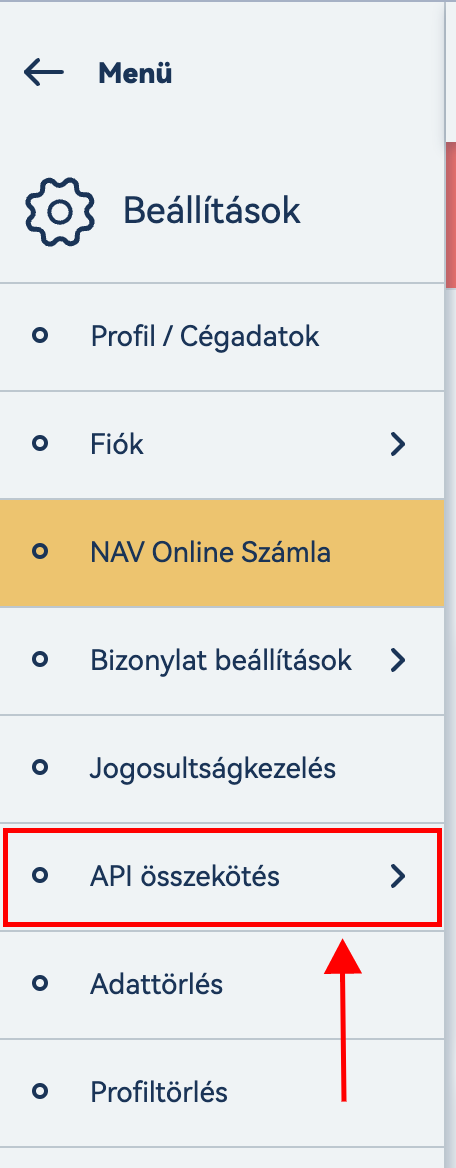 3. Klicken Sie auf API V3.
 4. Klicken Sie auf Új API kulcs, um Ihren API-Schlüssel zu erstellen.
 5. Geben Sie einen Schlüsselnamen wie „Daktela" in das Feld API elnevezése ein und klicken Sie auf Mentés, um den Vorgang abzuschließen.
 6. Kopieren Sie den erstellten Schlüssel für die Daktela-Integration.

Daktela-Integration einrichten
Billingo-Daten in Daktela eingeben
Gehen Sie in Daktela zu Verwalten → Integrationen und klicken Sie unter Billingo auf Konfigurieren. Wählen Sie aus, in welche CRM-Datenbank Ihre Daten synchronisiert werden sollen. Geben Sie Ihren API-Schlüssel aus dem vorherigen Abschnitt in das Feld API Key ein. Klicken Sie auf Autorisieren.
CRM-Felder zuordnen
Eine Liste Ihrer Daktela-CRM-Felder wird geöffnet. Wählen Sie das Billingo-Feld aus, das Sie mit dem jeweiligen Feld in Daktela synchronisieren möchten. Klicken Sie auf Aktivieren.