Pipedrive
Melden Sie sich als Administrator bei Ihrem Pipedrive-Konto an und befolgen Sie die untenstehenden Anweisungen:
- API-Token finden
- Daktela-Integration einrichten
- Pipedrive-Details in Daktela eingeben
- CRM-Felder zuordnen
API-Token finden
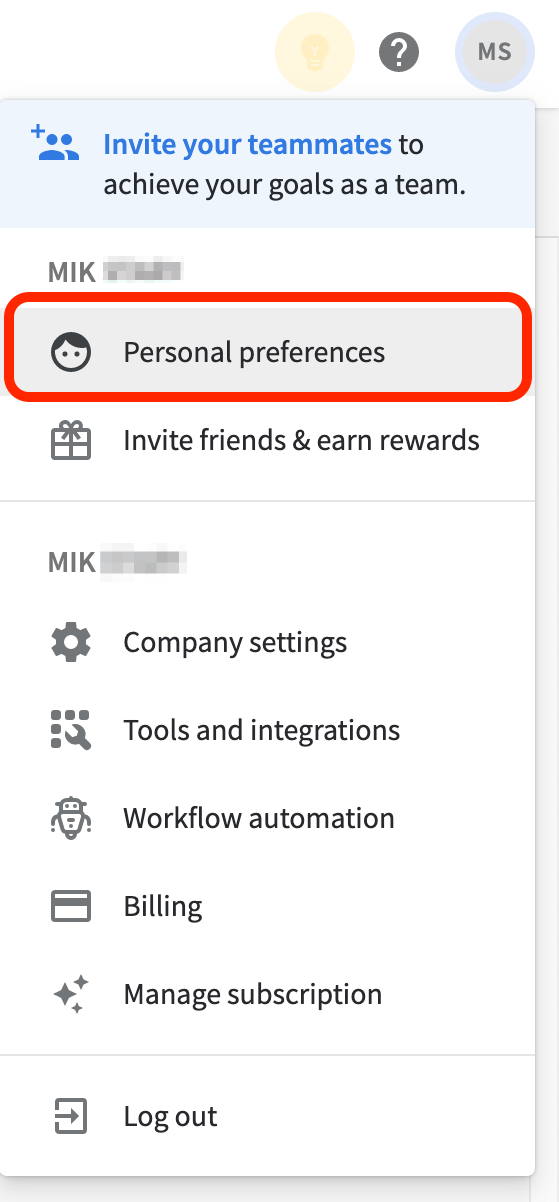
Klicken Sie oben rechts auf Ihr Profilbild und dann auf Persönliche Einstellungen.
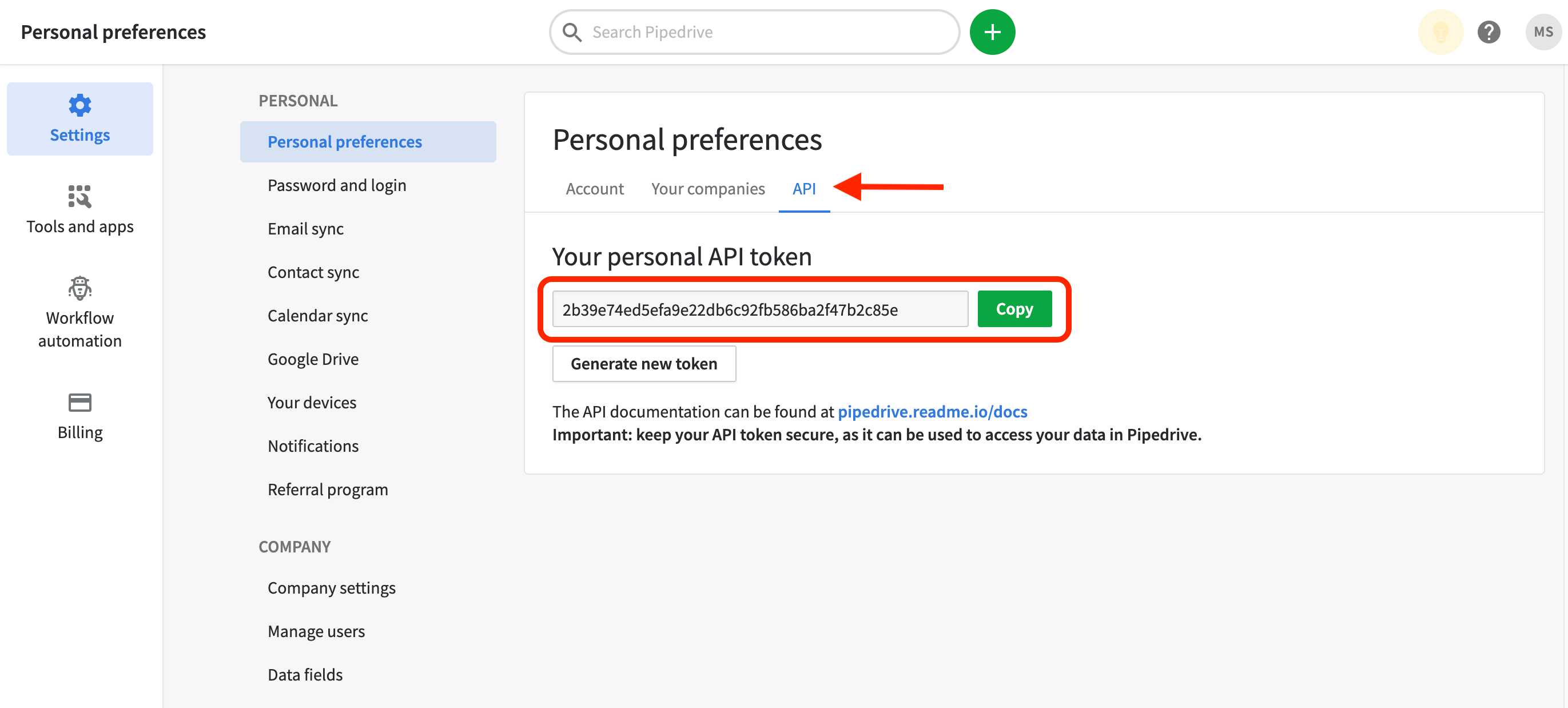
 Öffnen Sie den Reiter API und kopieren Sie Ihren persönlichen API-Token:
Daktela-Integration einrichten
Pipedrive-Details in Daktela eingeben
Gehen Sie in Daktela zu Verwalten → Integrationen und klicken Sie unter Pipedrive auf Konfigurieren. Wählen Sie aus, in welche CRM-Datenbank Sie Ihre Daten synchronisieren möchten. Geben Sie Ihre Pipedrive-URL in das Feld Instanz-URL ein, z. B. https://yourname.pipedrive.com/ Fügen Sie Ihren API-Token aus dem vorherigen Schritt in das Feld Schlüssel ein. Klicken Sie auf Autorisieren.
CRM-Felder zuordnen
Eine Liste Ihrer Daktela-CRM-Felder wird geöffnet. Wählen Sie das Pipedrive-Feld aus, das Sie mit jedem Feld in Daktela synchronisieren möchten. Klicken Sie auf Aktivieren.