Azure AD (Entra ID)
- Registrace aplikace
- Přidání URI přesměrování
- Přidání tajného klíče klienta k aplikaci
- Nastavení integrace v Daktele
- Přiřazení metody ověřování uživatelům
Warning
Pokud také používáte integraci synchronizace CRM Dynamics 365, doporučujeme registrovat 2 samostatné aplikace.
Registrace aplikace
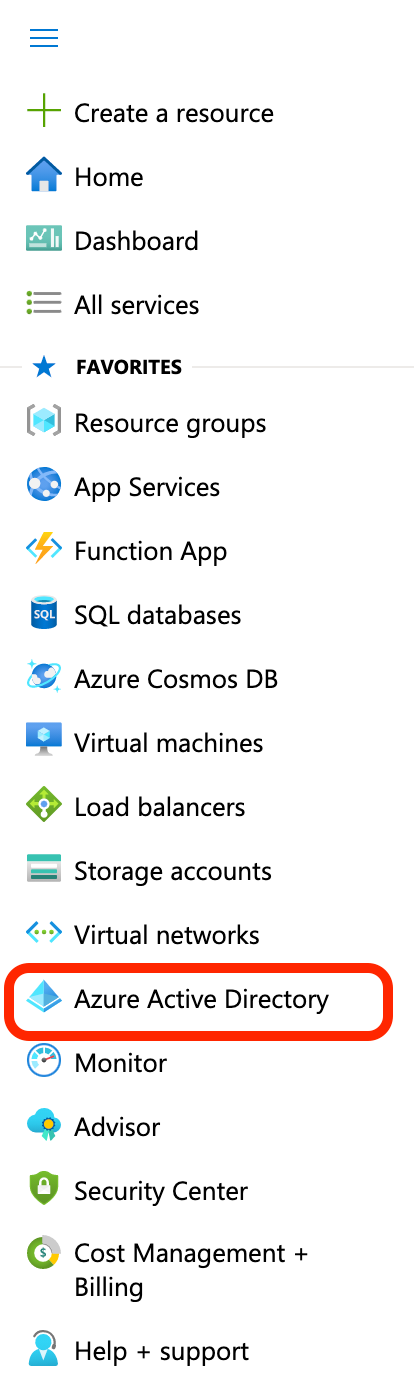
Přihlaste se na https://portal.azure.com/ jako administrátor. Otevřete nabídku vlevo a přejděte do Azure Active Directory:
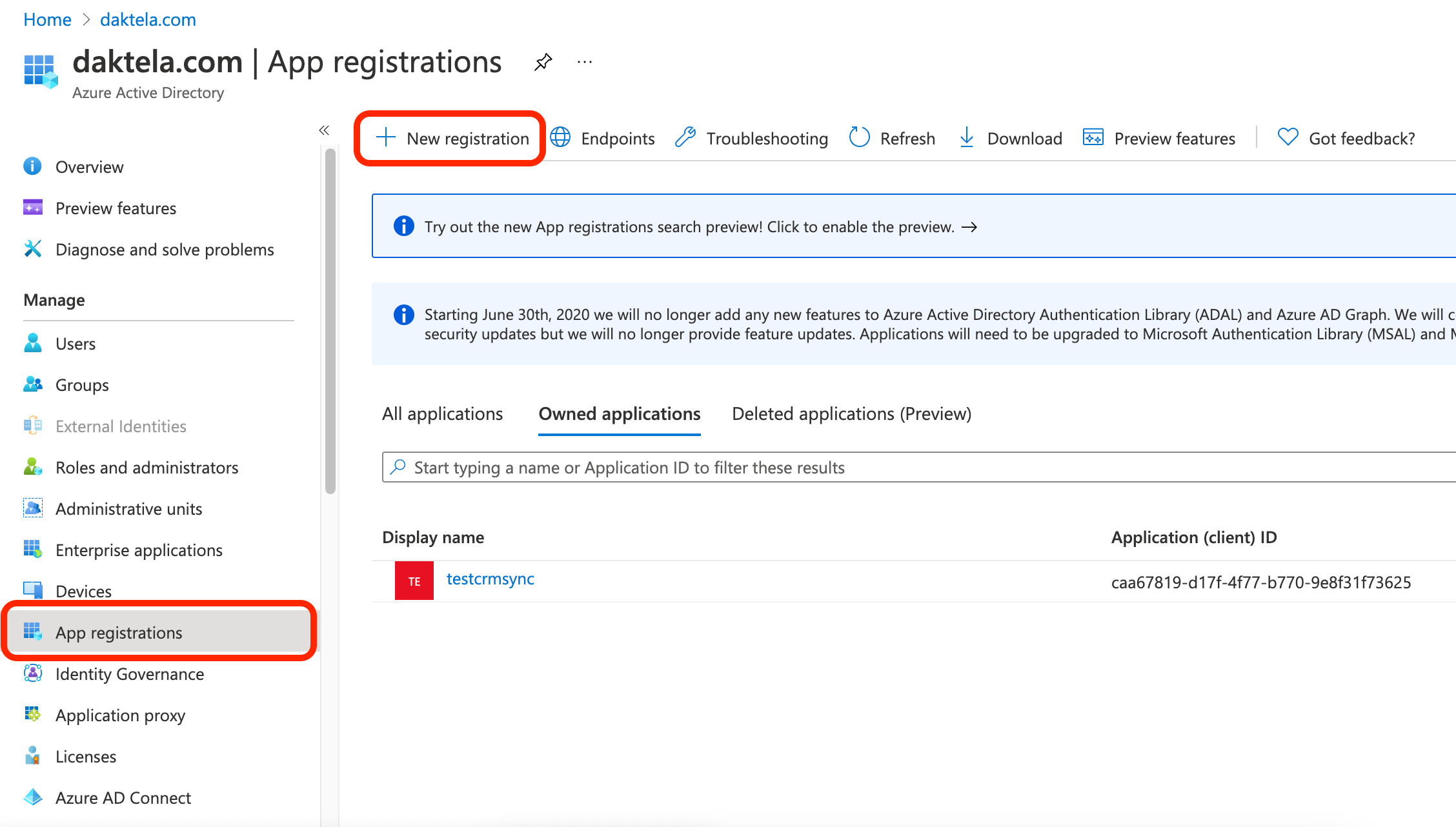
 Otevřete Registrace aplikací z nabídky a poté klikněte na Nová registrace:
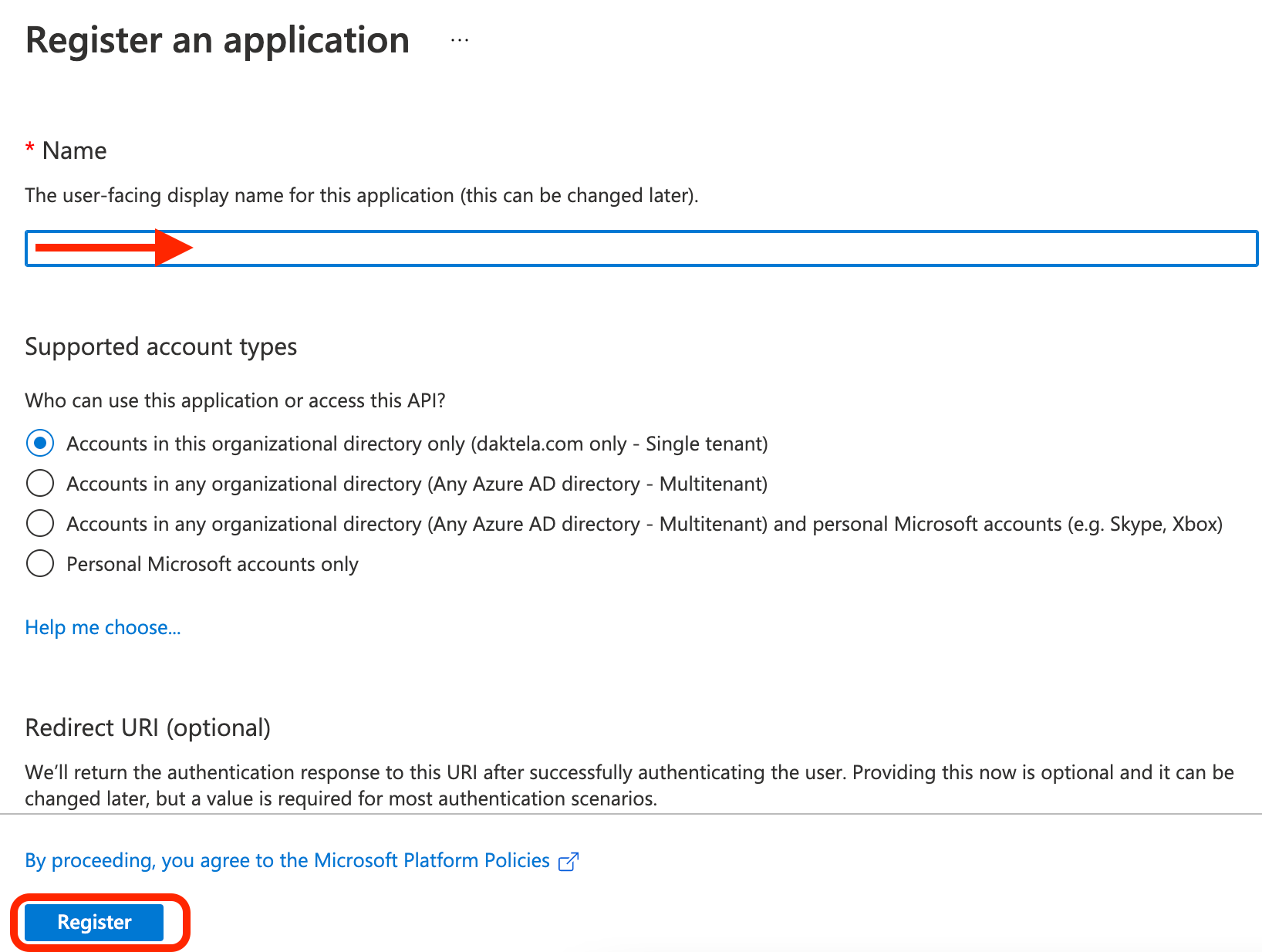
 Zadejte název vaší aplikace, např. Integrace Daktela, a klikněte na Registrovat:
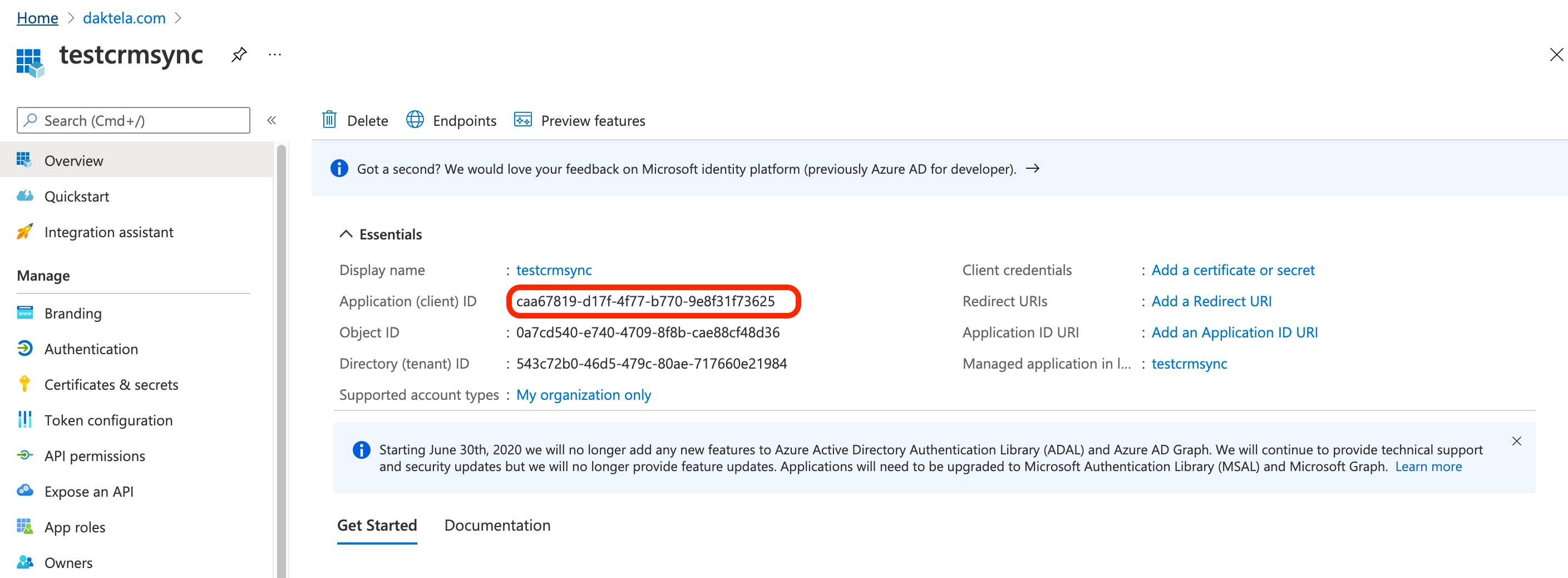
 Zkopírujte ID aplikace (klienta) a vložte jej do pole ID aplikace v integraci Daktela – viz poslední krok.
Přidání URI přesměrování
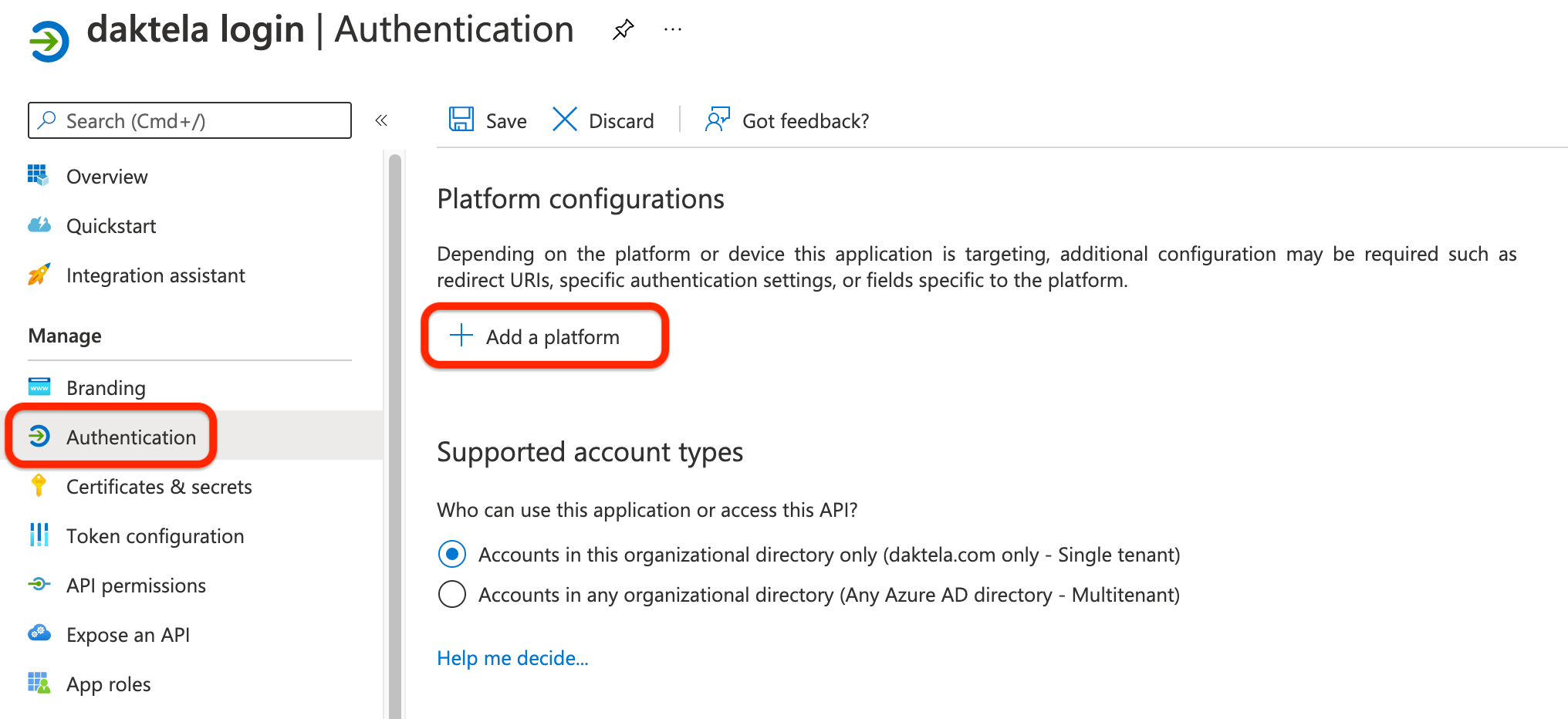
V detailu aplikace, kterou jste vytvořili v předchozím kroku, přejděte do Ověřování v nabídce vlevo a poté klikněte na Přidat platformu pod Konfigurace platforem:
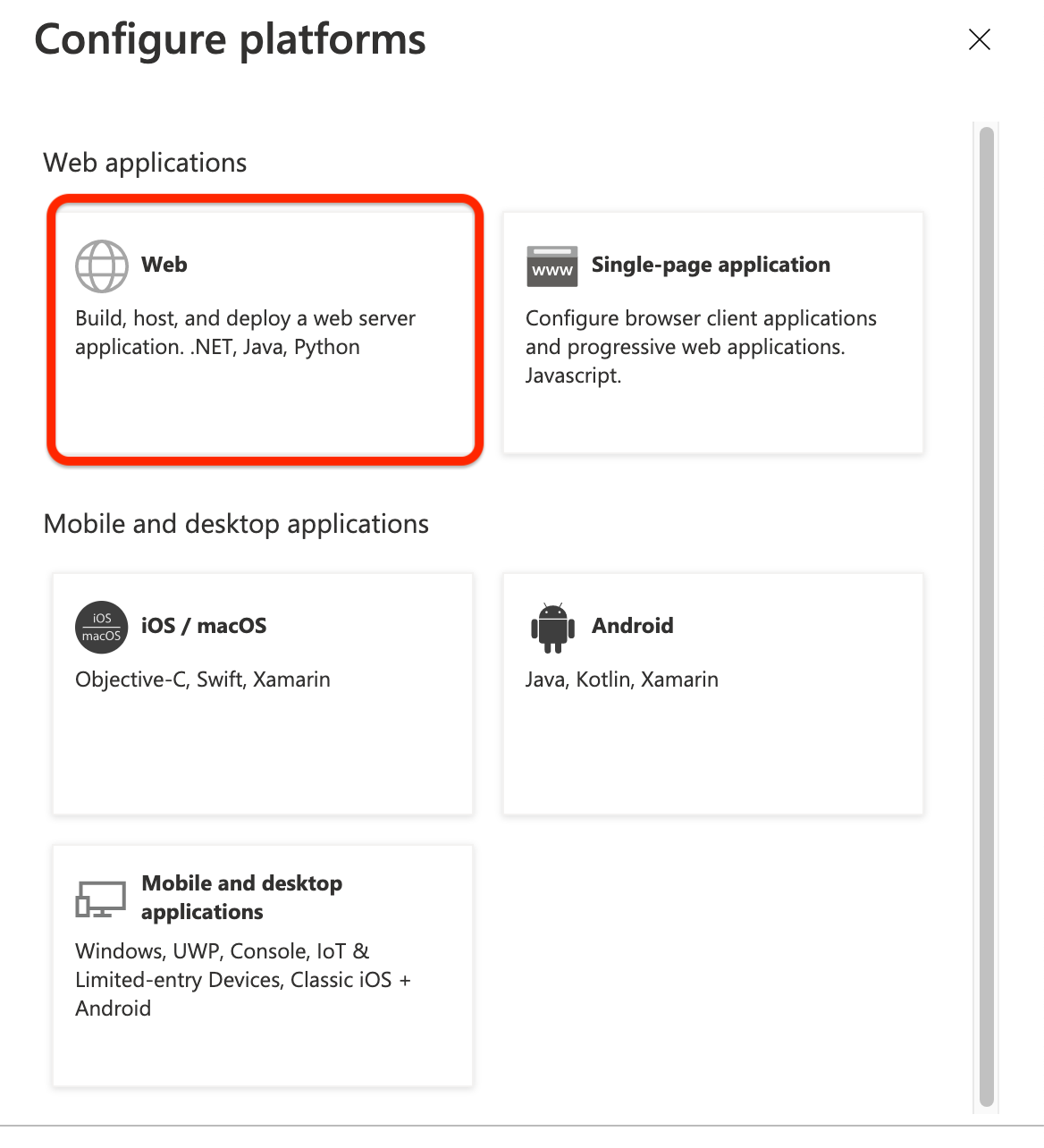
 V dialogu Konfigurovat platformy klikněte na Web:
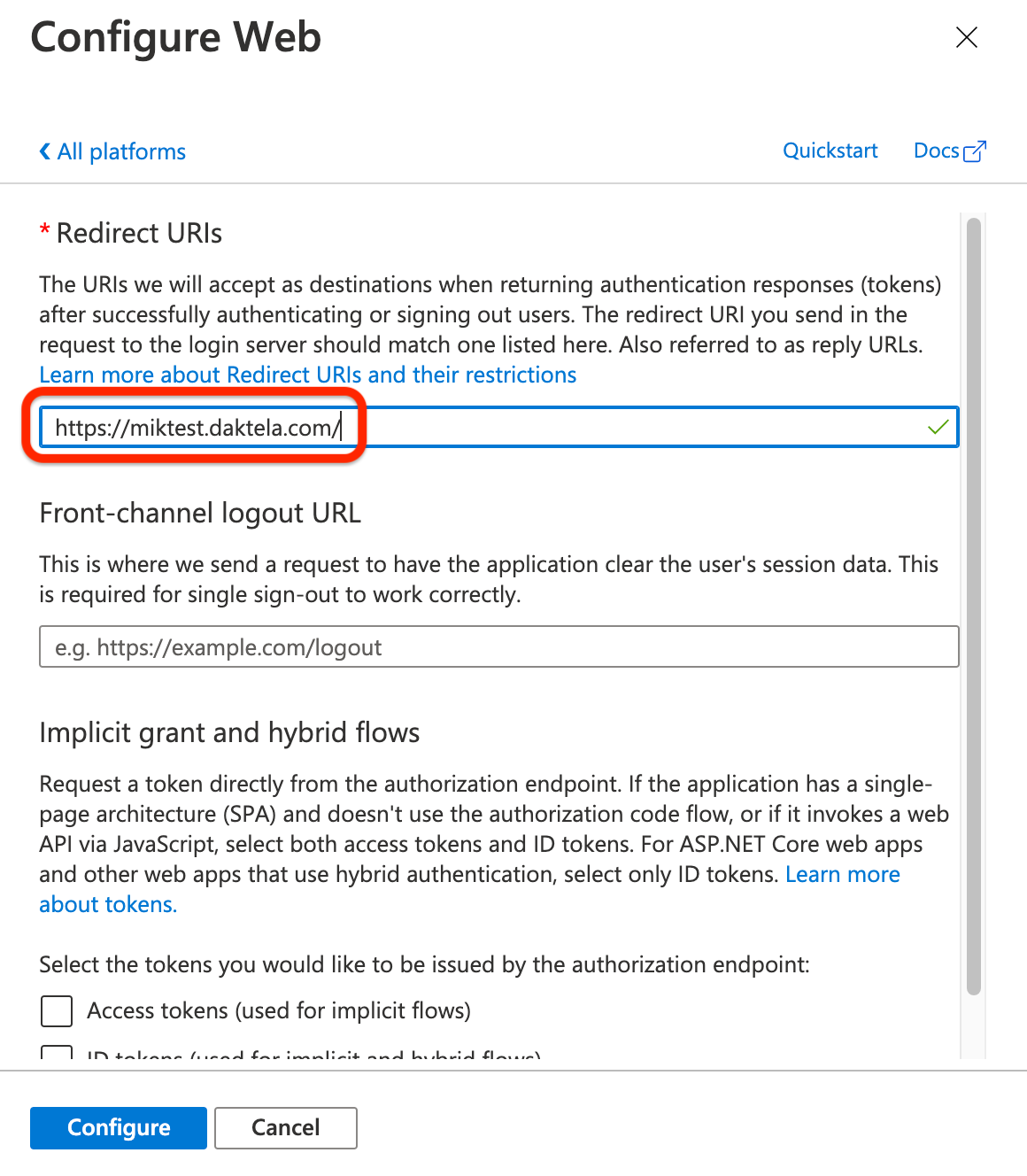
 V dialogu Konfigurovat web zadejte URL vaší instance Daktela do pole URI přesměrování a poté klikněte na Konfigurovat dole:
Přidání tajného klíče klienta k aplikaci
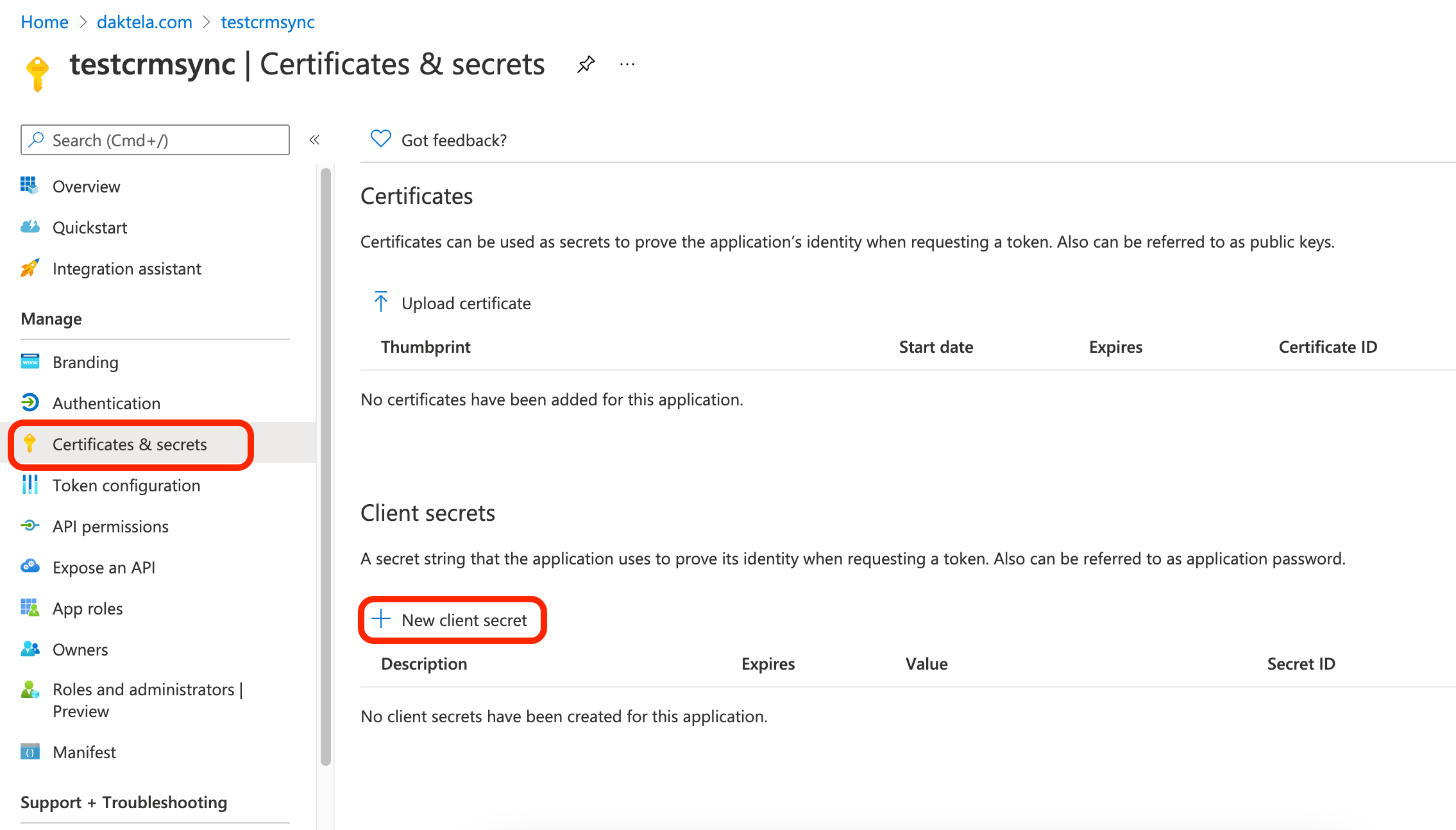
V detailu aplikace, kterou jste vytvořili v prvním kroku, přejděte do Certifikáty a tajné klíče v nabídce vlevo a poté klikněte na Nový tajný klíč klienta pod Tajné klíče klienta:
 Zadejte krátký popis a vyberte nejdelší možnost vypršení platnosti, poté klikněte na Přidat:
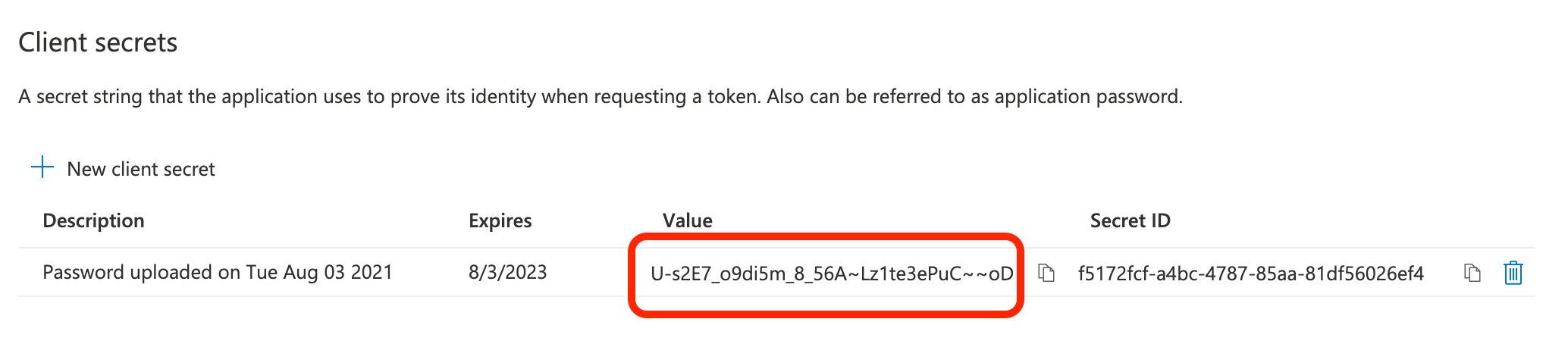
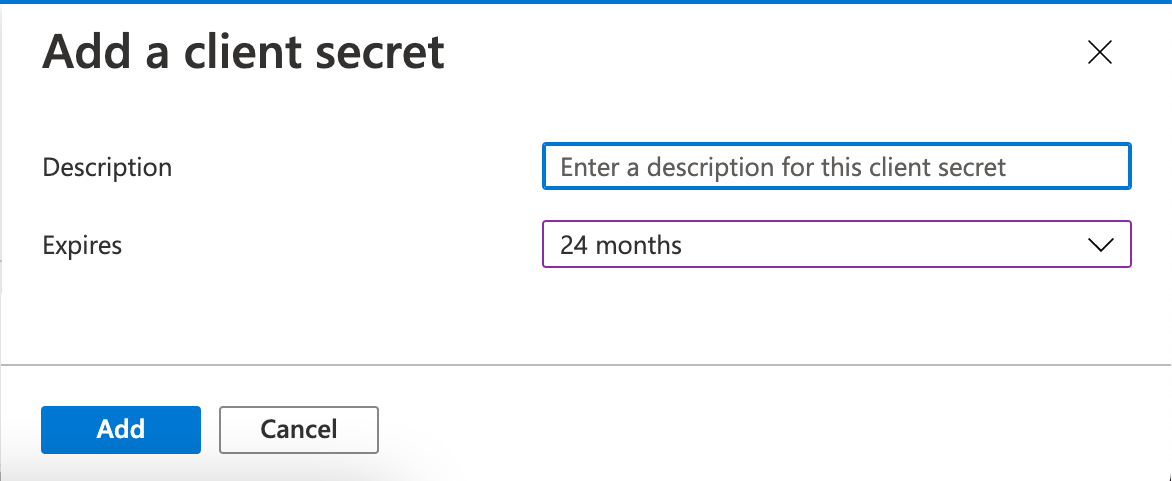 Zkopírujte Hodnotu tajného klíče a vložte ji do pole Tajný klíč aplikace v integraci Daktela – viz poslední krok.
Nastavení integrace v Daktele
V Daktele přejděte do Správa → Integrace a klikněte na Konfigurovat pod Azure AD. Zadejte libovolný název do pole Název. Tento název použijete k přiřazení typu ověřování vašim uživatelům (viz níže). Zadejte své ID aplikace z prvního kroku do pole ID aplikace. Zadejte Hodnotu tajného klíče klienta z druhého kroku do pole Tajný klíč klienta. Klikněte na Aktivovat.
Přiřazení metody ověřování uživatelům
Přejděte do Správa → Uživatelé → Seznam uživatelů. Otevřete detail uživatele, kterému chcete přiřadit metodu ověřování. V části Typ ověření vyberte Název, který jste zadali při nastavování ověřování ve Správa → Integrace (viz Nastavení integrace v Daktele výše). Pokud chcete, aby se uživatelé mohli přihlašovat pomocí uživatelského jména a hesla i Azure AD:
- Povolte Povolit OAuth hesla ve Správa → Globální nastavení.
- Zadejte heslo v detailu uživatele ve Správa → Uživatelé → Seznam uživatelů.