Azure AD (Entra ID)
Vaši operátoři se do Daktely přihlásí svým pracovním účtem Microsoft — stejně jako do Outlooku a Teams — a přístup tak řídí vaše IT v Microsoft Entra ID.
Co integrace umí a kdy ji použít
Integrace Azure AD (Entra ID) přidá na přihlašovací stránku Daktely tlačítko Účet Microsoft:
- Uživatel klikne na tlačítko a přihlásí se na přihlašovací stránce Microsoftu, včetně vícefaktorového ověření, pokud ho vaše organizace vyžaduje.
- Microsoft vrátí uživatele do Daktely a ta přihlásí uživatele, jehož Ověřovací email odpovídá účtu Microsoft.
- Uživatelé se nezakládají automaticky — každý uživatel už musí v Daktele existovat a mít tento způsob přihlášení přiřazený.
Typické případy použití
- Jednotné přihlášení s Microsoft 365. Operátoři, kteří už jsou přihlášení do Microsoftu, se do Daktely dostanou jedním kliknutím, bez samostatného hesla.
- Centrální bezpečnostní politika. Vícefaktorové ověření, podmíněný přístup i pravidla pro hesla vynucuje Entra ID, na jednom místě pro všechny firemní aplikace.
- Rychlé odebrání přístupu. Když IT zablokuje zaměstnanci účet Microsoft, nepřihlásí se jím už ani do Daktely.
- Více tenantů Microsoft. Firmy s více tenanty si mohou přidat konfiguraci pro každý; uživatelé si na přihlašovací stránce vyberou ten svůj.
Warning
Pokud používáte i integraci pro synchronizaci CRM Dynamics 365, doporučujeme pro každou z obou integrací zaregistrovat samostatnou aplikaci. Pro příjem a odesílání e-mailů přes Microsoft 365 slouží Azure Email Tenant Application.
Předpoklady a nastavení
Předpoklady
- V Microsoft Entra ID: účet, který může vytvářet registrace aplikací, a pracovní účet Microsoft pro každého, kdo se bude do Daktely přihlašovat.
- V Daktele: administrátorský účet s přístupem do Spravovat → Integrace a Spravovat → Uživatelé.
Krok 1: Zaregistrujte aplikaci
-
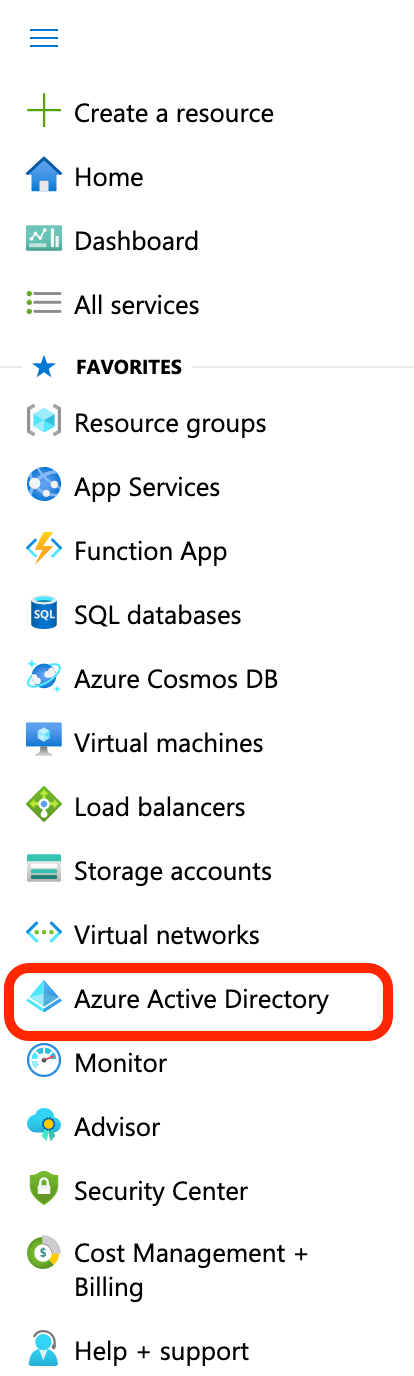
Přihlaste se na https://portal.azure.com/ jako administrátor a otevřete Microsoft Entra ID (dříve Azure Active Directory):
-
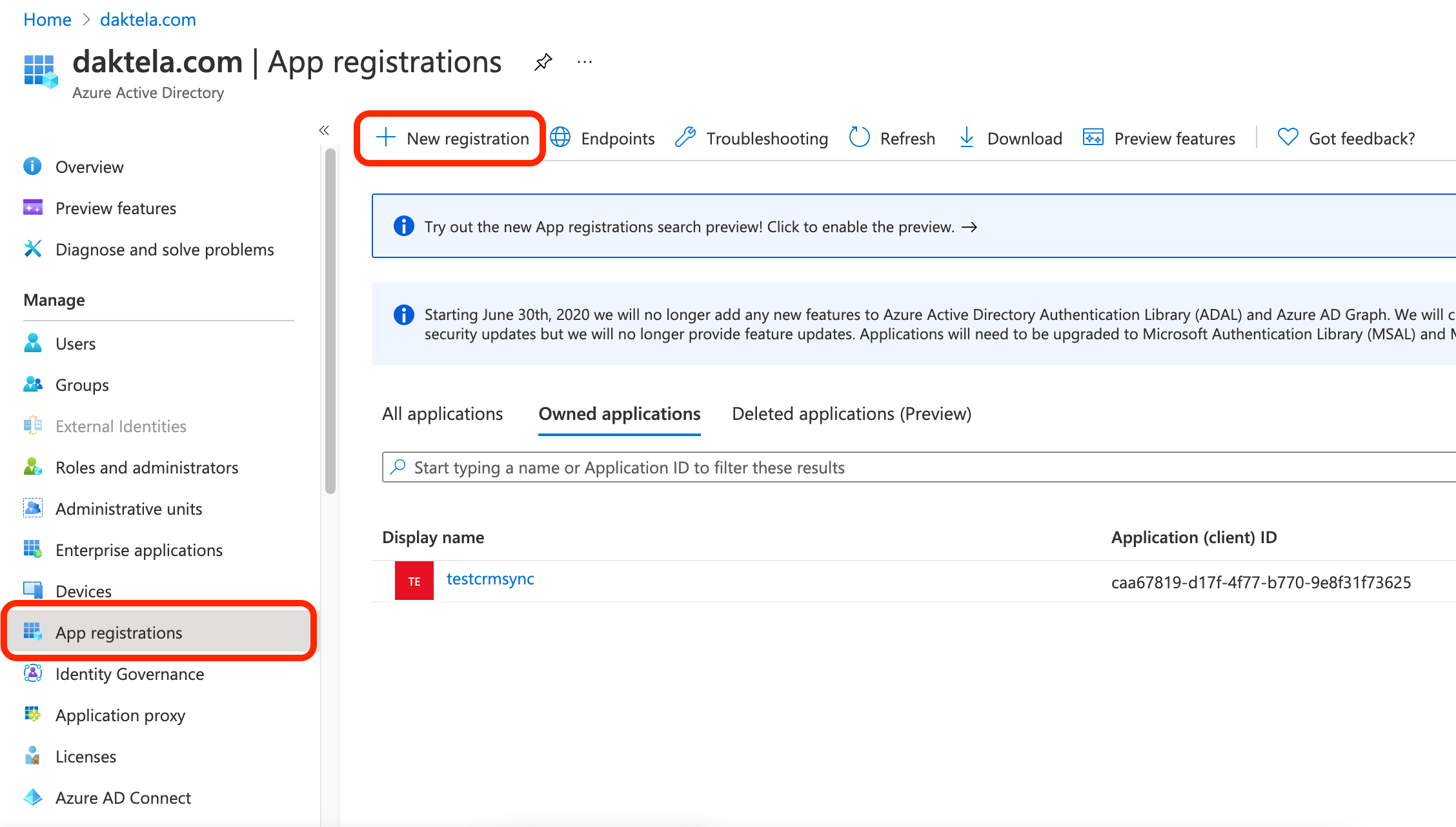
Otevřete App registrations a klikněte na New registration:
-
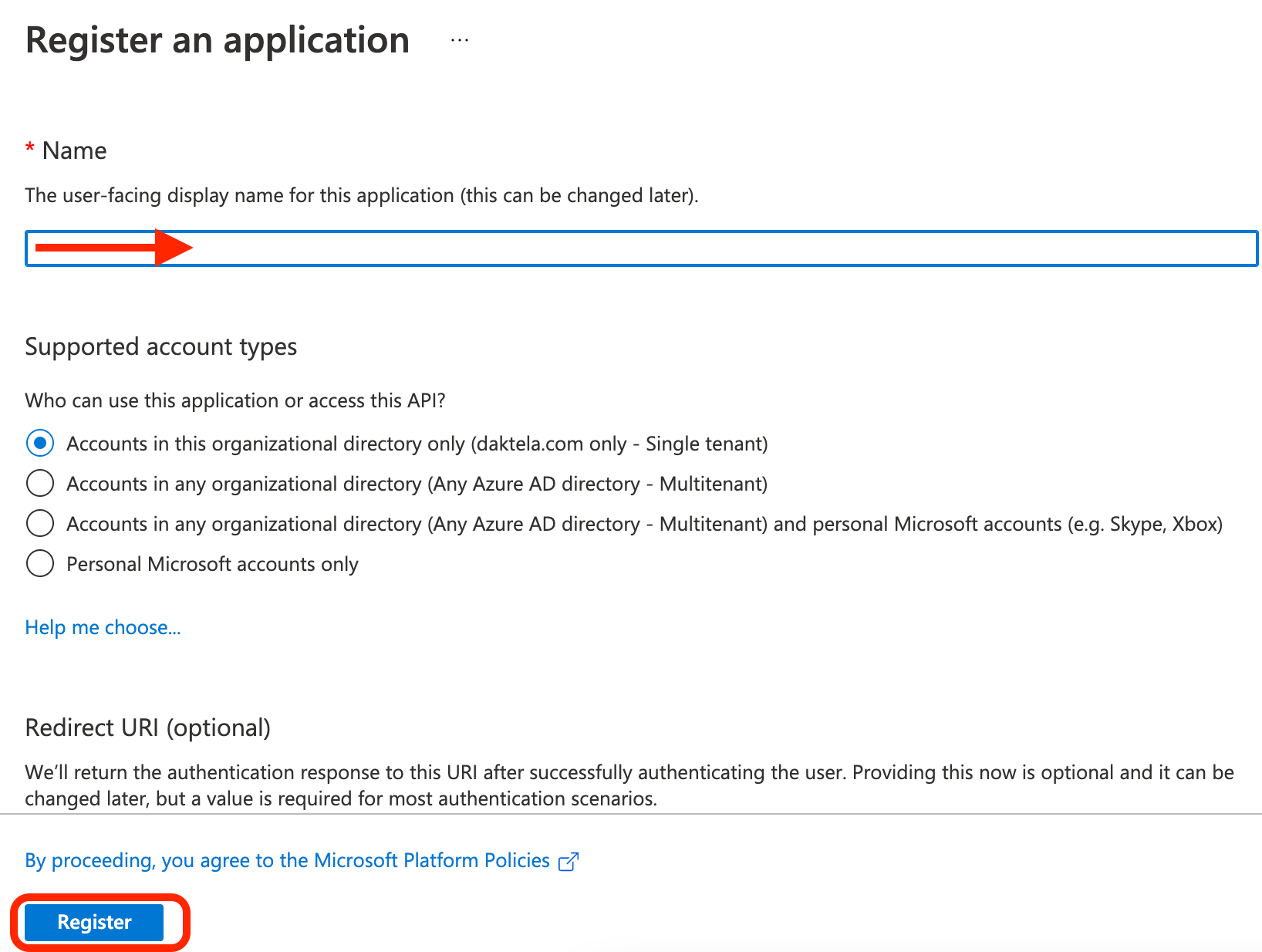
Zadejte název aplikace, například Daktela login, a klikněte na Register:
-
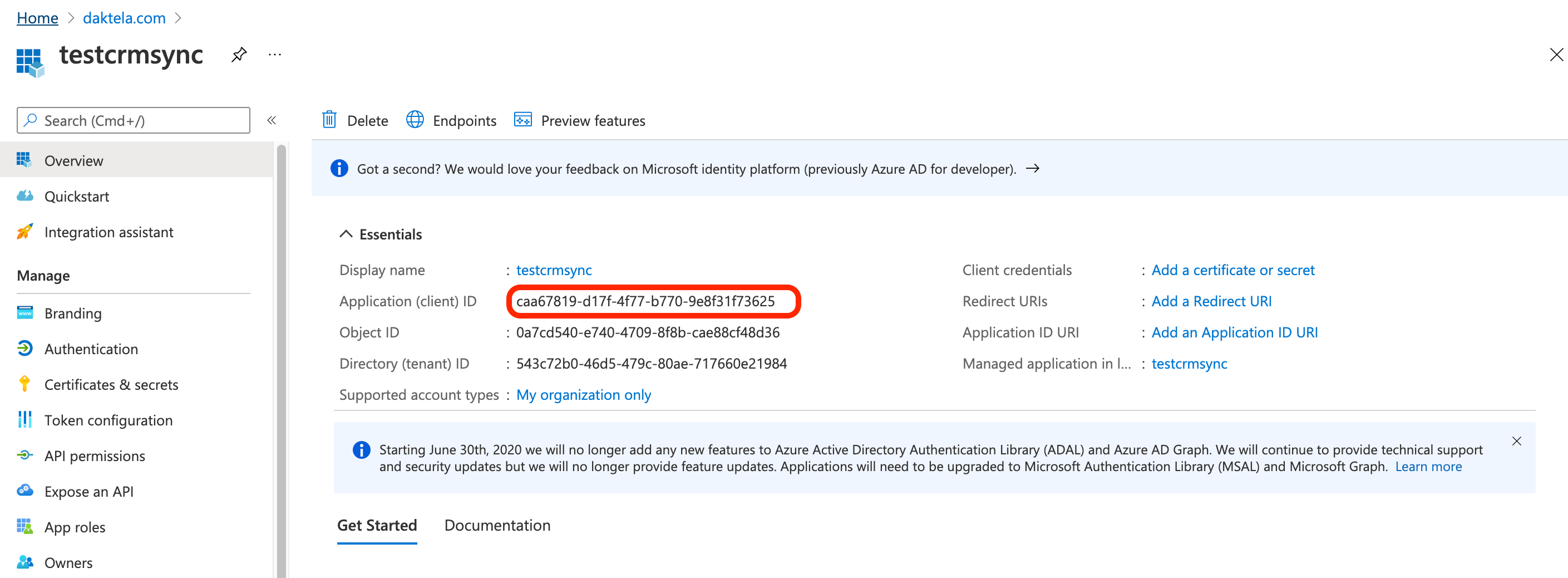
Zkopírujte Application (client) ID — zadáte ho v Daktele v kroku 4. Na stejné stránce najdete i Directory (tenant) ID, které budete potřebovat, pokud chcete dostávat upozornění na vypršení platnosti client secretu.
Krok 2: Přidejte URI přesměrování
-
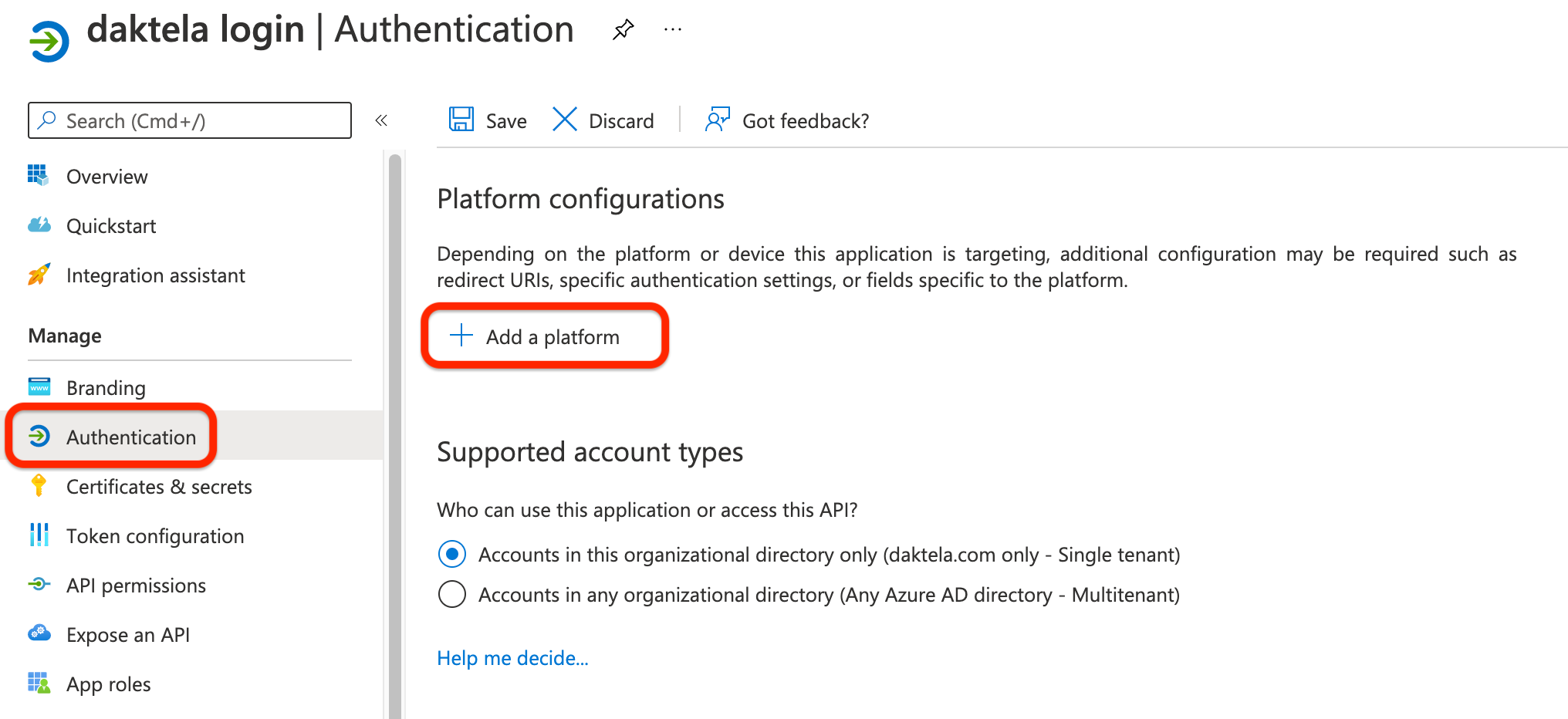
V aplikaci přejděte do Authentication a v sekci Platform configurations klikněte na Add a platform:
-
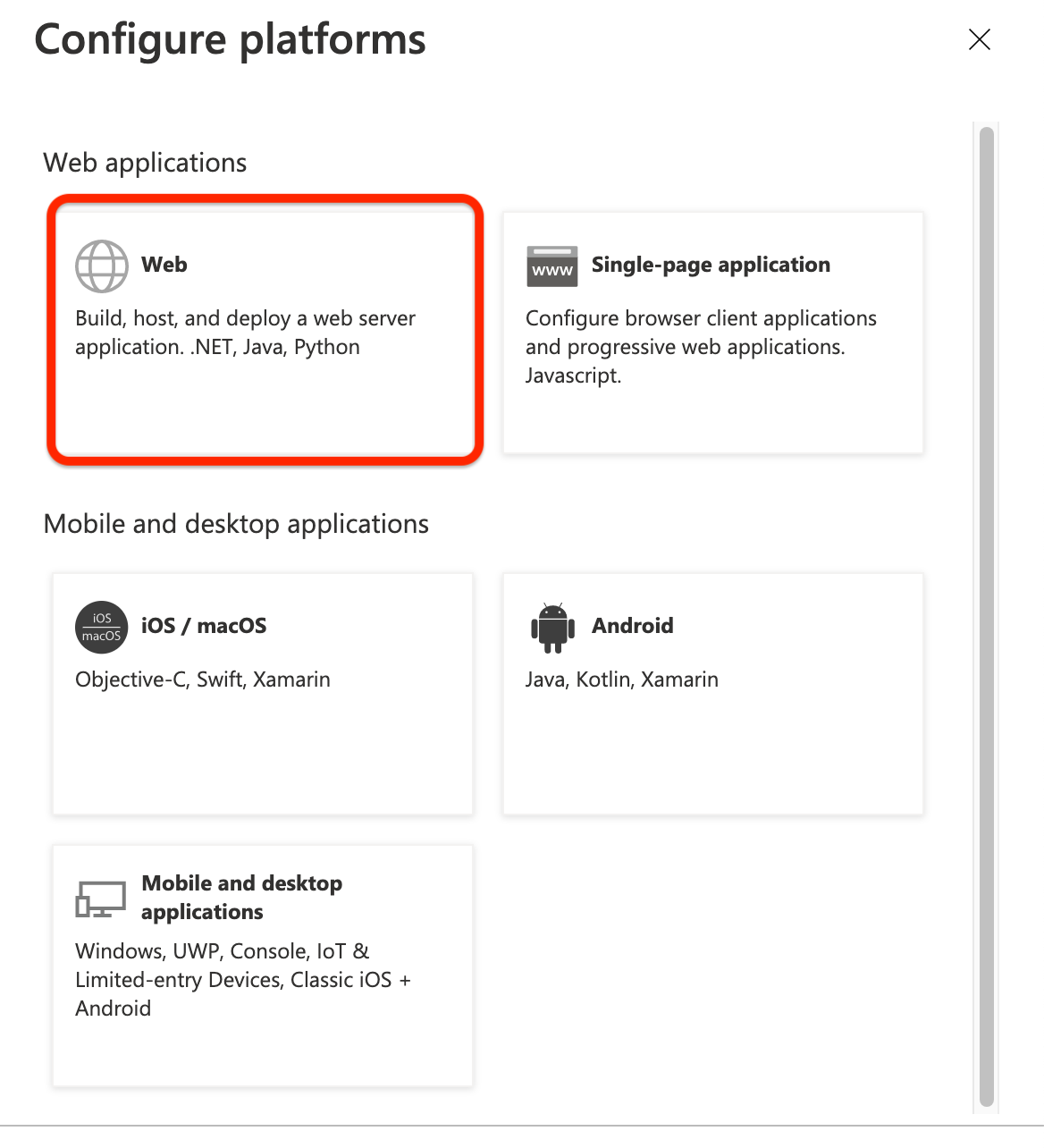
V dialogu Configure platforms klikněte na Web:
-
Do pole Redirect URIs zadejte adresu vaší instance Daktely, například
https://mycompany.daktela.com— přesně tak, jak ji posílá Daktela, tedy bez lomítka na konci, a klikněte na Configure: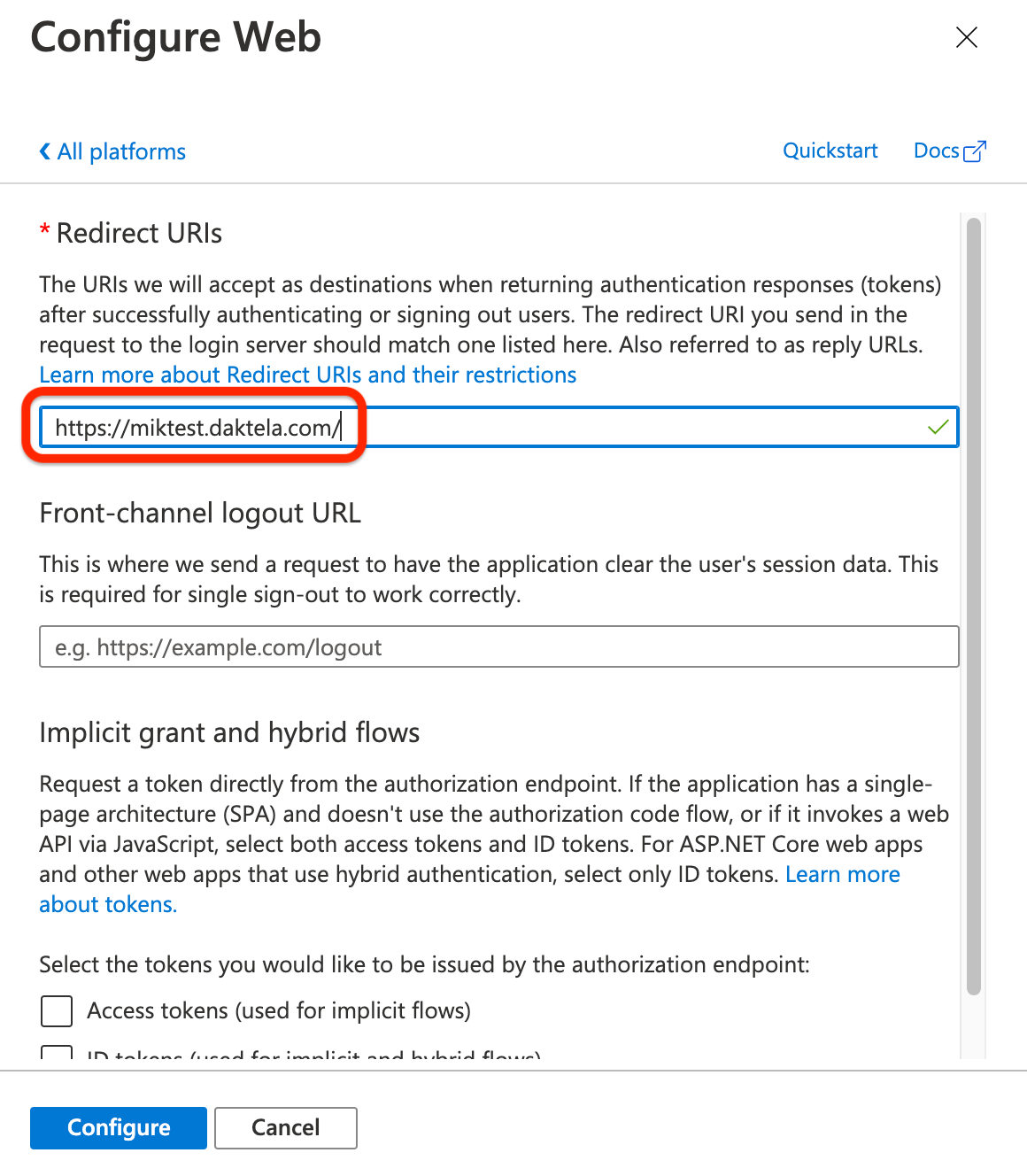
Krok 3: Přidejte client secret
-
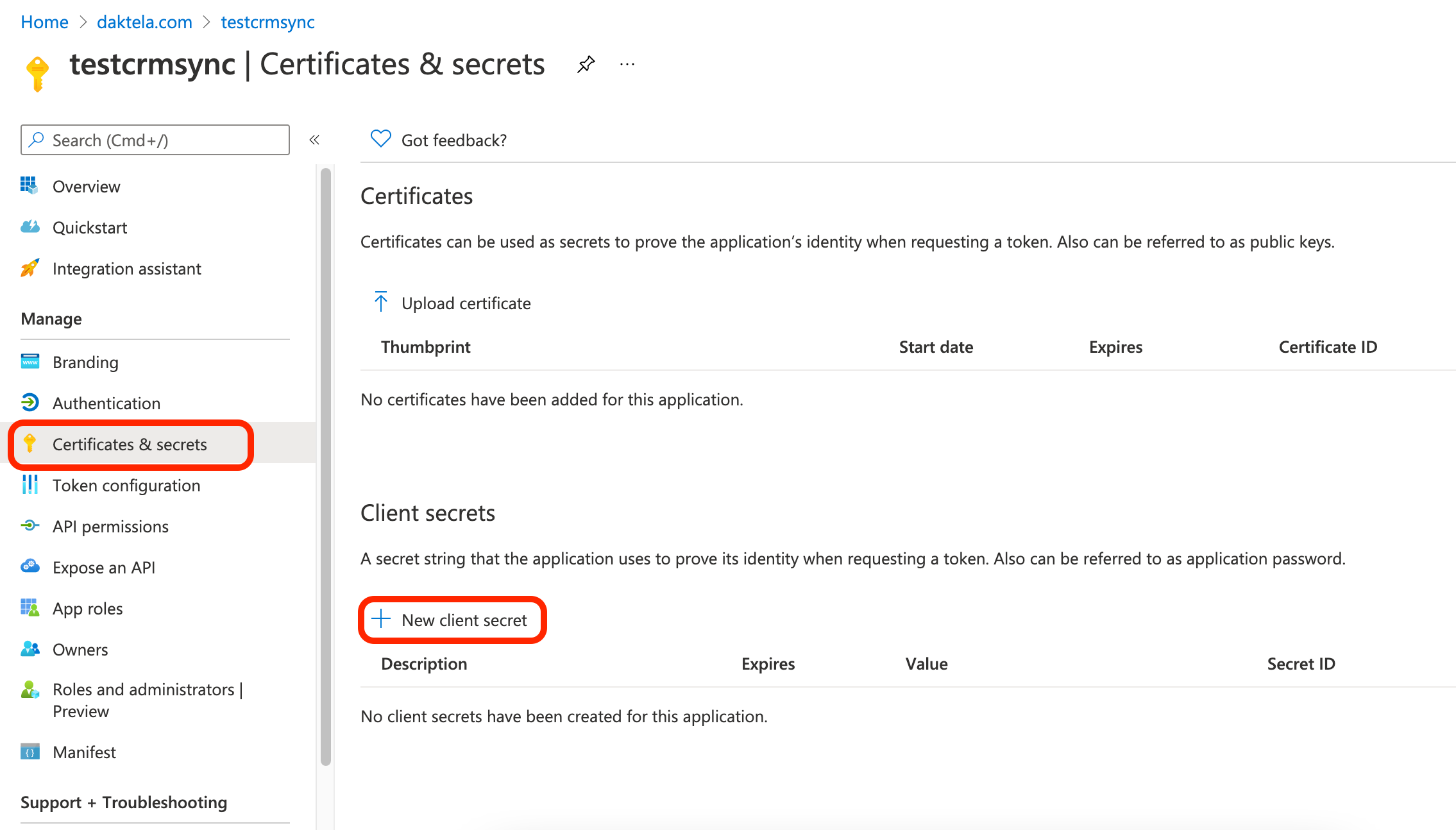
V aplikaci přejděte do Certificates & secrets a v sekci Client secrets klikněte na New client secret:
-
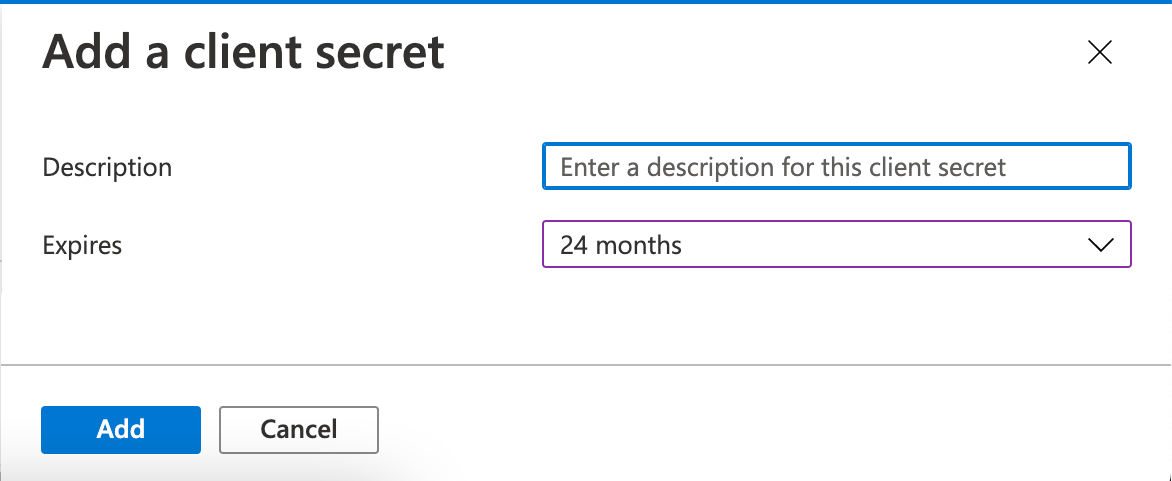
Zadejte krátký popis, zvolte dobu platnosti a klikněte na Add:
-
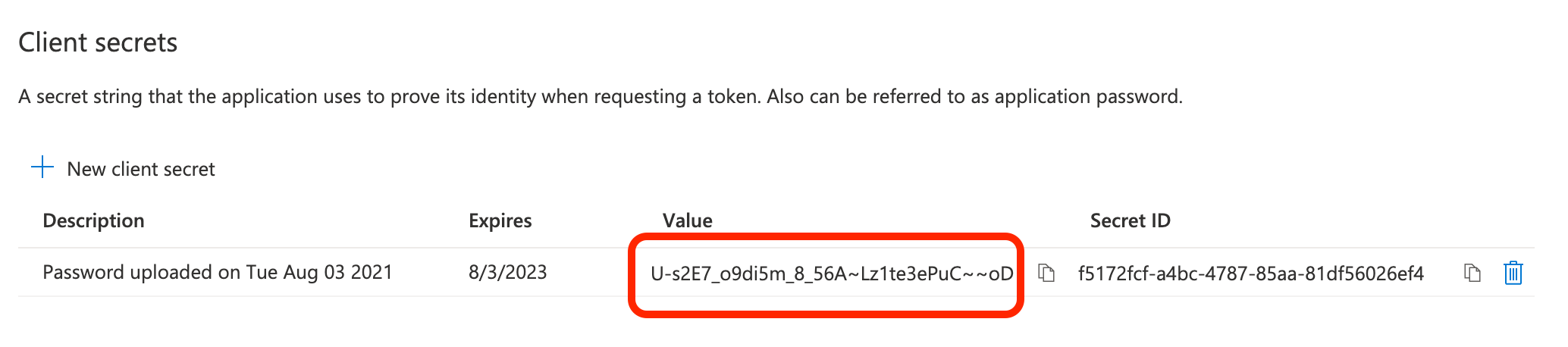
Zkopírujte hodnotu Value (ne Secret ID) — Microsoft ji zobrazí jen jednou.
Krok 4: Připojte Entra ID v Daktele
- V Daktele přejděte do Spravovat → Integrace a u Azure AD (Entra ID) klikněte na Konfigurovat.
-
Vyplňte formulář:
Pole Co zadat Název Název této konfigurace. Uživatelé ho uvidí na přihlašovací stránce, pokud je konfigurací více, a v kroku 5 ho vyberete v detailu uživatele. ID tenanta Nepovinné. Directory (tenant) ID z kroku 1. Vyplňte ho, pokud chcete e-mailem dostat upozornění, než client secret vyprší (viz Technické detaily). ID aplikace Application (client) ID z kroku 1. Client secret Hodnota Value z kroku 3. Přesměrování pro mobilni applikace Zapněte, pokud se uživatelé přihlašují přes mobilní aplikaci Daktela a aplikace má použít své mobilní schéma zpětného volání. -
Klikněte na Aktivovat.
Krok 5: Přiřaďte způsob přihlášení uživatelům
- Přejděte do Spravovat → Uživatelé a otevřete detail uživatele.
- V poli Typ ověření vyberte konfiguraci, kterou jste vytvořili v kroku 4 (zobrazuje se pod svým Názvem).
- Do pole Ověřovací email zadejte přihlašovací jméno uživatele u Microsoftu (user principal name), například
jana.novakova@company.com. - Uživatele uložte.
Na přihlašovací stránce se nyní zobrazí tlačítko Účet Microsoft. Pokud chcete, aby se uživatelé mohli přihlásit i svým uživatelským jménem a heslem do Daktely, zapněte Povolit OAuth hesla v Spravovat → Globální nastavení a v detailu uživatele mu nastavte heslo.
Technické detaily
| Oblast | Chování |
|---|---|
| Protokol | OAuth 2.0 authorization code flow s OpenID Connect (scope openid) proti víceklientskému (multi-tenant) endpointu Microsoftu login.microsoftonline.com/common. |
| URI přesměrování | https://<vaše instance> — prohlížeč se vrátí na přihlašovací stránku Daktely, která přihlášení dokončí. |
| Použitá identita | Claim upn z ID tokenu, který vrátí Microsoft (od verze 32.35.0 v řadě 32, od 33.13.0 v řadě 33). Přihlášení z webu proto nevyžaduje u aplikace žádné oprávnění Microsoft Graph. |
| Zakládání uživatelů | Žádné. Daktela z Entra ID nezakládá, neupravuje ani nemaže uživatele; jen ověřuje, kdo se přihlašuje. |
| Přihlášení heslem | Uživatelé s tímto Typem ověření se mohou přihlásit uživatelským jménem a heslem, jen pokud je v Globálním nastavení zapnuté Povolit OAuth hesla. |
| Dvoufázové ověření | Vlastní dvoufázové ověření Daktely se na přihlášení přes Microsoft nepoužije — použijte vícefaktorové ověření v Entra ID. |
| Mobilní aplikace | Mobilní aplikace Daktela se může přihlásit přístupovým tokenem Microsoftu; Daktela pak načte userPrincipalName uživatele z Microsoft Graph (/v1.0/me), takže aplikace potřebuje delegované oprávnění User.Read. Přihlášení tokenem je k dispozici od verze 32.14.0 (31.25.0 v řadě 31), volba Přesměrování pro mobilni applikace od verze 32.16.0 (31.26.0). |
| Více konfigurací | Podporováno (Přidat nový v dialogu konfigurace). Při více aktivních konfiguracích otevře tlačítko Účet Microsoft seznam jejich názvů. |
| Deaktivace | Konfiguraci nelze deaktivovat, dokud ji mají aktivní uživatelé nastavenou jako Typ ověření — Daktela ohlásí Někteří uživatelé používají tuto autorizaci. |
| Zákaznický portál | Tlačítko se zobrazuje jen uživatelům Daktely, ne při přihlášení do zákaznického portálu. |
Jak se uživatelé párují
- Daktela hledá aktivního uživatele, jehož Typ ověření je konfigurace, kterou si uživatel vybral na přihlašovací stránce, a jehož Ověřovací email se rovná hodnotě
upnod Microsoftu. upnje hlavní název uživatele (user principal name), který bývá stejný jako e-mailová adresa uživatele — ale ne vždy. Pokud se liší, zadejte hlavní název uživatele.- Ověřovací email je u uživatelů s tímto Typem ověření povinný a dva aktivní uživatelé se stejnou konfigurací nemohou mít stejný.
- Pokud žádný uživatel neodpovídá, zobrazí přihlašovací stránka Neúspěšná autorizace. Pokud Microsoft
upnnevrátí (například u osobního účtu nebo účtu hosta), zobrazí Neznámá chyba při ověření.
Upozornění na vypršení platnosti client secretu
Client secret v Entra ID má omezenou platnost, a když vyprší, uživatelé se nepřihlásí, dokud nevytvoříte nový a nezadáte ho do pole Client secret. Od verze 32.10.0 vás Daktela může upozornit předem:
- Jednou denně Daktela u každé aktivní konfigurace s vyplněným ID tenanta zjistí v Microsoft Graph datum vypršení platnosti client secretu aplikace.
- Pokud secret vyprší za méně než 14 dní, odejde e-mail na adresy v poli E-mailová adresa pro systémové notifikace v Spravovat → Globální nastavení — za předpokladu, že jsou v Přizpůsobit notifikace zapnuté notifikace o integracích (Problém s jednou z vašich integrací).
- Kontrola se přihlašuje vlastními údaji aplikace, takže aplikace potřebuje oprávnění číst svůj aplikační objekt v Microsoft Graph. Konfigurace bez ID tenanta se přeskakují.