Synchronizace presence Microsoft Teams zařízení
MS Teams zařízení také synchronizuje stav uživatele z Teams do Daktely. Takže pokud je uživatel nedostupný v Teams, stav zařízení uživatele bude označen jako obsazený / offline také v Daktele. Aby to fungovalo, číslo MS Teams zařízení v Daktele musí odpovídat MS Teams zařízení v Teams.
Warning
Zákazníci používající on-premises instanci Microsoft Teams musí mít Hybridní nastavení (on-prem + cloud sync). Pokud stále používají starší instalaci Skype for Business Server, synchronizace presence nebude fungovat — není k dispozici žádné oficiální API pro získání dat o presence z tohoto prostředí.
Jak nakonfigurovat synchronizaci presence
MS Teams Presence Sync je rozšíření pro integraci MS Teams Devices. Vyžaduje dokončení všech konfiguračních kroků popsaných v článku MS Teams Devices.
Microsoft Entra Admin Center:
- Přejděte na https://entra.microsoft.com/
- → Application registration → New registration
-
Extrahujte tyto parametry:
-
tenant_id
- client_id (Application/client ID)
-
V Application registration otevřete vytvořenou aplikaci → Certificates & secrets → New client secret
-
Období platnosti: 24 měsíců
- Extrahujte hodnotu secret (zkopírujte hodnotu před obnovením — poté zmizí)
-
V Application registration otevřete stejnou aplikaci → API permissions → Add a permission → Microsoft Graph → přidejte Application oprávnění:
-
Directory.Read.All Presence.Read.AllUser.Read.AllUser.ReadBasic.AllTeamsUserConfiguration.Read.All- Administrátor tenantu musí udělit admin consent pro všechna oprávnění. Extrakce Tenant ID a Client ID:
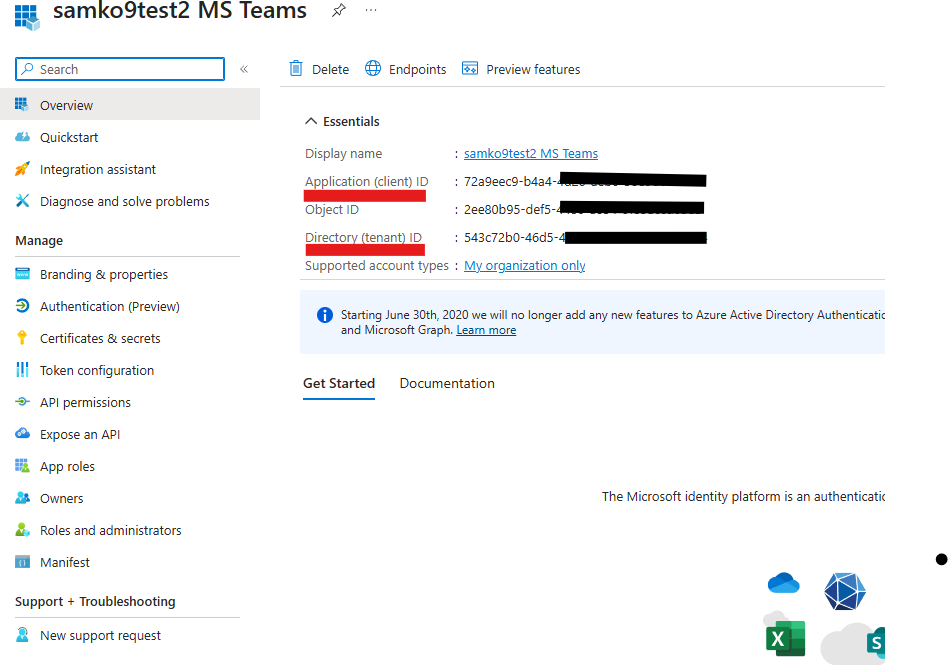 Přehled aplikaceExtrakce hodnoty Secret:
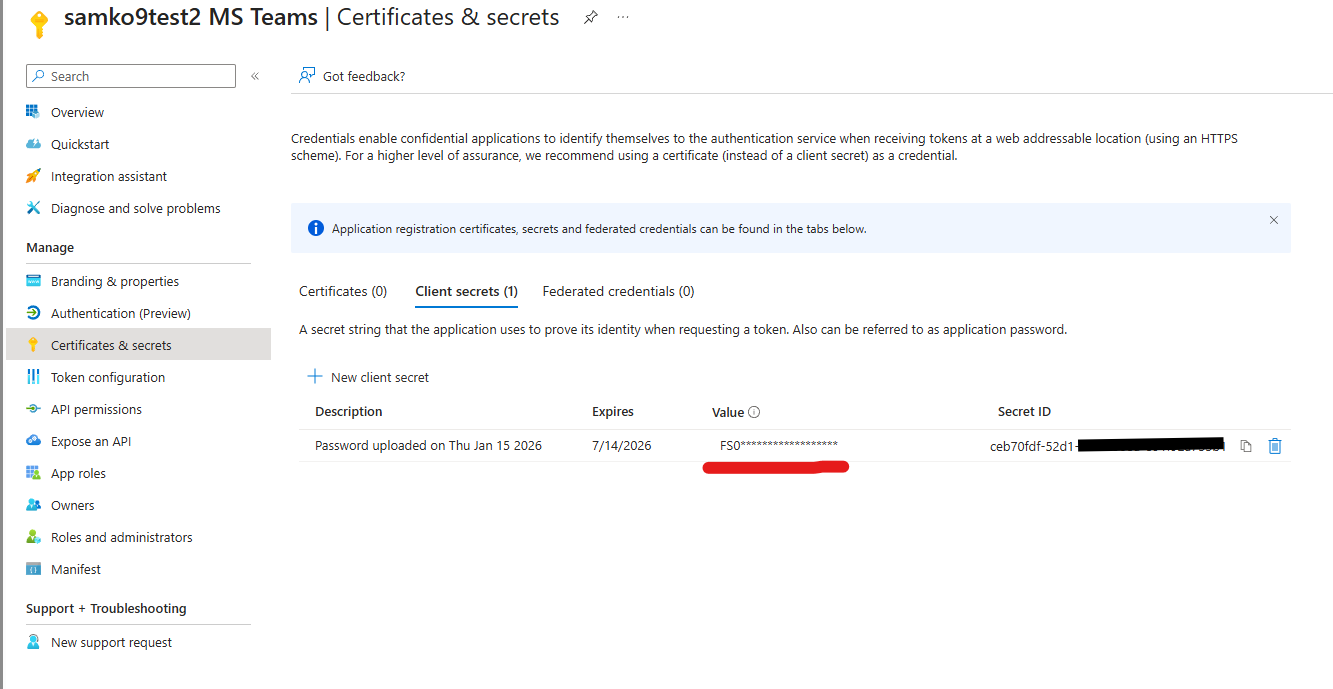 Certifikáty a tajné klíčeNastavení oprávnění:
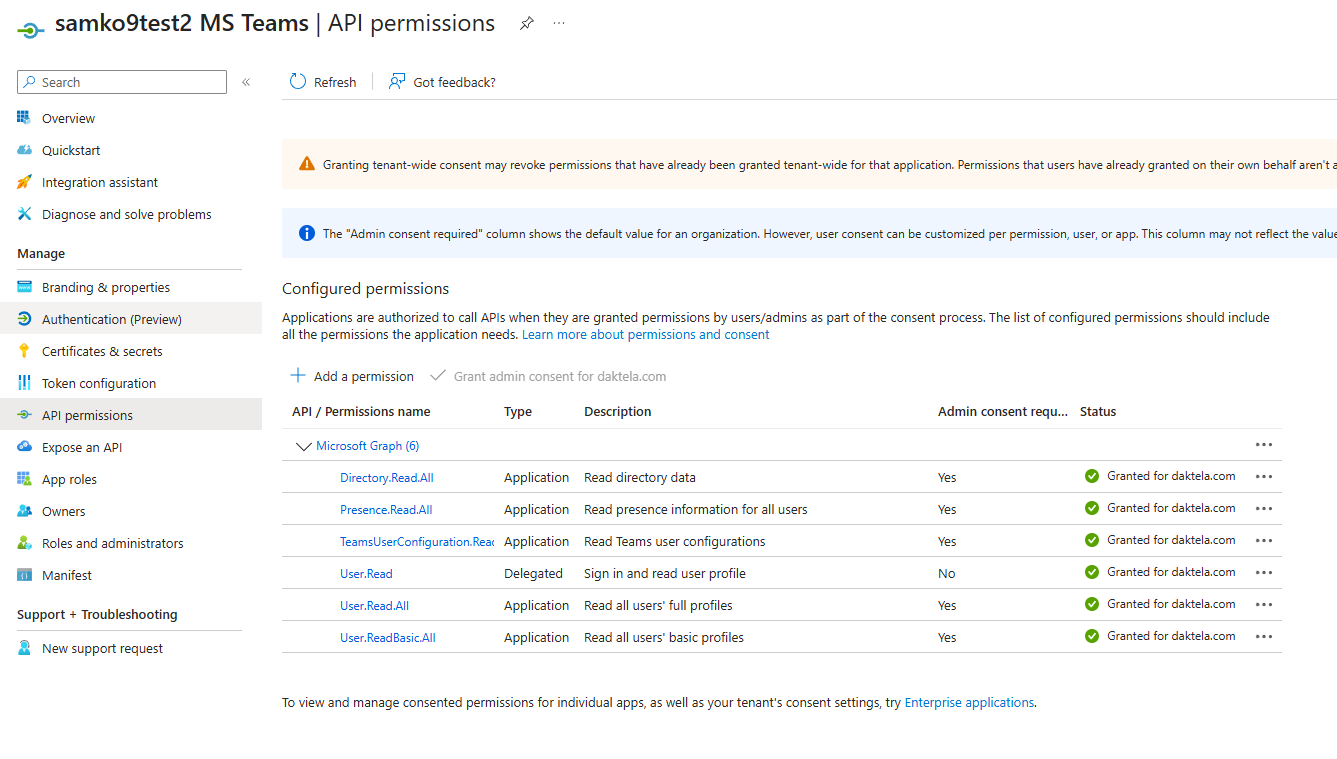 API oprávnění
Modul Integrace v Daktele
- V Daktele přejděte do Nastavení → Systém → Integrace a "nakonfigurujte" MS Teams Device Presence Sync pod Externí knihovny.
- Pojmenujte integraci a zadejte Tenant ID, Client ID a Client Secret, které jste získali dříve.
- Aktivujte integraci.
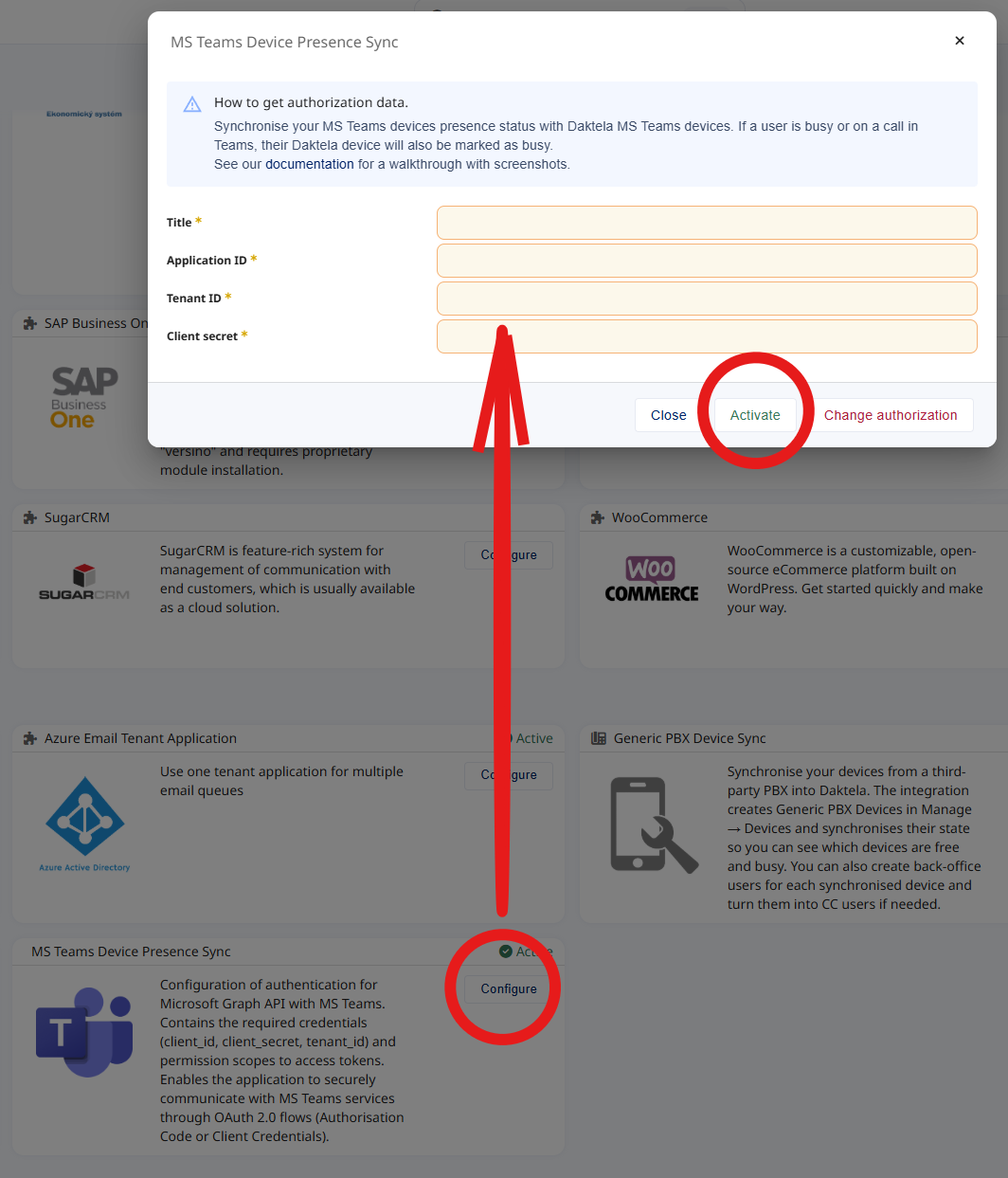 MS Teams Device Presence Sync v Integracích
Logika synchronizace stavů presence
| Stav MS Teams | Stav zařízení Daktela | Poznámka |
|---|---|---|
| Online | Online | Uživatel je připraven v MS Teams = zařízení Daktela je online. |
| Busy | Offline | Uživatel vybral, že je obsazený = zařízení Daktela NENÍ dostupné. |
| DND (Do-Not-Disturb) | Offline | Uživatel vybral "Nerušit" = zařízení Daktela NENÍ dostupné. |
| Be Right Back | Offline | Uživatel vybral, že je momentálně pryč od klávesnice = zařízení Daktela NENÍ dostupné. |
| Away / Appear Away | Online | Uživatel je chvíli neaktivní v MS Teams = zařízení Daktela je stále online, aby se zabránilo přerušení hovorů. |
| Hovor/Schůzka v MS Teams | Busy | Pokud uživatel ručně nastavil vlastní stav v MS Teams, může mít přednost a přepsat stav hovoru. V takových případech může stav zařízení Daktela zůstat "Offline" kvůli omezením API.) |
| Appear offline | Offline | Uživatel vybral, že je offline = zařízení Daktela NENÍ dostupné. |
Info
Pokud toto rozšíření integrace NENÍ povoleno, zařízení Daktela zůstane "Online" po celou dobu, bez ohledu na aktuální stav uživatele v MS Teams.
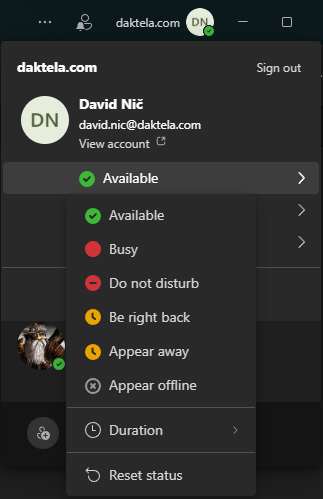 Stavy uživatelů MS Teams