Azure Email Tenant Application
Jak získat autorizační údaje
- Zadejte libovolný název do pole "Název" níže.
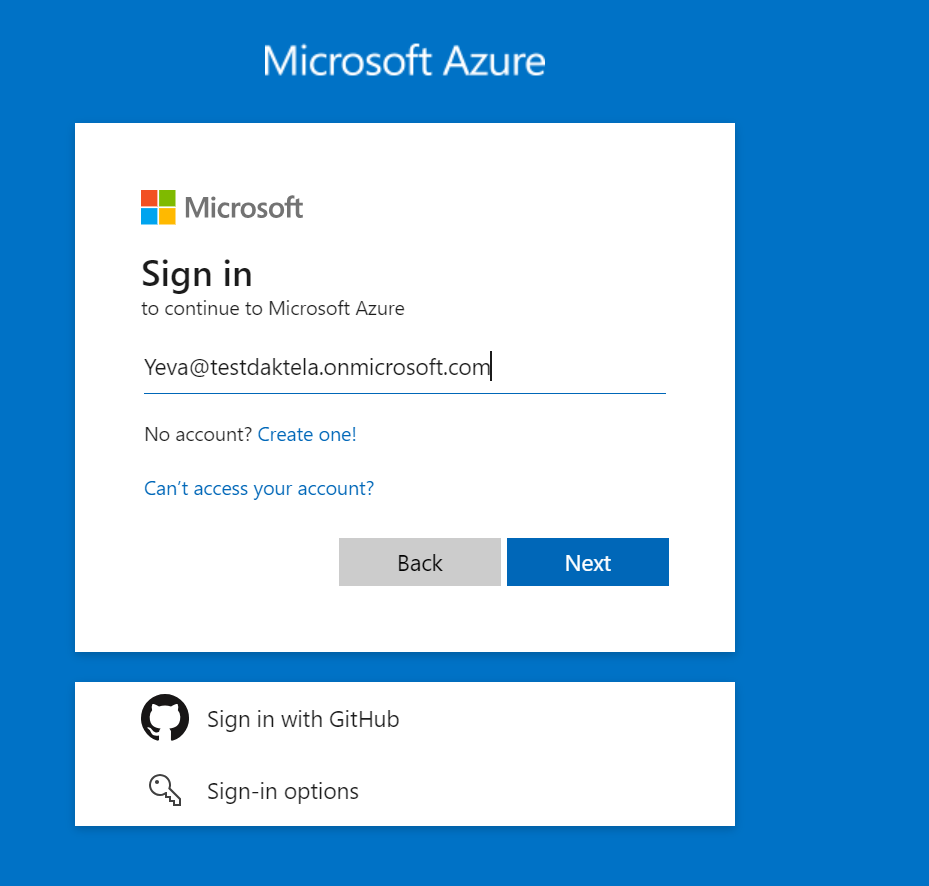
- Přihlaste se na portal.azure.com jako administrátor.
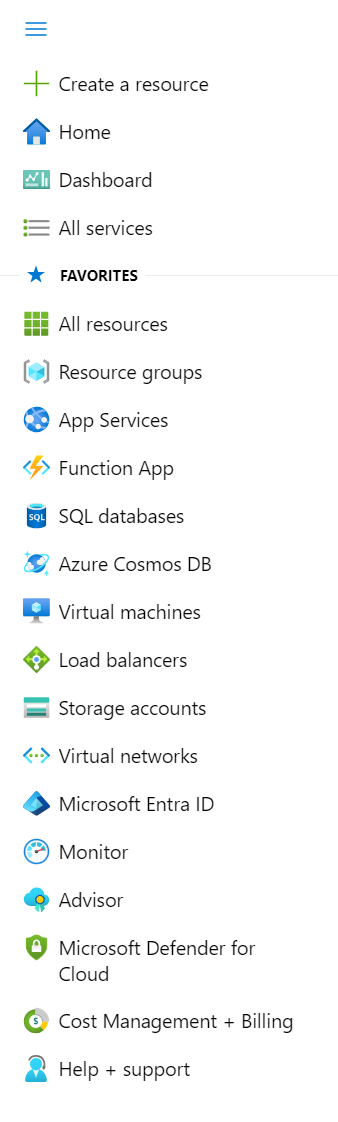
 - Otevřete menu vlevo a přejděte na "Entra ID".
 - Zkopírujte "Tenant ID" z přehledové stránky a vložte jej do pole "Tenant ID" v integraci Daktela.
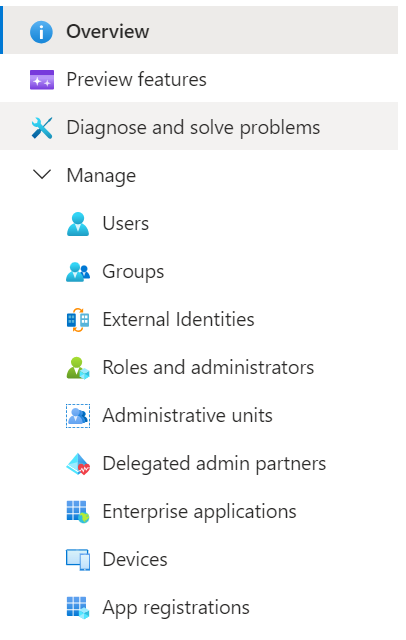
 - Otevřete "Manage -> App registrations" z menu a poté klikněte na "New registration".
 - Zadejte název vaší aplikace, např. "Integrace Daktela", a klikněte na "Register".
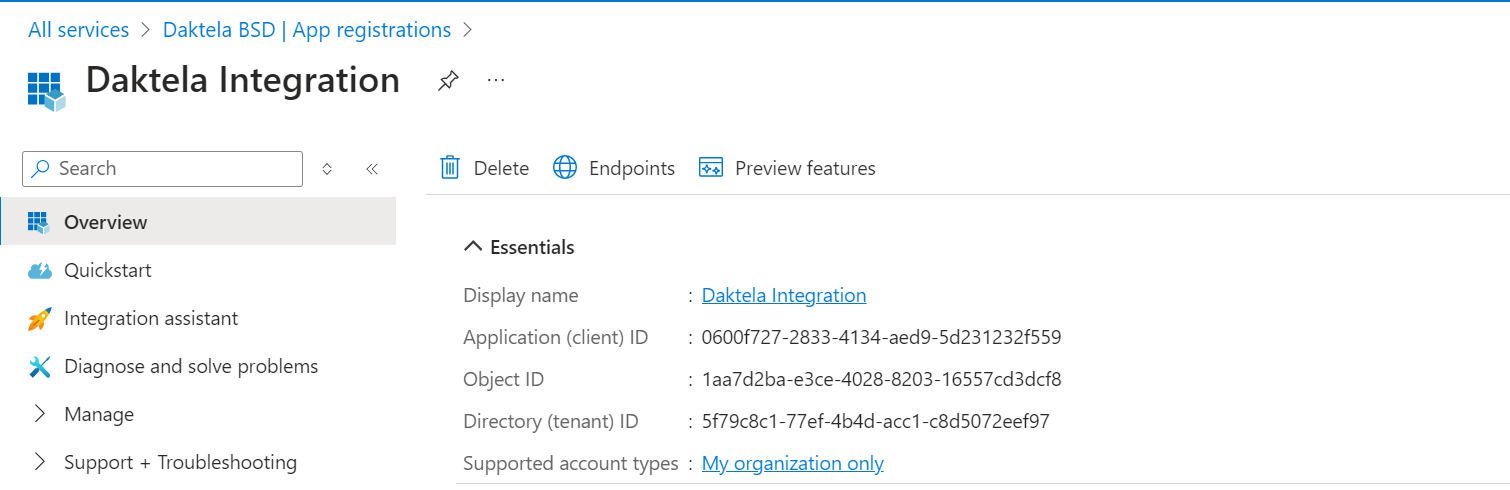
 - Zkopírujte "Application (client) ID" a vložte jej do pole "Application ID" v integraci Daktela.
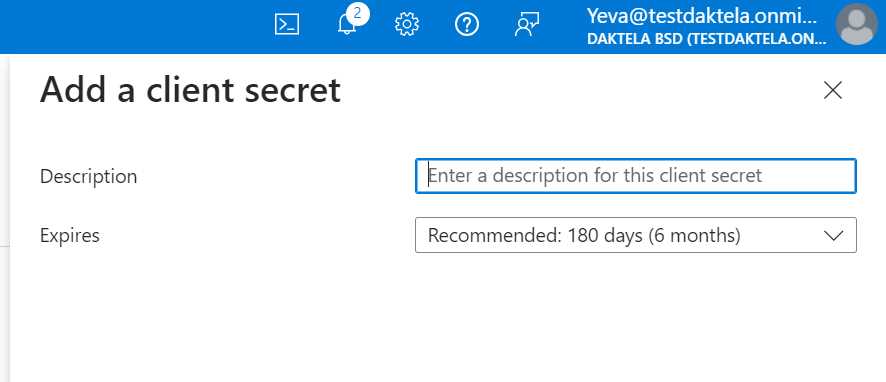
 - V detailech aplikace, kterou jste vytvořili v předchozím kroku, přejděte na "Certificates & secrets" v menu vpravo a poté klikněte na "New client secret" pod "Client secrets".

 - Zadejte krátký popis a vyberte nejdelší možnost vypršení platnosti, poté klikněte na "Add".
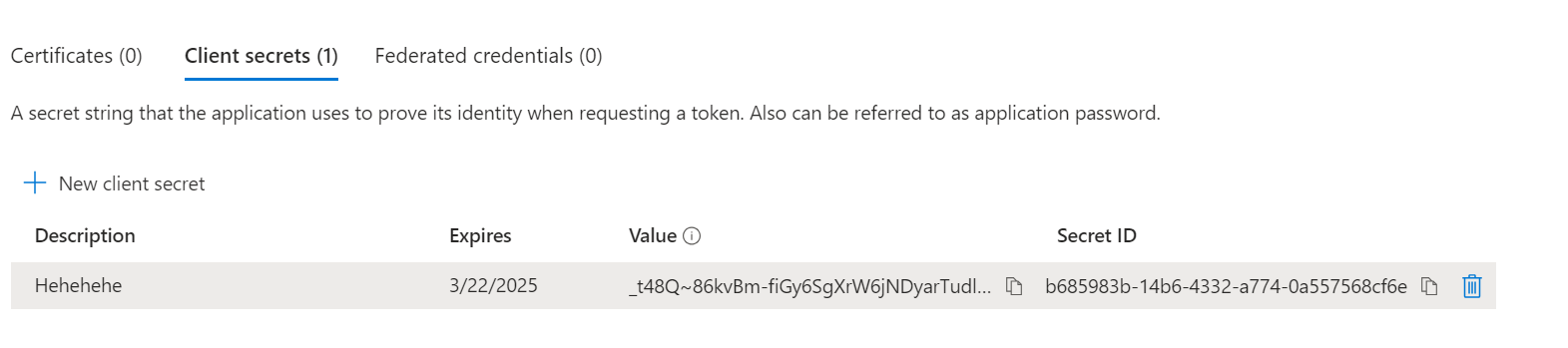
 - Zkopírujte "Value" vašeho tajného klíče a vložte jej do pole "Client secret" v integraci Daktela.
 - Přejděte na "API permissions" a přidejte následující application permissions
- Pro příchozí: Mail.Read Mail.ReadBasic Mail.ReadBasic.All Mail.ReadWrite
- Pro odchozí: Mail.Send
- Klikněte na "Grant admin consent"
Změna nastavení ve vašich e-mailových frontách
V Daktele přejděte do Nastavení → Fronty. Otevřete e-mailovou frontu, kde chcete aplikovat Azure tenant (jednu po druhé). Aktualizujte nastavení související s Serverem příchozí pošty.
| Protokol | AzureAD GraphAPI Tenant |
|---|---|
| Použít stejnou metodu pro odchozí | Použít stejné nastavení (včetně tokenu) pro odchozí e-maily. Jeden token se používá pro příchozí i odchozí e-maily. |
| Jméno | Vaše přihlašovací jméno – obvykle stejné jako vaše e-mailová adresa. |
| Konfigurace | Vyberte konfiguraci integrace. Poznámka: Nejprve musíte vytvořit konfiguraci v Integracích (krok 1) |