Obousměrná integrace JIRA
Tato integrace synchronizuje tickety Daktela s úkoly JIRA, včetně komentářů, dalších informací o aktivitách Daktela, přiřazených uživatelů a vlastních polí. Změny provedené v Daktele se projeví v JIRA a naopak, což zajišťuje, že oba systémy zůstávají synchronizované pro efektivní správu úkolů a ticketů.
Jak nastavit
Ve vaší Daktele přejděte do Nastavení - Integrace a vyhledejte Jira Integration.
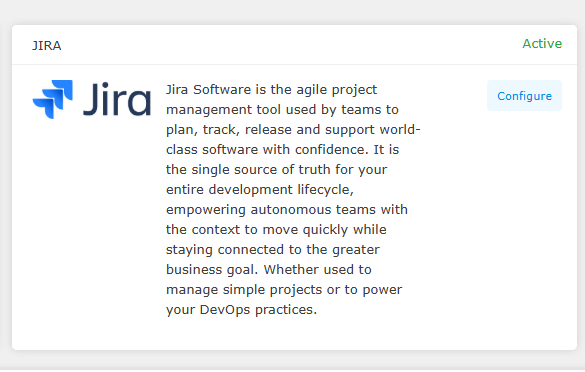 Integrace Jira
Otevřete konfiguraci a propojte ji s vaším atlassian Jira prostorem.
Integrace Jira
Otevřete konfiguraci a propojte ji s vaším atlassian Jira prostorem.
| Pole | Popis |
|---|---|
| Název | Vyberte název pro tuto integraci |
| Instance URL | Vyplňte vaši atlassian instanci v tomto formátu: https://'vasespolecnost'.atlassian.net |
| API key | Přejděte na https://id.atlassian.com/manage-profile/security/api-tokens a vytvořte API klíč s nastavenou expirací. Vložte API klíč do tohoto pole. Upozornění: Z bezpečnostních důvodů nelze token zobrazit po zavření dialogu vytvoření. V případě potřeby prosím vytvořte nový token. Token byste měli bezpečně uložit a zacházet s ním se stejnou úrovní důvěrnosti jako s jakýmkoli heslem. |
| Vyplňte váš e-mail spojený s vaším JIRA účtem. | |
| Po propojení vaší Daktely s Jira budete muset namapovat několik polí podle vašich preferencí. |
| Project | Vyberte JIRA projekt, který chcete synchronizovat. V rámci jednoho mapování můžete synchronizovat pouze jeden projekt. Pokud potřebujete synchronizovat i jiný projekt, můžete později přidat další JIRA integraci pomocí tlačítka 'Přidat nový'. |
| Issue type | Vyberte typ Issue, který chcete synchronizovat v rámci projektu. Na jedno mapování můžete synchronizovat pouze jeden typ issue. Pokud potřebujete synchronizovat jiný typ issue, můžete přidat další JIRA integraci pomocí tlačítka 'Přidat nový'. |
| Stage closed | Vyberte JIRA status, který odpovídá fázi 'uzavřeno' ticketu v Daktele. |
| Stage waiting | Vyberte JIRA status, který odpovídá fázi 'čekající' ticketu v Daktele. |
| Stage open | Vyberte JIRA status, který odpovídá fázi 'otevřeno' ticketu v Daktele. |
| Stage archived | Vyberte JIRA status, který odpovídá fázi 'archivováno' ticketu v Daktele. |
| Priority high | Vyberte JIRA prioritu, která odpovídá prioritě 'vysoká' ticketu v Daktele. |
| Priority medium | Vyberte JIRA prioritu, která odpovídá prioritě 'střední' ticketu v Daktele. |
| Priority low | Vyberte JIRA prioritu, která odpovídá prioritě 'nízká' ticketu v Daktele. |
| Synchronize activity and comments | Synchronizuje komentáře ticketů a metadata o dalších typech aktivit z ticketu Daktela do úkolu JIRA. Pokud je povolena obousměrná synchronizace, komentáře vytvořené v úkolu JIRA budou také synchronizovány do ticketu Daktela. |
| Assign jira user | Vyberte, které pole JIRA má být vyplněno uživatelem z ticketu Daktela. Pokud je povolena obousměrná synchronizace, uživatel z tohoto pole JIRA bude také synchronizován zpět do ticketu Daktela. UPOZORNĚNÍ: Uživatel v JIRA musí mít svou e-mailovou adresu veřejně viditelnou, jinak tato synchronizace nebude fungovat správně. |
| Activate webhook Info: POVOLIT PRO OBOUSMĚRNOU SYNCHRONIZACI | Pokud chcete, aby integrace JIRA fungovala obousměrně (tj. z JIRA do Daktely), povolte tento webhook. Poté budete muset zadat token webhooku a kategorii ticketů Daktela pro vytváření nových ticketů. |
| Webhook token | Na adrese 'vasespolecnost'.atlassian.net/plugins/servlet/webhooks musíte vytvořit nový JIRA webhook. Zadejte URL webhooku uvedenou o několik polí výše. V nastavení webhooku povolte všechna oprávnění v sekci 'Events related to Jira Software' pro úkoly a komentáře (zaškrtněte všechna políčka). Poté zobrazte 'secret' a zadejte jej do tohoto pole. Nezapomeňte webhook v JIRA uložit. |
| Webhook ticket category | Vyberte kategorii Daktela, kde budou vytvářeny tickety, pokud je v JIRA vytvořen úkol. |
| Kategorie ticketů: Vyberte kategorii ticketů | Vyberte kategorie ticketů, které mají být synchronizovány do JIRA. Pro každou vybranou kategorii se zobrazí pole s výběrem vlastních polí dostupných ve formuláři kategorie. Vyberte pole, kam bude uloženo ID JIRA issue. Zobrazují se pouze vlastní pole typu Text nebo URL. Doporučujeme nastavit tato pole ve formuláři kategorie jako pouze pro čtení. |
| Vlastní pole Jira: Vyberte pole | Vyberte pole JIRA, která mají být synchronizována. Pro každé pole JIRA se zobrazí pole s výběrem vlastních polí Daktela a některých systémových polí. Spárujte je pro synchronizaci s touto integrací. |
| Po dokončení nastavení klikněte na tlačítko Aktivovat pro aktivaci integrace. |
 Po aktivaci můžete okno zavřít — integrace se nyní zobrazí jako aktivní.
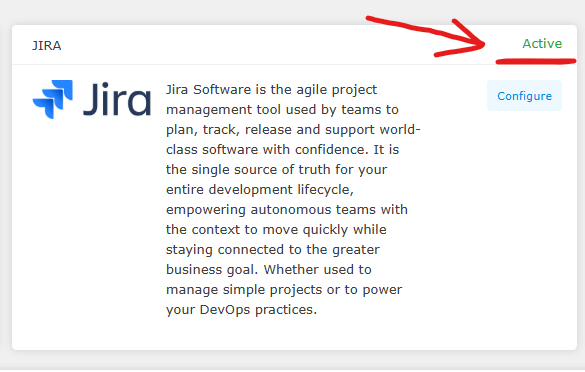 Integrace je aktivní
Note
S Daktelou můžete synchronizovat více než jeden projekt. Jednoduše klikněte na tlačítko Přidat nový a opakujte výše uvedené kroky