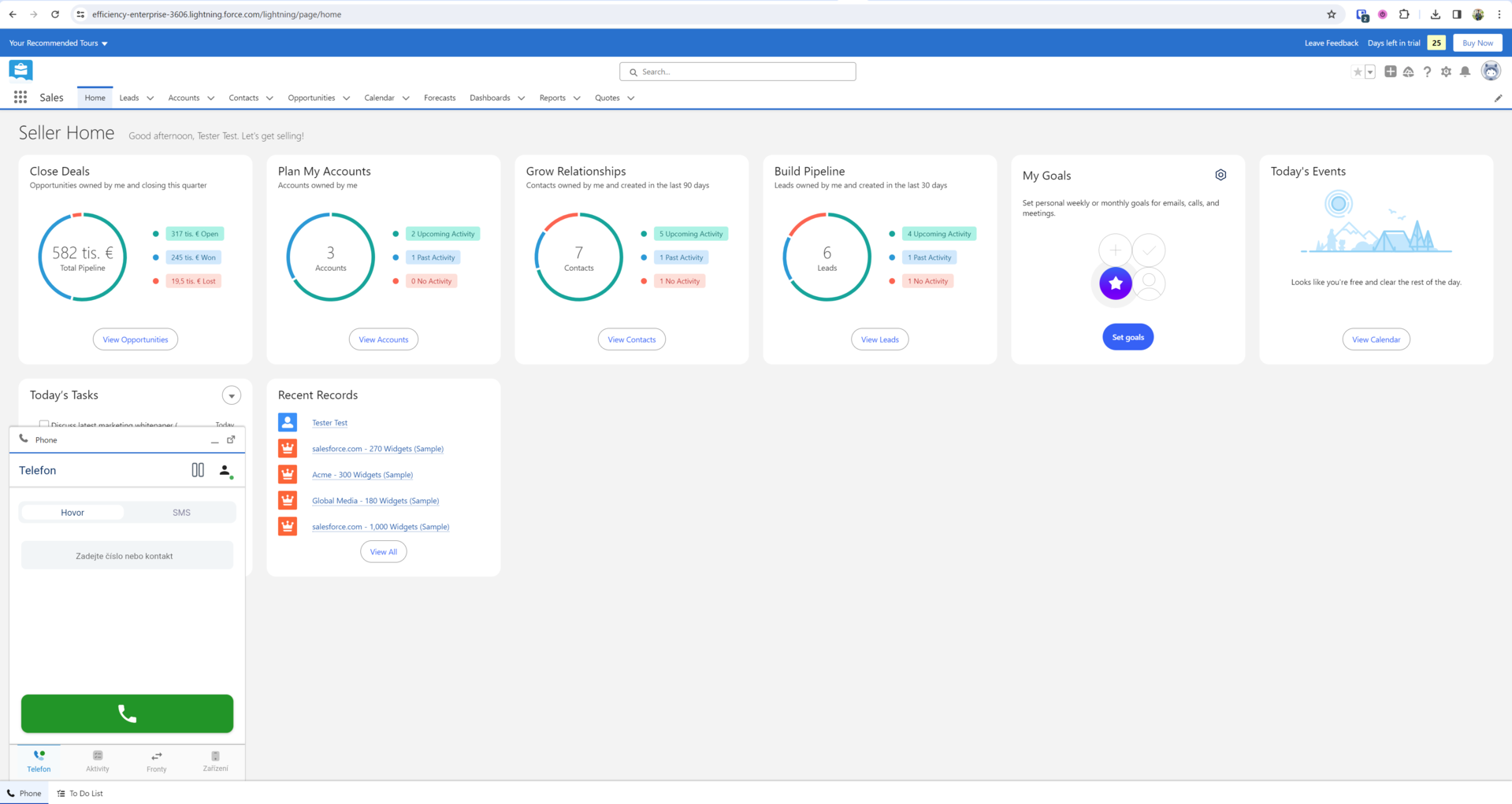
Salesforce CTI Panel
Daktela CTI Panel můžete použít k ovládání hovorů přímo ve vaší instanci Salesforce.
Info
Před pokračováním v níže uvedených krocích nastavení nás prosím kontaktujte pro aktivaci integrace.
Nastavení xml souboru Daktela SF Integration
-
Vytvořte soubor .xml s níže uvedeným kódem.
-
Změňte URL na řádcích 5 a 6 na vaši instanci Daktela.
<``callCenter``>``<``section``sortOrder``=``"0"``name``=``"reqGeneralInfo"``label``=``"General Information"``>``<``item``sortOrder``=``"0"``name``=``"reqInternalName"``label``=``"Internal Name"``>DaktelaOpenCTI</``item``>``<``item``sortOrder``=``"1"``name``=``"reqDisplayName"``label``=``"Display Name"``>Daktela Call Center Adapter</``item``>``<``item``sortOrder``=``"2"``name``=``"reqAdapterUrl"``label``=``"CTI Adapter URL"``>``https://mikv8test.daktela.com/assets/salesforce/``</``item``>``<``item``sortOrder``=``"3"``name``=``"reqStandbyUrl"``label``=``"CTI Adapter URL 2"``>``https://mikv8test.daktela.com/assets/salesforce/``</``item``>``<``item``sortOrder``=``"4"``name``=``"reqTimeout"``label``=``"Timeout"``>10000</``item``>``<``item``sortOrder``=``"5"``name``=``"reqUseApi"``label``=``"Use CTI API"``>true</``item``>``<``item``sortOrder``=``"6"``name``=``"reqSoftphoneHeight"``label``=``"Softphone Height"``>600</``item``>``<``item``sortOrder``=``"7"``name``=``"reqSoftphoneWidth"``label``=``"Softphone Width"``>400</``item``>``<``item``sortOrder``=``"8"``name``=``"reqSalesforceCompatibilityMode"``label``=``"Salesforce Compatibility Mode"``>Classic_and_Lightning</``item``>``</``section``>``<``section``sortOrder``=``"1"``name``=``"reqDialingOptions"``label``=``"Dialing Options"``>``<``item``sortOrder``=``"0"``name``=``"reqOutsidePrefix"``label``=``"Outside Prefix"``>9</``item``>``<``item``sortOrder``=``"1"``name``=``"reqLongDistPrefix"``label``=``"Long Distance Prefix"``>1</``item``>``<``item``sortOrder``=``"2"``name``=``"reqInternationalPrefix"``label``=``"International Prefix"``>01</``item``>``</``section``>``</``callCenter``>
Nastavení nového Call Center v Salesforce
Přihlaste se do vaší instance Salesforce. Klikněte na ikonu Nastavení (vedle notifikací) a klikněte na Setup. Nastavení Salesforce se otevře v novém okně.
- Přejděte na Platform Tools –> Feature Settings –> Service –> Call Center –> Call Centers (nebo jednoduše vyhledejte Call Center a klikněte na něj).
- Na obrazovce Say Hello to Salesforce Call Center klikněte na Continue.
- Na obrazovce All Call Centers klikněte na Import a importujte xml soubor, který jste vytvořili v předchozím kroku.
- Po importu klikněte na tlačítko Manage Call Center Users v detailech vašeho nového Call Center Adapteru, poté klikněte na Add more users pro výběr uživatelů, kteří budou s integrací pracovat.
Přidání CTI Panelu do aplikace v Salesforce
Přihlaste se do vaší instance Salesforce. Klikněte na ikonu Nastavení (vedle notifikací) a klikněte na Setup. Nastavení Salesforce se otevře v novém okně.
- Přejděte na Platform Tools –> Apps –> App Manager.
- Klikněte na rozbalovací seznam v posledním sloupci aplikace, kam chcete přidat CTI widget (např. Sales) a klikněte na Edit.
- V menu vlevo klikněte na Utility Items, poté klikněte na tlačítko Add Utility Item.
- Vyhledejte Open CTI Softphone a klikněte na něj pro přidání Utility. Klikněte na Save.
- Daktela CTI panel bude nyní dostupný ve spodní liště aplikace
Warning
Pokud instalujete Salesforce CTI panel ve verzi Summer'24 a vyšší, musíte přidat Daktelu do důvěryhodných URL. Přihlaste se do Salesforce pomocí přihlašovacích údajů administrátora. Klikněte na ikonu ozubeného kola v pravém horním rohu pro přístup do menu Nastavení, poté vyberte Advanced Setup. V Advanced Setup přejděte do sekce Security na levé straně a klikněte na Trusted URLs. Pro přidání nové důvěryhodné URL klikněte na tlačítko New Trusted URL. Zadejte URL instance Daktela a ujistěte se, že jsou povoleny všechny CSP direktivy. Uložte novou URL a počkejte přibližně 5 minut, než se změny projeví v produkci. Otestujte Salesforce CTI panel pro potvrzení správné integrace Daktely.
Contact Pop
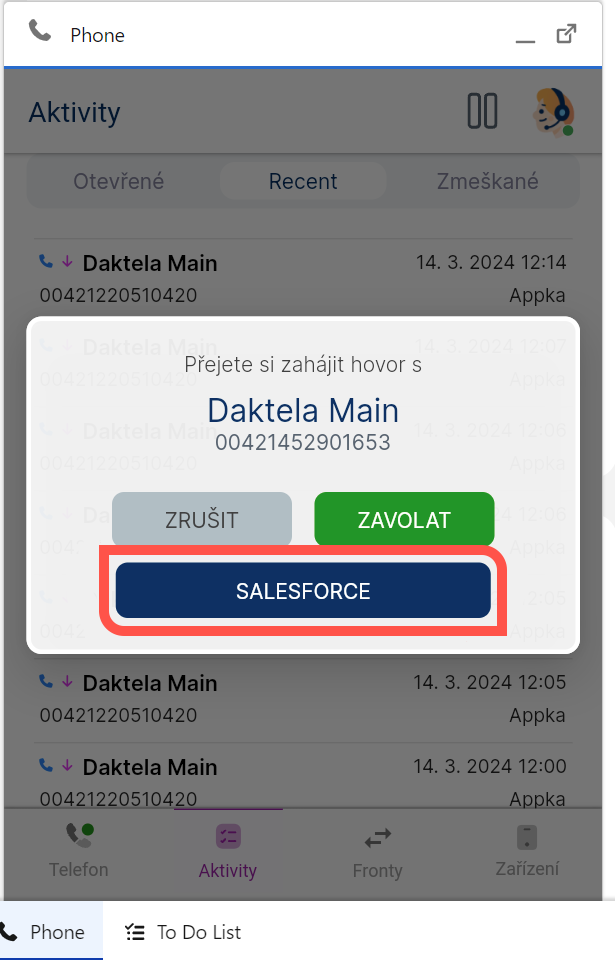
Kontakt Salesforce můžete ručně otevřít z CTI panelu pomocí tlačítka Salesforce:

Přejděte do Nastavení pro nastavení automatického otevírání CRM kontaktu během hovorů.
- Klikněte na svůj avatar v pravém horním rohu a klikněte na Settings.
-
Vyberte, kdy chcete automaticky otevírat detail kontaktu. Můžete nastavit, zda se mají kontakty otevírat v nové nebo existující záložce a co se má stát, pokud je v Salesforce nalezeno více kontaktů se stejným telefonním číslem:
-
Přejděte na Platform Tools –> Feature Settings –> Service –> Call Center –> Softphone Layouts.
- Upravte Standard Softphone Layout.
- Upravte nastavení pod Screen Pop Settings.
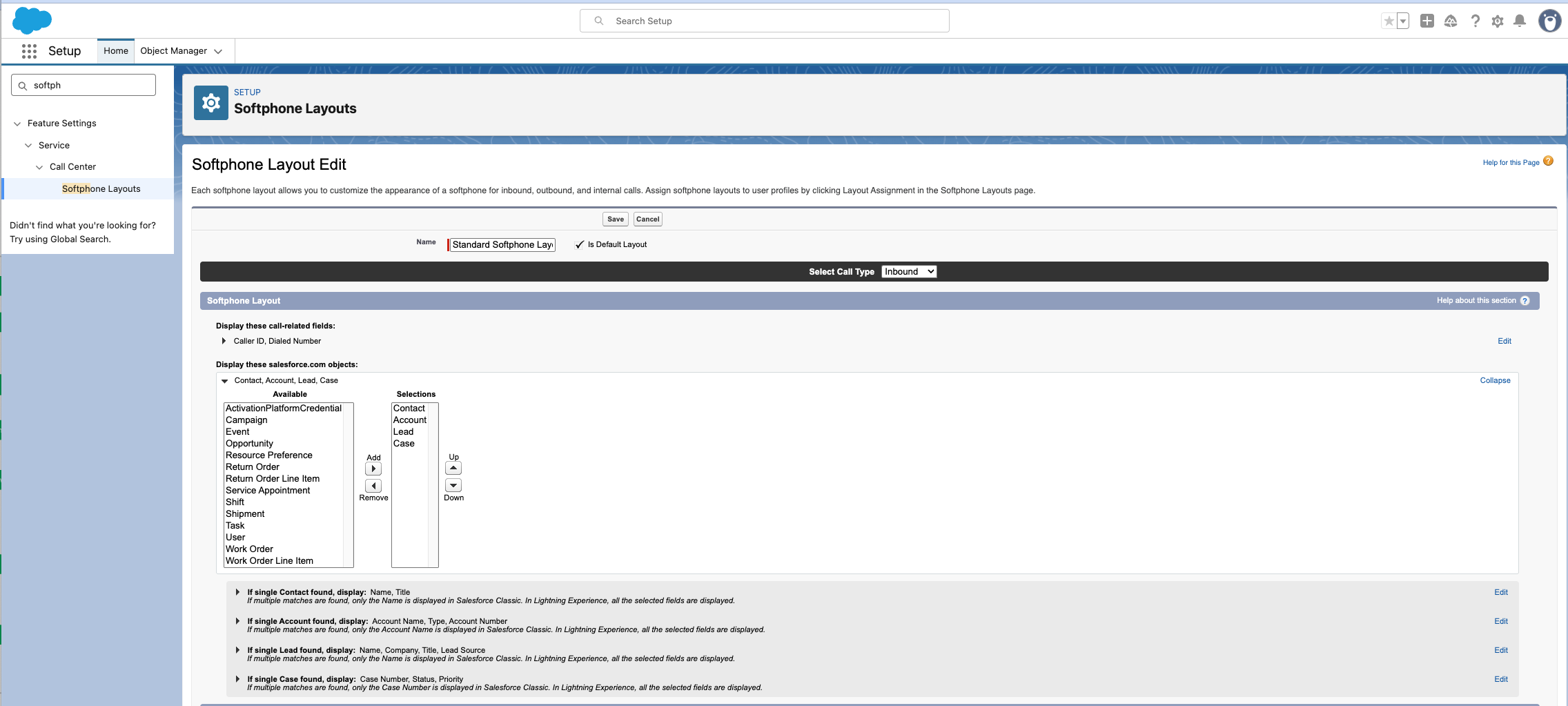
Zapnutí vyhledávání Leadů a Účtů
Ve výchozím nastavení CTI panel vyhledává pouze Kontakty při příchozím hovoru. Můžete rozšířit vyhledávání i na Leady, Účty a další objekty.
- Klikněte na ikonu ozubeného kola vpravo nahoře a vyberte Setup.
- Do pole Quick Find zadejte
Softphone Layoutsa vyberte ho. - Klikněte na Edit vedle vašeho layoutu (obvykle Standard Softphone Layout).
- V sekci Display these salesforce.com objects najděte seznam Available a vyberte objekty, které chcete přidat (např. Lead, Account). Klikněte na Add pro přesunutí do Selections.
- Posuňte se dolů na Screen Pop Settings a nakonfigurujte chování pro každý scénář:
- No matching record — zvolte Pop to new Lead nebo Pop to search page.
- Single-matching record — nastavte na Pop detail page.
- Klikněte na Save.