Screen pop
Úvod
Screen pop je integrace, která se snadno implementuje a je velmi výkonná. Můžete zobrazit externí aplikaci ve vyskakovacím okně při každé příchozí nebo odchozí aktivitě. Je možné povolit screen pop na všech typech front. Screen pop nastavíte vytvořením tlačítka Makro v nastavení fronty. V každé frontě můžete použít více tlačítek Makro se screen popy. Screen pop může předávat proměnné do vyskakovacího okna přes GET parametry obsahující informace z aktivity. URL může obsahovat atributy, které jsou součástí aktivity kontaktního centra, s doporučenými parametry následovně:
- Caller ID - telefonní číslo volajícího pro identifikaci zákazníka v CRM a spárování CRM aktivity se záznamem účtu.
- Direction - klíčové slovo identifikující směr aktivity (může obsahovat "in", "out" nebo "internal").
- Call ID - jedinečné ID telefonního hovoru.
- Activity ID - jedinečné ID aktivity.
Jak nakonfigurovat Screen Pop
Přejděte na Nastavení → Fronty a otevřete frontu, se kterou chcete pracovat. Nejprve klikněte na tlačítko "Rozšířené" pro zobrazení dalších nastavení fronty, poté přejděte dolů do sekce Makro odkazy.
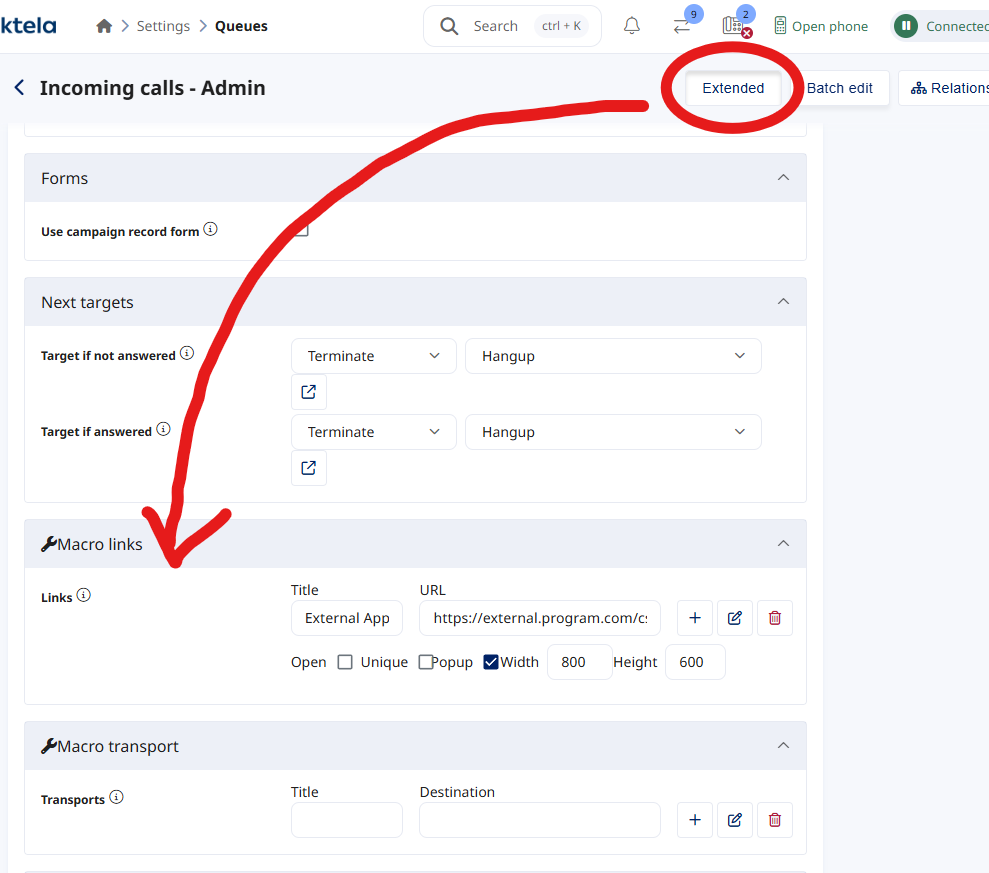 Klikněte na rozšířené a přejděte na Makro odkazy
1. Název: Zadejte popisek tlačítka, který se zobrazí, když je nastaveno více adres.
2. URL: Zadejte externí URL adresu. Můžete použít zástupné znaky, které budou automaticky nahrazeny aktuálními hodnotami (všechny vlastnosti aktivity jsou dostupné, např. je název uživatele přiřazeného k aktivitě - viz Parametry níže).
3. Otevřít: Povolte pro automatické otevření externí URL, když agent přijme aktivitu používající tuto frontu.
4. Jedinečné: Když má agent více aktivit v této frontě otevřených současně, povolte pro otevření každé externí URL v samostatném novém okně. Zakažte pro otevření ve stejném okně.
5. Popup: Povolte pro otevření externí URL ve vyskakovacím okně místo nové záložky. Nastavte šířku a výšku vyskakovacího okna.
6. Šířka a výška: Nakonfigurujte velikost vašeho popup okna v pixelech.
Když agent přijme aktivitu (v tomto příkladu hovor), je zde tlačítko makra s definovaným screen popem. Kliknutím na tlačítko makra otevřete screen pop.
Klikněte na rozšířené a přejděte na Makro odkazy
1. Název: Zadejte popisek tlačítka, který se zobrazí, když je nastaveno více adres.
2. URL: Zadejte externí URL adresu. Můžete použít zástupné znaky, které budou automaticky nahrazeny aktuálními hodnotami (všechny vlastnosti aktivity jsou dostupné, např. je název uživatele přiřazeného k aktivitě - viz Parametry níže).
3. Otevřít: Povolte pro automatické otevření externí URL, když agent přijme aktivitu používající tuto frontu.
4. Jedinečné: Když má agent více aktivit v této frontě otevřených současně, povolte pro otevření každé externí URL v samostatném novém okně. Zakažte pro otevření ve stejném okně.
5. Popup: Povolte pro otevření externí URL ve vyskakovacím okně místo nové záložky. Nastavte šířku a výšku vyskakovacího okna.
6. Šířka a výška: Nakonfigurujte velikost vašeho popup okna v pixelech.
Když agent přijme aktivitu (v tomto příkladu hovor), je zde tlačítko makra s definovaným screen popem. Kliknutím na tlačítko makra otevřete screen pop.
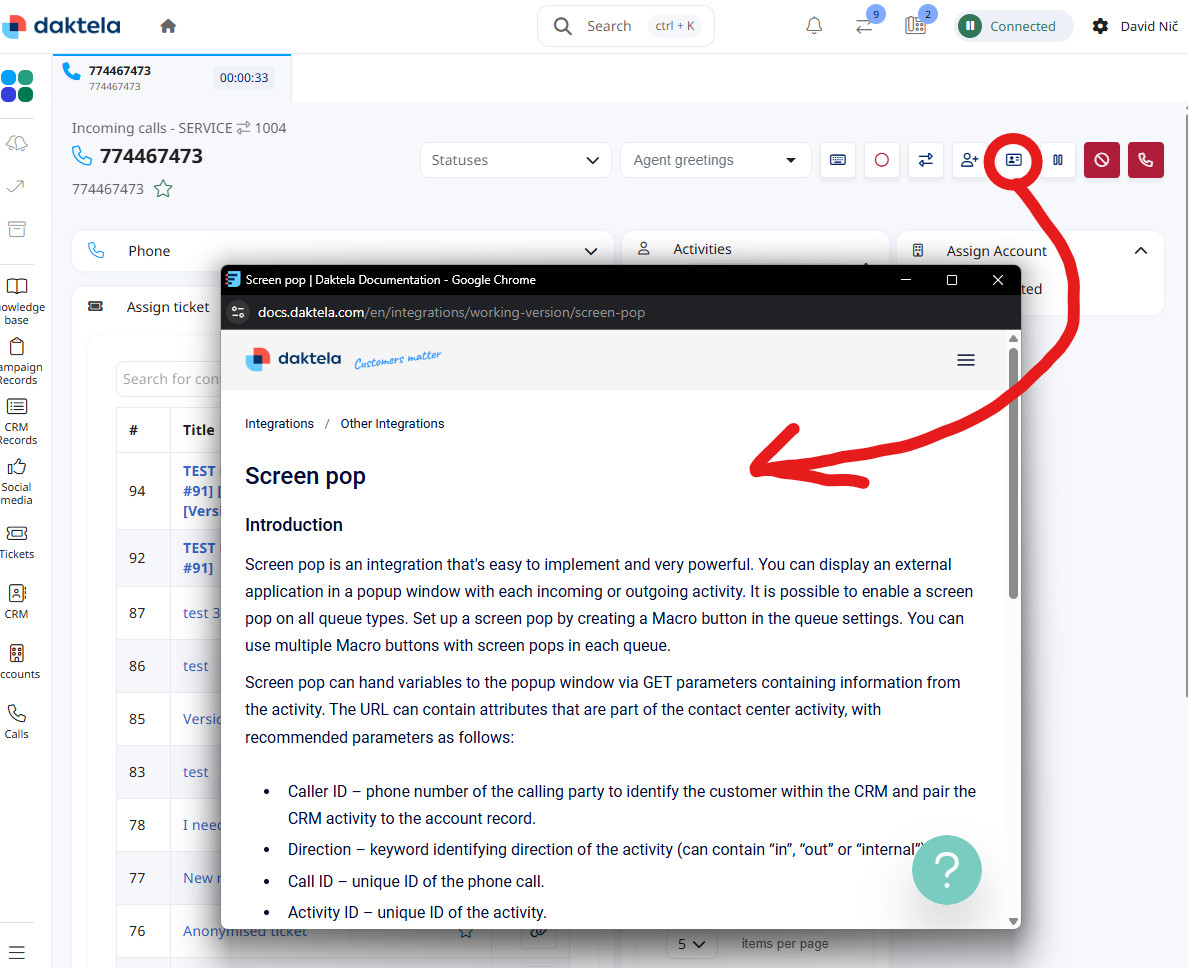 Kliknutím na tlačítko makra otevřete URL popup
Parametry - Jak používat parametry aktivity
V okně screen pop můžete použít parametry aktivity. Pro jejich přístup použijte speciální syntaxi. V tomto příkladu nastavíme okno screen pop pro příchozí hovory. Otevře se echo služba a vrátí parametry specifikované v řetězci dotazu - telefonní číslo, jméno agenta a název fronty. Jak získat parametry pro tento příklad:
- Pracujeme s aktivitou hovoru a jako takoví máme přístup ke všem hodnotám v objektu activitycall.
- Použijte speciální syntaxi notace {{item.propertyname}}.
- Pokud je
typem objektu, můžete přistupovat ke všem vlastnostem vnitřního objektu pomocí {{item.propertyobject.propertyname}} (příklad: {{item.id_agent.name}}. - Toto je finální url, které vložíme do nastavení okna screen pop:
https:``//www.daktela.com/downloads/echo-service.php?callerid={{item.clid}}&agents_name={{item.id_agent.name}}&queue_name={{item.id_queue.title}}
Warning
Pokud je aktivita propojena se záznamem kampaně nebo CRM kontaktem, je také možné použít hodnoty customFields:
https:``//www.daktela.com/downloads/echo-service.php?{{record.customFields.first_name[0]}}``https:``//www.daktela.com/downloads/echo-service.php?{{contact.customFields.bnet_id[0]}}
Tip
Pro více informací o šablonovacím jazyce viz Obecné informace a tipy.