Hubspot CTI Panel
Widget Daktela v Hubspot umožňuje uživatelům uskutečňovat odchozí hovory klepnutím na telefonní číslo nebo přijímat příchozí hovory přímo přes widget.
Předpoklady
Platí pro odchozí i příchozí hovory, a to na libovolném plánu Hubspot – včetně bezplatného.
Přidání Daktela konektoru v Daktela Hub
Propojte svou instanci Daktela s Daktela Hub – integrace Hubspot je navázaná právě na něj.
- Navštivte http://hub.daktela.com.
- Přihlaste se pomocí účtu Gmail, který jste poskytli. (podle článku Daktela Hub)
-
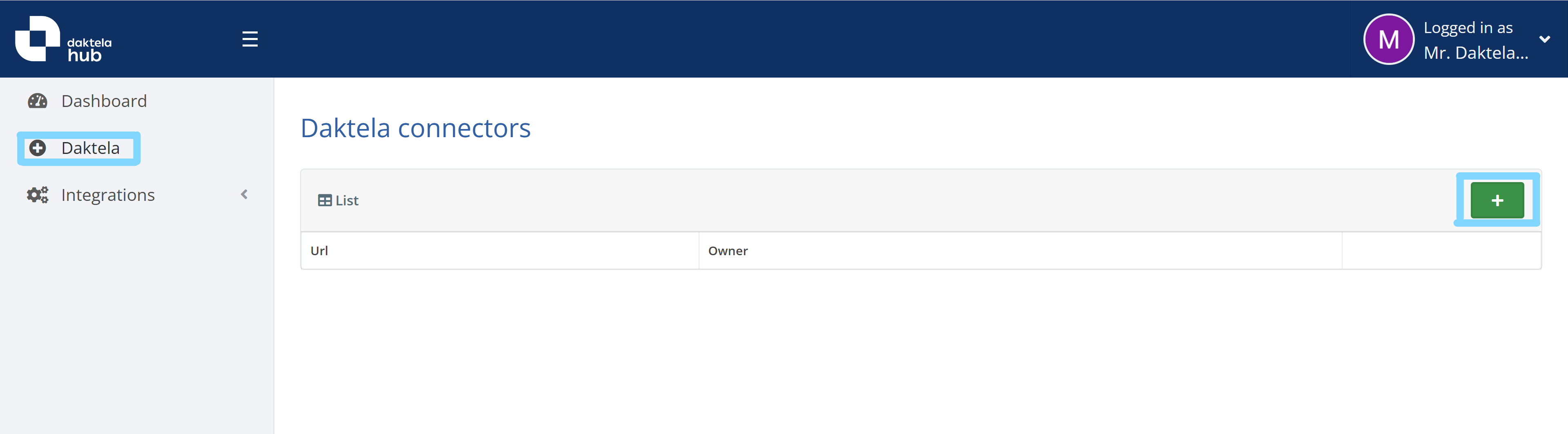
Otevřete Daktela a kliknutím na + přidejte nový konektor. Pokud už nějaký existuje, tuto část přeskočte.
-
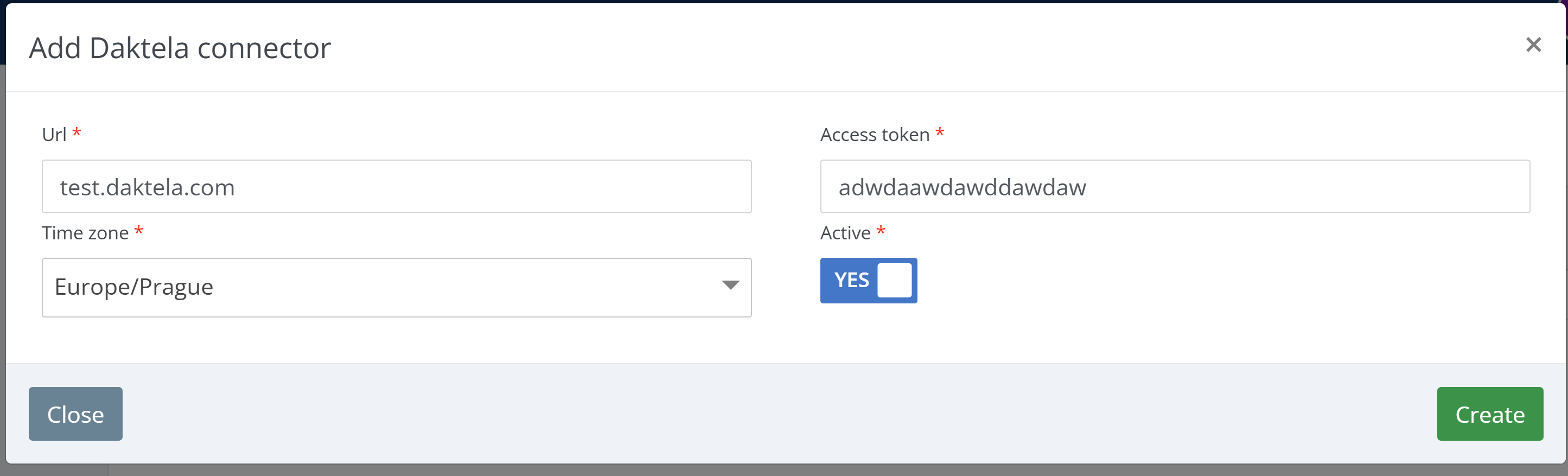
Vyplňte Url instance, Access token a Time zone, přepněte Active na YES a klikněte na Create.
Povolení integrace Hubspot na Daktela Hub
Povolte integraci pro konkrétní instanci na Daktela Hub.
Info
Daktela CTI není aktuálně uvedená na Hubspot Marketplace – instaluje se z Daktela Hub postupem níže. Hubspot ji při autorizaci označí jako aplikaci, kterou neprověřil.
-
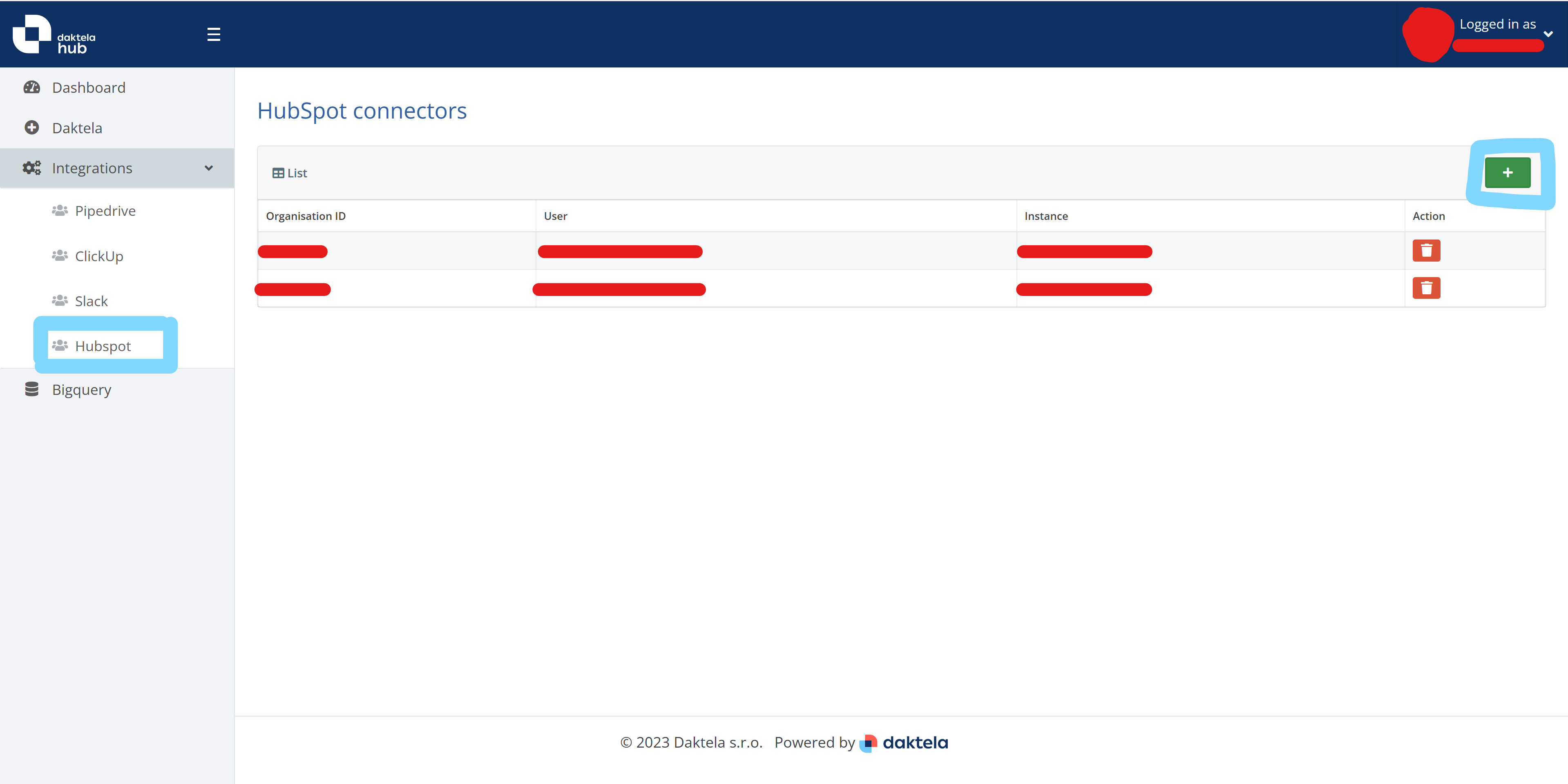
Přidejte novou položku pod Integrations -> Hubspot -> +.
-
Vyberte účet Hubspot a autorizujte.


-
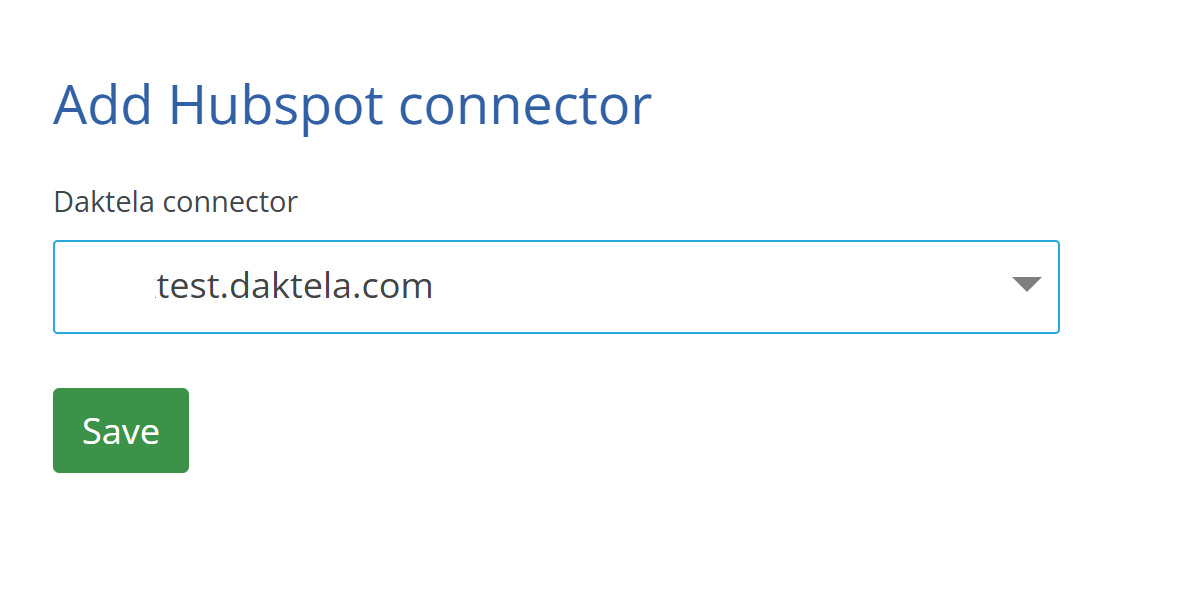
Vyberte Daktela konektor a stiskněte Save.
-
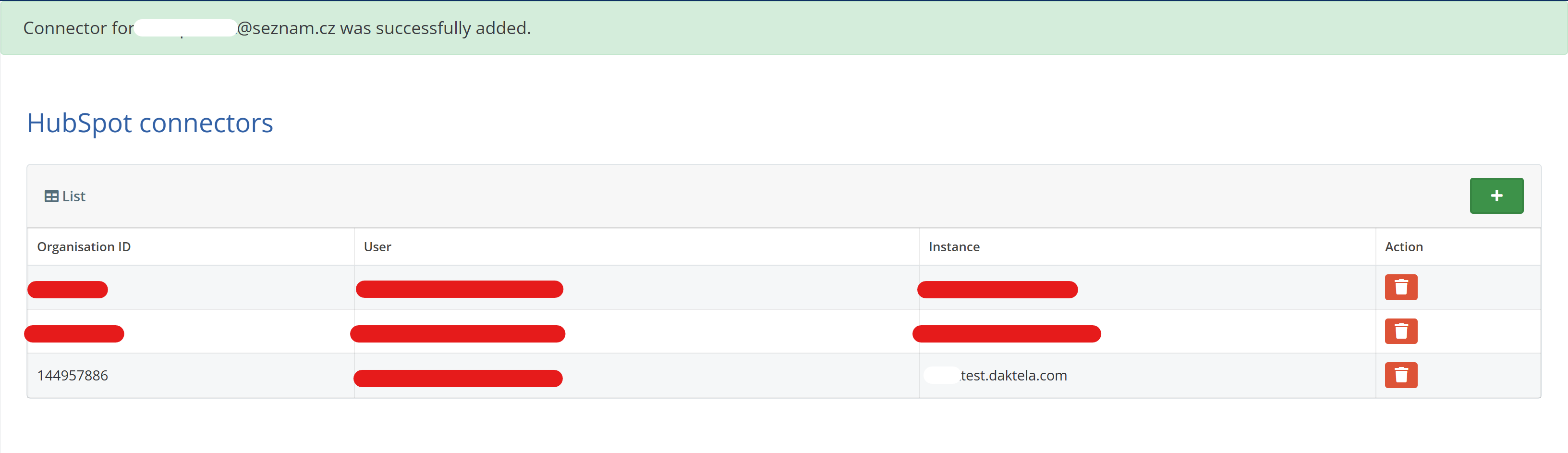
Měli byste vidět vaše nové připojení na záložce Integrations -> Hubspot.
Mít registrované zařízení
WebRTC/SIP zařízení registrované k instanci Daktela, které je schopné uskutečnit/přijmout hovor. Více informací v dokumentaci.
Přepnutí poskytovatele volání na Daktela CTI
Hubspot ve výchozím nastavení používá vlastního poskytovatele volání. Přepněte jej na Daktela CTI, aby hovory obsluhovala Daktela:
- Kliknutím na ikonu telefonu v horní navigační liště Hubspot otevřete panel volání.
- Klikněte na název poskytovatele v horní části panelu – ve výchozím nastavení je zde uvedeno HubSpot.
- Ze seznamu vyberte Daktela CTI.

Jak používat telefon
Otevření a použití telefonu
-
Panel volání otevřete kliknutím na ikonu telefonu v horní navigační liště. Daktela CTI se otevře přímo v Hubspot u pravého okraje okna – neotevírá se žádné samostatné okno prohlížeče.

-
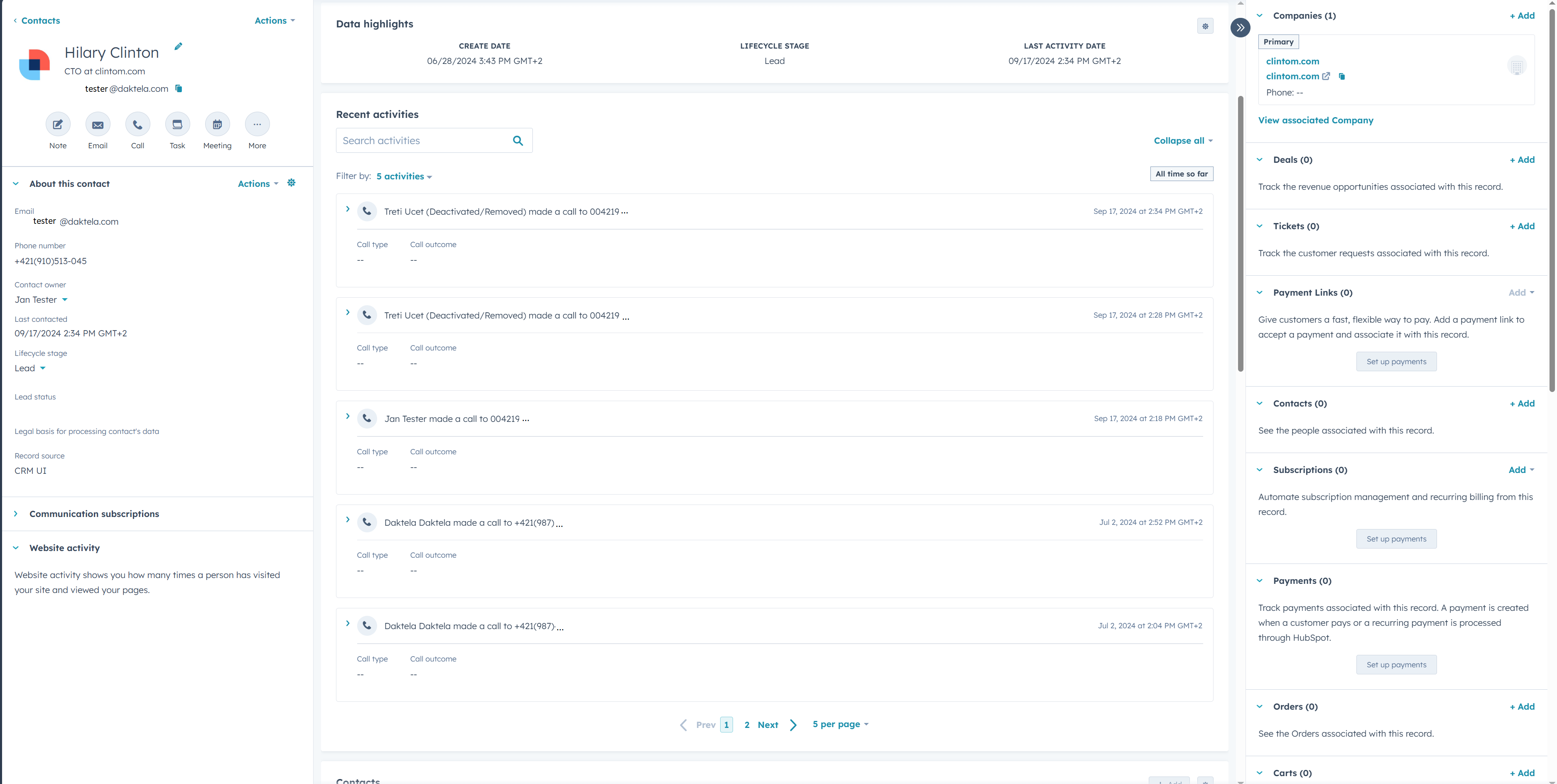
Jakmile je zápis hovorů nastavený, Hubspot zobrazuje hovory u kontaktu.
Note
Panel Daktela CTI hovory do Hubspot nezapisuje. Zápis hovorů do Hubspot se nastavuje individuálně pro každého zákazníka pomocí Daktela Events.
Odinstalace Daktela CTI
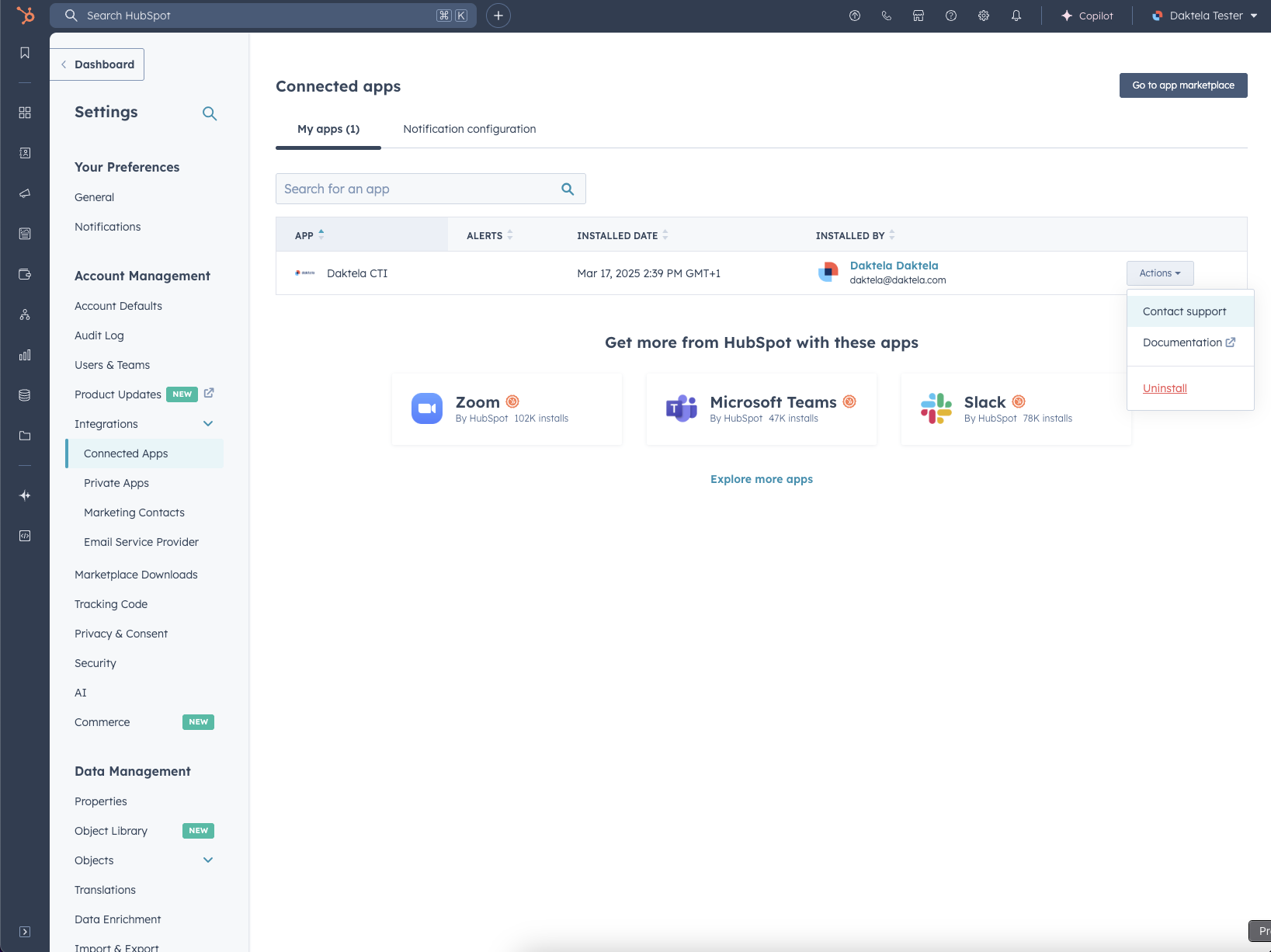
Pro odebrání integrace Daktela CTI z vašeho Hubspot přejděte na: Settings -> Integrations -> Connected apps, vyberte Actions a poté klikněte na Uninstall.
Známé chyby
- Neexistuje žádné speciální oznámení o příchozím hovoru, kromě malého oznámení ve stavovém řádku
- Stav (připraven/nepřipraven/volá) není viditelný pro uživatele ze stavového řádku (zelená/červená/ikona šipek)