Salesforce
Přihlaste se do svého účtu Salesforce jako uživatel s právy správce a postupujte podle níže uvedených pokynů:
- Nastavení synchronizace externí klientské aplikace Salesforce
- Krok 1: Vytvoření externí klientské aplikace v Salesforce
- Krok 2: Konfigurace politik OAuth
- Krok 3: Získání přihlašovacích údajů zákazníka
- Nastavení integrace Daktela
- Zadání údajů Salesforce do Daktela
- Mapování polí CRM
- Reset bezpečnostního tokenu (zastaralé – do verze 31.25/32.16)
- Vytvoření nové připojené aplikace (zastaralé – do verze 31.25/32.16)
Nastavení synchronizace externí klientské aplikace Salesforce
Krok 1: Vytvoření externí klientské aplikace v Salesforce
- Přihlaste se do svého účtu Salesforce jako správce.
- Přejděte na Nastavení (ikona ozubeného kolečka) a pomocí pole Rychlé hledání vyhledejte Správce externích klientských aplikací.
- Klikněte na tlačítko Nová externí klientská aplikace.
-
Vyplňte Základní informace:
-
Název externí klientské aplikace: např.
Daktela_Sync - Název API: Vyplní se automaticky podle názvu.
- Kontaktní e-mail: Zadejte e-mailovou adresu správce.
-
V sekci API (Povolit nastavení OAuth):
-
Zaškrtněte políčko Povolit OAuth.
- URL pro zpětné volání: Zadejte URL vaší instance Daktela (např.
https://vasedomena.daktela.com/crm/callback). Pokud nepoužíváte zpětné volání, zadejte zástupnou URL jakohttps://login.salesforce.com/services/oauth2/callback, ale ujistěte se, že se jedná o zabezpečenouhttpsURL. - Vybrané rozsahy OAuth: Ujistěte se, že přidáte
Spravovat uživatelská data prostřednictvím API (api). -
V sekci Registrace toku:
-
Zaškrtněte Povolit tok přihlašovacích údajů klienta.
- Zobrazí se potvrzovací dialog; klikněte na OK.
- Klikněte na Uložit.
Krok 2: Konfigurace politik OAuth
- Ve Správci externích klientských aplikací klikněte na rozbalovací šipku vedle vaší nové aplikace a vyberte Politiky.
- V sekci Politiky OAuth klikněte na Upravit.
-
Pod Tok OAuth a vylepšení externí aplikace:
-
Zaškrtněte Povolit tok přihlašovacích údajů klienta.
- V poli Spustit jako vyhledejte a vyberte Uživatelské jméno uživatele Salesforce, který bude provádět synchronizaci.
- Pod Autorizace aplikace se ujistěte, že Politika obnovovacího tokenu je nastavena na
Obnovovací token je platný do odvolání, aby se předešlo častým re-autorizacím. - Klikněte na Uložit.
Krok 3: Získání přihlašovacích údajů zákazníka
- Vraťte se na kartu Nastavení vaší externí klientské aplikace.
- Najděte sekci Nastavení OAuth a klikněte na Klíč zákazníka a tajný klíč.
- Pravděpodobně budete vyzváni k Ověření vaší identity prostřednictvím kódu zaslaného na váš e-mail.
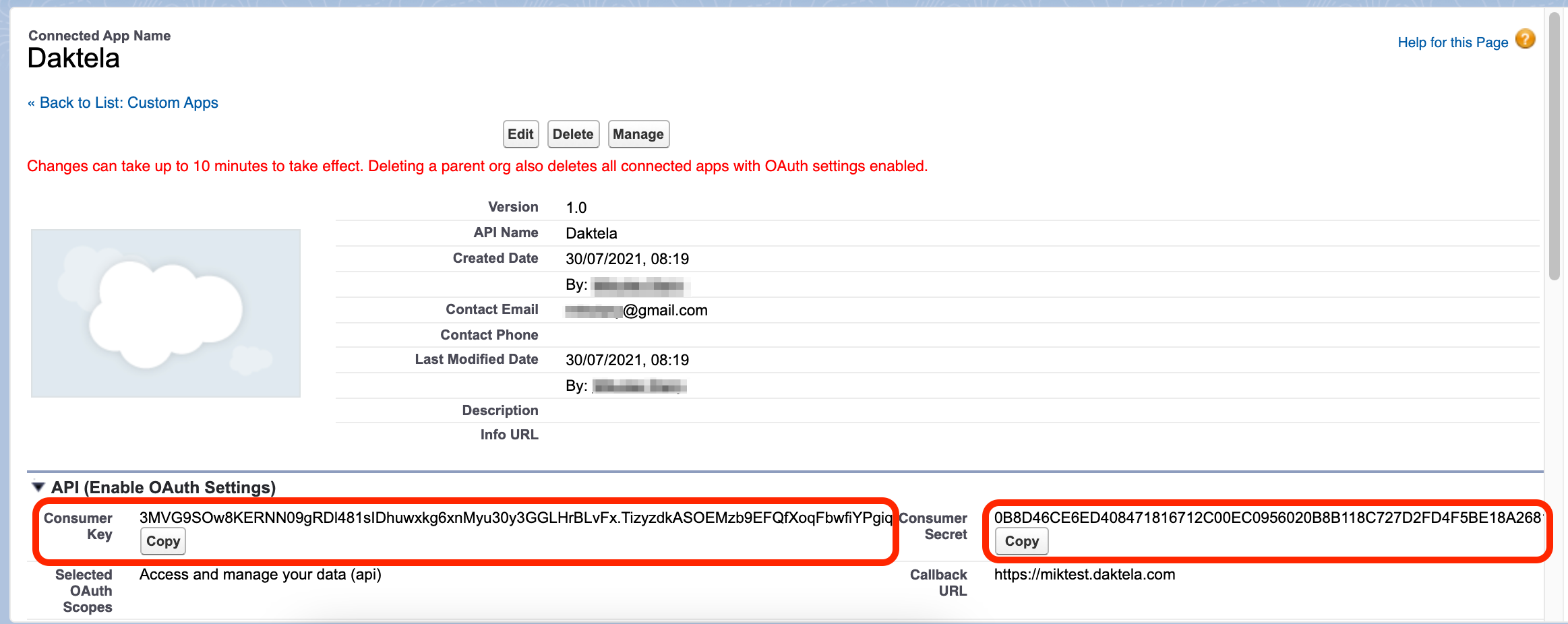
- Po ověření zkopírujte Klíč zákazníka (toto je vaše ID klienta) a Tajný klíč zákazníka.
Nastavení integrace Daktela
Zadání údajů Salesforce do Daktela
V Daktela přejděte na Správa → Integrace, klikněte na Konfigurovat pod Salesforce a vyplňte jednotlivá pole:
| Pole | Popis |
|---|---|
| CRM databáze | Vyberte, do které CRM databáze chcete synchronizovat vaše data. |
| URI instance | Zadejte vaši URL Salesforce, např. https://vasejmeno.my.salesforce.com/ Upozornění: Pokud používáte Salesforce Lightning, dočasně přepněte na Salesforce Classic a zadejte jeho URL. |
| ID klienta | Zadejte Klíč zákazníka vaší připojené aplikace, který jste vygenerovali v druhé části tohoto návodu. |
| Tajný klíč klienta | Zadejte Tajný klíč zákazníka vaší připojené aplikace, který jste vygenerovali v druhé části tohoto návodu. |
| Klikněte na Autorizovat. |
Mapování polí CRM
Otevře se seznam polí vašeho CRM v Daktela. Vyberte pole Salesforce, které chcete synchronizovat s každým polem v Daktela. Klikněte na Aktivovat.
Reset bezpečnostního tokenu (zastaralé – do verze 31.25/32.16)
Warning
Pokud jste již dříve připojili jiné aplikace a již máte svůj bezpečnostní token, nemusíte jej resetovat. Můžete tuto část přeskočit a použít ten, který již máte.
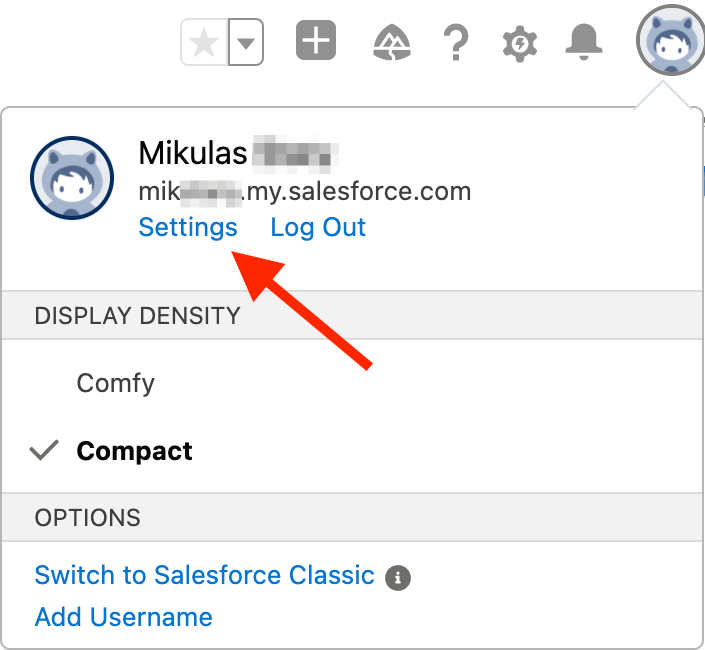
Klikněte na ikonu vašeho uživatelského profilu v pravém horním rohu a poté klikněte na Nastavení.
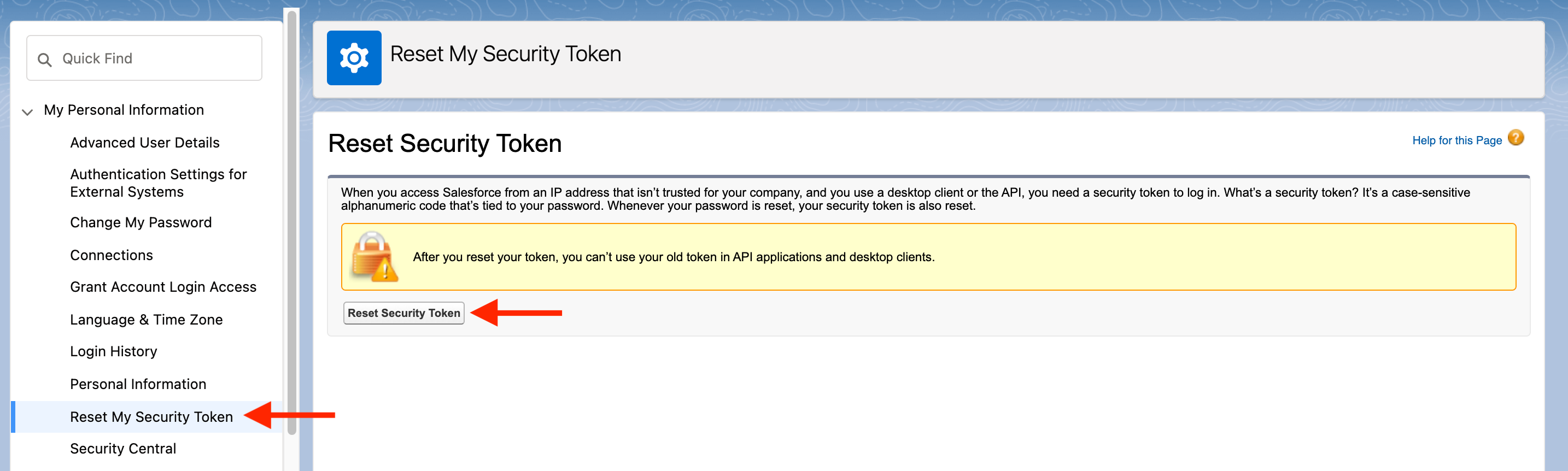
 V menu vlevo klikněte na Resetovat můj bezpečnostní token, poté klikněte na tlačítko Resetovat bezpečnostní token.
 Váš bezpečnostní token vám bude zaslán e-mailem. Budete ho muset zadat do integrace Daktela.
Vytvoření nové připojené aplikace (zastaralé – do verze 31.25/32.16)
Klikněte na ikonu Nastavení v pravém horním rohu a poté klikněte na Nastavení.
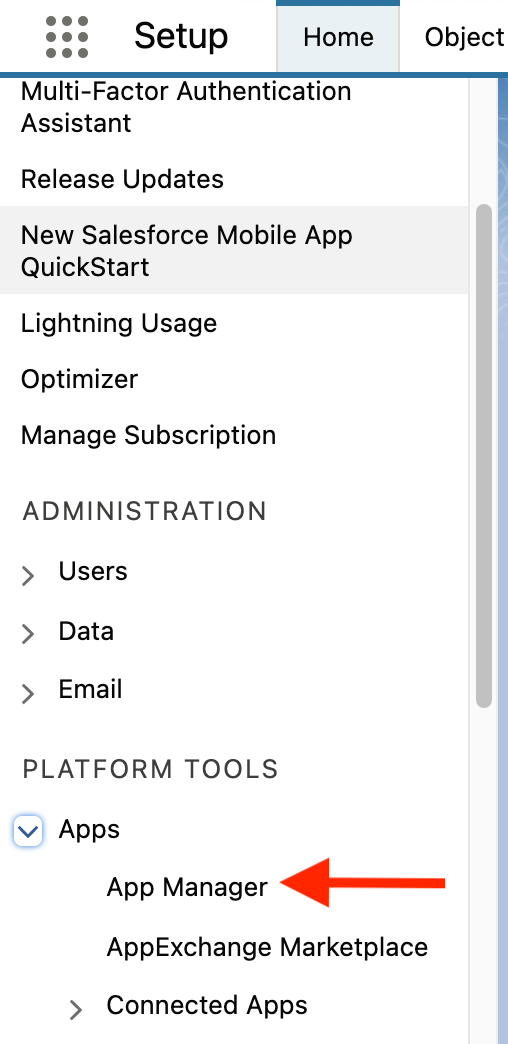
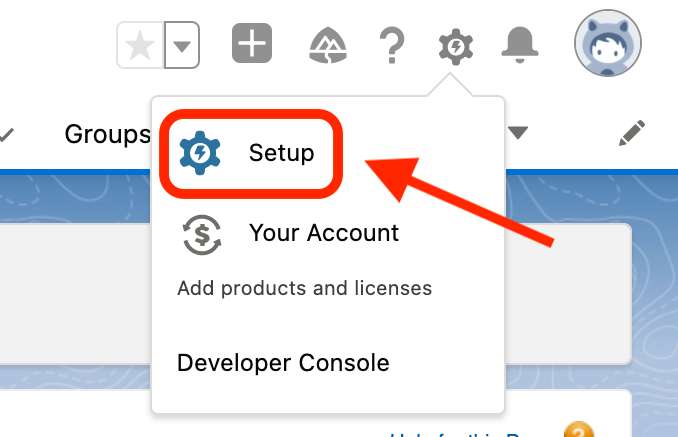 V menu vlevo přejděte dolů na Nástroje platformy, otevřete Aplikace a klikněte na Správce aplikací:
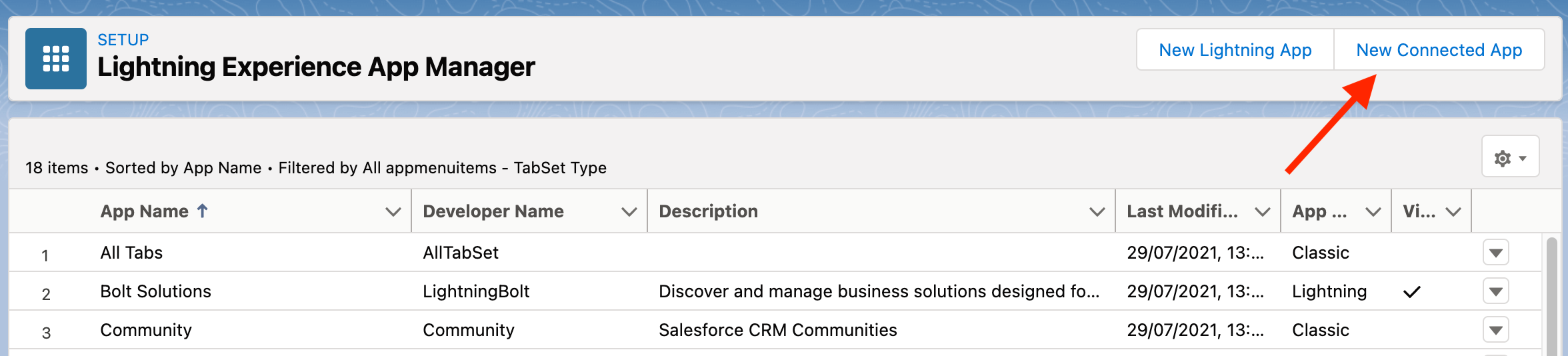
 Klikněte na Nová připojená aplikace:
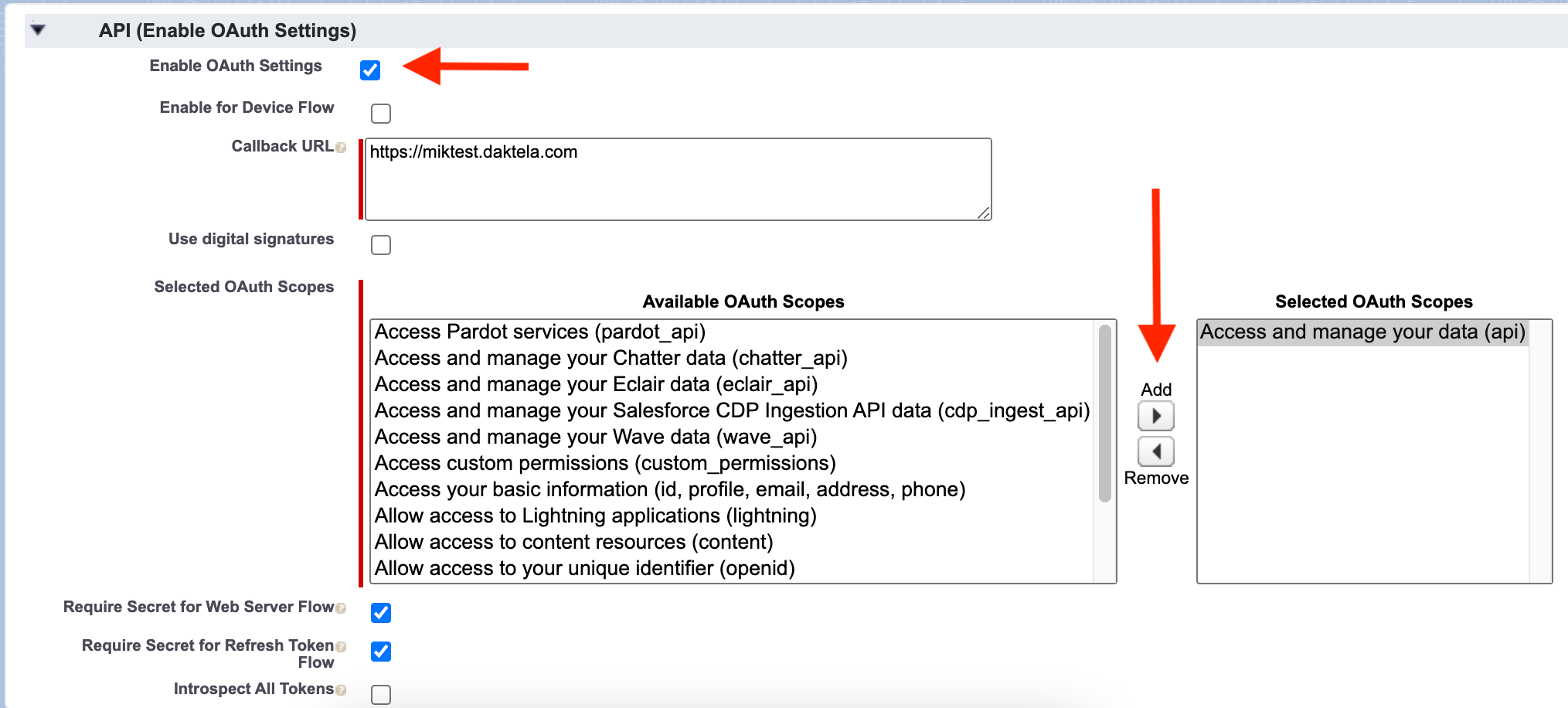
 Pod Základní informace vyplňte:
Název připojené aplikace: zadejte libovolný název.
Název API: vyplní se automaticky, nemusíte měnit název.
Kontaktní e-mail: zadejte libovolnou e-mailovou adresu.
Ostatní pole můžete nechat prázdná.
Pod Základní informace vyplňte:
Název připojené aplikace: zadejte libovolný název.
Název API: vyplní se automaticky, nemusíte měnit název.
Kontaktní e-mail: zadejte libovolnou e-mailovou adresu.
Ostatní pole můžete nechat prázdná.
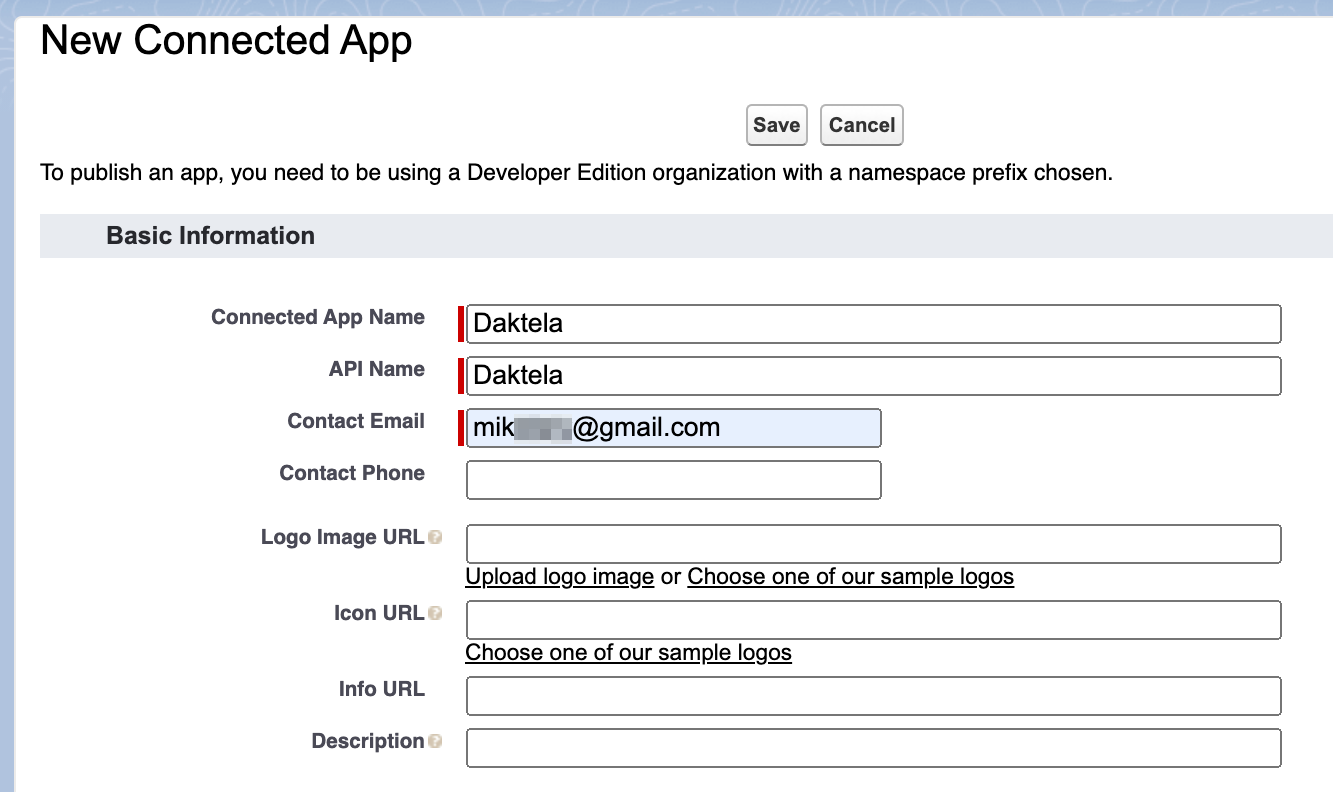 Pod API:
Povolit nastavení OAuth: zaškrtněte políčko.
URL pro zpětné volání: zadejte libovolnou URL (např. https://vaseinstance.daktela.com).
Vybrané rozsahy OAuth: vyberte Přístup a správa vašich dat (api) a klikněte na tlačítko Přidat pro přesunutí do pole Vybrané.
Neměňte žádná další nastavení.
Pod API:
Povolit nastavení OAuth: zaškrtněte políčko.
URL pro zpětné volání: zadejte libovolnou URL (např. https://vaseinstance.daktela.com).
Vybrané rozsahy OAuth: vyberte Přístup a správa vašich dat (api) a klikněte na tlačítko Přidat pro přesunutí do pole Vybrané.
Neměňte žádná další nastavení.
 Uložte aplikaci pomocí tlačítka v horní části formuláře. Otevřou se detaily aplikace.
Budete muset zadat Klíč zákazníka a Tajný klíč zákazníka do integrace Daktela.
Uložte aplikaci pomocí tlačítka v horní části formuláře. Otevřou se detaily aplikace.
Budete muset zadat Klíč zákazníka a Tajný klíč zákazníka do integrace Daktela.