Slack
Warning
Pokud chcete integraci používat, kontaktujte nás prosím na daktela@daktela.com před pokračováním dalšími kroky.
Info
Naše zásady ochrany osobních údajů naleznete zde.
Integrace umožňuje následující akce:
- zobrazení přiřazených tiketů (záložka Domů aplikace)
- přijímání notifikací o změnách tiketů nebo příchozích hovorech (záložka Zprávy aplikace)
- vytvoření nového tiketu v Daktela (pomocí akčního tlačítka zprávy Vytvořit tiket)
- odeslání odkazu na tiket do vlákna při odeslání zprávy obsahující #číslo (např. #224123)
Note
Pro povolení možnosti odeslat odkaz na tiket v rámci vlákna při odesílání zprávy se ujistěte, že kanál, který používáte, je připojen k aplikaci Daktela. Pro dosažení tohoto postupujte následovně:
- Otevřete příslušný kanál.
- Klikněte na název kanálu zobrazený v horním panelu.
- V sekci Integrace klikněte na Přidat aplikaci.
- Přidejte aplikaci Daktela.
Kroky instalace
Warning
Před zahájením instalace potřebujete účet na https://hub.daktela.com/. Kontaktujte nás na daktela@daktela.com, jak je uvedeno výše.
- Klikněte na tlačítko níže nebo na tento odkaz.
- Přihlaste se do Daktela Hub.
- Povolte přístup ke svému Slack workspace.
- Vytvořte novou integraci Slack.
- Přidejte aplikaci Daktela do svého účtu Slack.
 6. Klikněte na Daktela v sekci aplikací.
 7. Klikněte na Připojit účet. V prohlížeči se otevře přihlašovací stránka Daktela Hub.
8. Zadejte své Uživatelské jméno a heslo.
7. Klikněte na Připojit účet. V prohlížeči se otevře přihlašovací stránka Daktela Hub.
8. Zadejte své Uživatelské jméno a heslo.
 9. Klikněte na tlačítko Přihlásit se.
Nastavení notifikací
Jakmile úspěšně integrujete aplikaci Daktela se Slack, můžete nastavit preference notifikací.
- Klikněte na Daktela v sekci aplikací ve svém účtu Slack.
- Klikněte na tlačítko Nastavit preference.
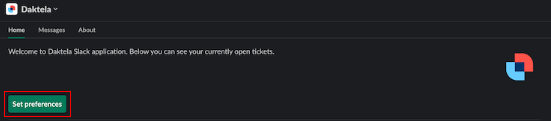 - Tlačítko vás přesměruje do Daktela Labs.
- Přihlaste se do Daktela Lab, nastavte preference a uložte je.
- Tlačítko vás přesměruje do Daktela Labs.
- Přihlaste se do Daktela Lab, nastavte preference a uložte je.

Snímky obrazovky:

