Baselinker
Zobrazte operátorům údaje o zákazníkovi a historii jeho objednávek z Baselinkeru přímo v Daktele, aby mohli odpovídat na dotazy k objednávkám bez přepínání do jiného systému.
Co integrace umí a kdy ji použít
Baselinker je platforma pro správu e-commerce objednávek, která na jednom místě sdružuje objednávky, produkty a zákazníky z mnoha prodejních kanálů. Integrace propojí váš účet v Baselinkeru s Daktelou:
- Synchronizace kontaktů – kontakty z Baselinkeru se synchronizují do CRM databáze v Daktele.
- Widget zákazníka – widget v Daktele, například v ticketu nebo aktivitě, zobrazuje údaje o zákazníkovi a historii jeho objednávek z Baselinkeru.
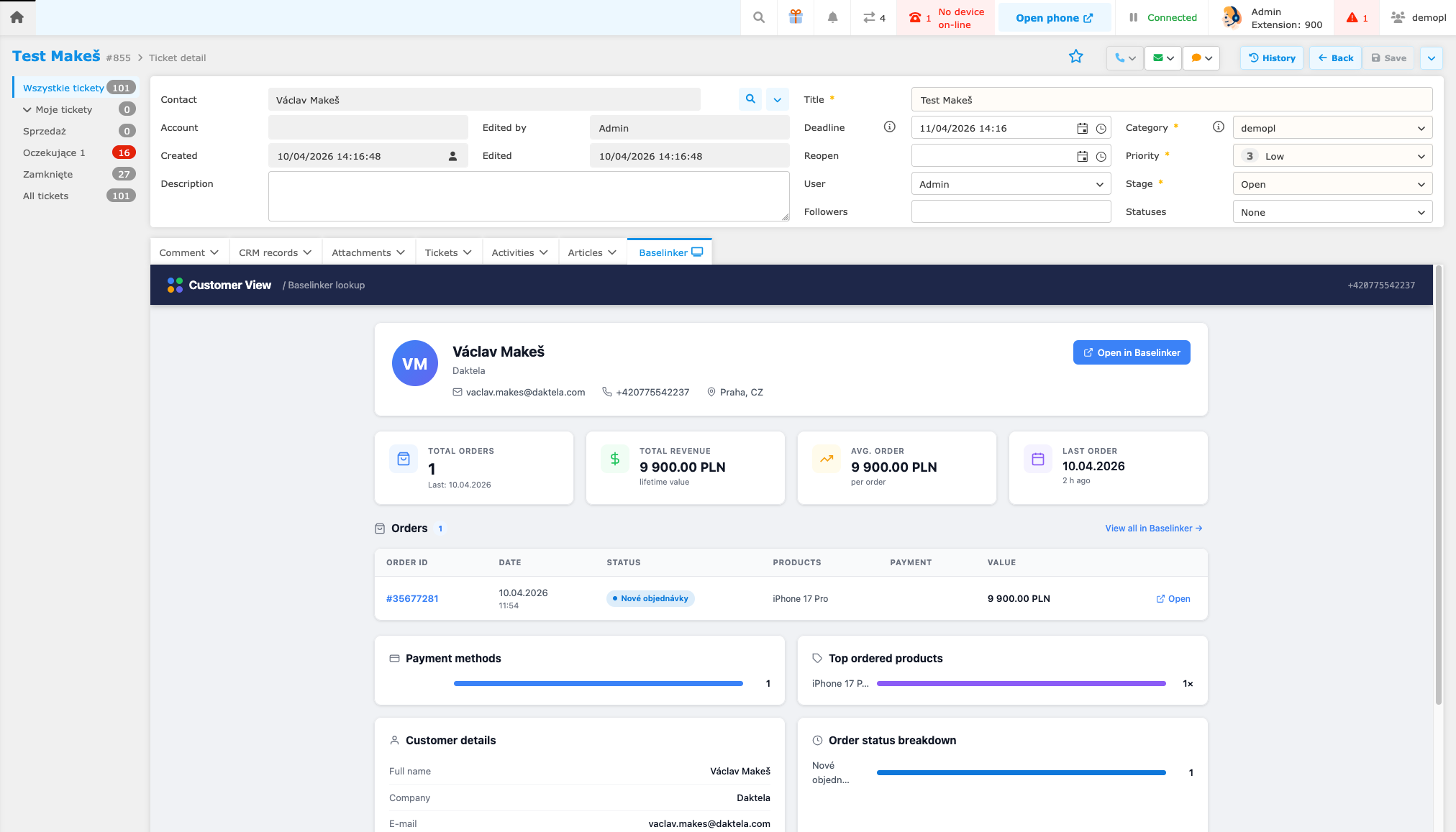
Daktela z Baselinkeru jen čte – používá API token s oprávněním pouze pro čtení, takže se ve vašem účtu Baselinker nic nemění.
Typické případy použití
- Rychle odpovězte na „kde je moje objednávka?“. Operátor při vyřizování hovoru, e-mailu nebo chatu vidí ve widgetu historii objednávek zákazníka z Baselinkeru.
- Poznejte zákazníky. Příchozí komunikace se páruje se synchronizovanými kontakty, takže operátor ví, kdo volá nebo píše.
- Jeden pohled na mnoho prodejních kanálů. Baselinker sdružuje objednávky z vašich prodejních kanálů na jednom místě, takže se operátor nemusí přihlašovat do každého z nich.
Tip
Pokud váš obchod běží na platformě, kterou Daktela integruje přímo – například Shoptet, WooCommerce nebo Prestashop –, podívejte se do článku Integrace pro synchronizaci CRM.
Předpoklady a nastavení
Předpoklady
- V Baselinkeru: účet, který může vytvářet API tokeny.
- V Daktele: sami nic nenastavujete. Nastavení provádí Daktela na straně serveru – o zapojení integrace požádejte svého zástupce Daktely.
Krok 1: Vygenerujte API token v Baselinkeru
- V Baselinkeru otevřete vpravo nahoře nabídku účtu a přejděte do My account → API.
- Klikněte na Add API Token.
- Zadejte název tokenu, například
daktela.com integration. - V poli Scope API zvolte Read (pouze čtení).
- Klikněte na Save a token zkopírujte.
Warning
Token se zobrazí jen hned po vygenerování. Zkopírujte ho dřív, než dialog zavřete.
Krok 2: Pošlete token Daktele
Token pošlete svému zástupci Daktely. Daktela za vás nastaví synchronizaci kontaktů i widget zákazníka.
Technické detaily
| Oblast | Chování |
|---|---|
| Směr | Jednosměrně, Baselinker → Daktela. Token má oprávnění jen pro čtení, takže se do Baselinkeru nic nezapisuje. |
| Nastavení | Provádí Daktela na straně serveru. V Spravovat → Integrace není pro Baselinker žádná dlaždice. |
| Ověření | API token Baselinkeru s oprávněním Read. |
| Co operátoři vidí | Synchronizované kontakty v CRM Daktely a widget zákazníka s údaji o zákazníkovi a historií jeho objednávek. |
Pro zaměstnance Daktely
Kompletní průvodce nastavením (nasazení, Kubernetes secrets, konfigurace widgetu, mapování polí) je k dispozici v interní wiki: Howto Baselinker.