Facebook | Viber | WhatsApp | Instagram DM
Zákazníci mohou vaší firmě psát přes Facebook Messenger, WhatsApp, Viber a Instagram Direct Messages a vy jim v Daktele odpovídáte u všech stejně — v jednom okně konverzace, ať jde o jakoukoli aplikaci. Zprávy k vám dorazí přes frontu pro každý kanál. Abyste je mohli přijímat nebo posílat, musíte být připojeni a přihlášeni do správné fronty (viz Výběr front).
Přijmout příchozí zprávu
Když vám Daktela nabídne konverzaci, objeví se v černém obdélníku notifikace. Můžete ji přetáhnout kamkoli na obrazovce nebo ji šipkou v levém dolním rohu minimalizovat do Čekajících aktivit. Notifikace zobrazuje:
- údaje o zákazníkovi. Kliknutím na jeho jméno nebo společnost otevřete jeho detail v CRM.
- název fronty a jak dlouho v ní zákazník čeká.
- před jakou dobou vám notifikace přišla.
Klikněte na Přijmout nebo Odmítnout. Vedle tlačítka Odmítnout můžete vidět bílé tlačítko: otevře webovou stránku, kterou nastavil administrátor.
Warning
Na přijetí zprávy můžete mít jen omezený čas. Pokud ji odmítnete nebo nepřijmete včas, můžete být automaticky převedeni na pauzu Neaktivní — viz Pauzy.
Vidíte odznak u čekajících aktivit?
Konverzaci můžete přijmout, i když vám nepřišla notifikace — například proto, že jste odhlášeni z její fronty nebo že je nabízena kolegovi. Klikněte na tlačítko Čekající aktivity v postranním panelu. Kliknutím na Přijmout konverzaci přijmete.
Detail zprávy
Když konverzaci přijmete, otevře se v nové záložce aktivity pojmenované podle jména zákazníka. Kliknutím na záložku zprávy zobrazíte její detail. Dalším kliknutím se vrátíte na předchozí obrazovku (například na Dashboard). Když přijde nová zpráva, záložka bliká červeně a bíle. Může zaznít i zvukové upozornění.
Detail zprávy se skládá z pevného widgetu Zpráva — tedy ze samotné konverzace — a ze skupiny karet vedle něj: Kontakt a společnost, Přiřadit ticket, Realtime uživatelé, Znalostní báze a dalších, které vám administrátor pro danou frontu nastavil. Widget Zpráva je tu vždy; které karty dostanete, v jakém pořadí a která se otevře jako první, se nastavuje u každé fronty.
Widget Zpráva
V záhlaví widgetu Zpráva se zobrazuje číslo fronty, název fronty a jméno zákazníka. Horní část widgetu obsahuje chat a historii událostí, pod ní je ovládání chatu. Widget zůstává viditelný, ať pracujete v kterékoli kartě vedle něj.
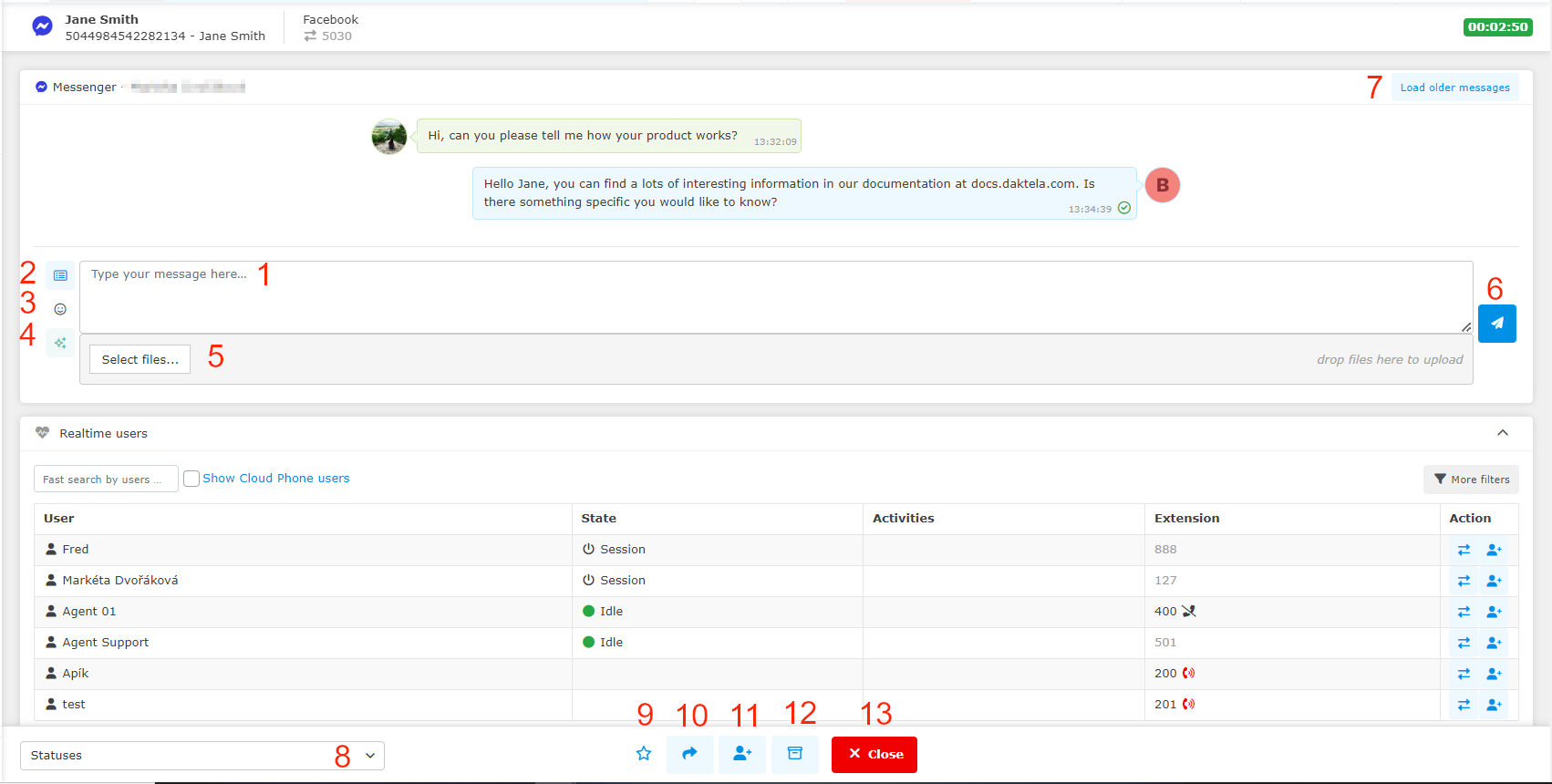
- Napište zprávu do pole. Odešlete ji kliknutím na Odeslat (6) nebo stisknutím klávesy Enter. Nový řádek začnete klávesami Shift+Enter. Zpráva přes Instagram DM může mít nejvýš 1 000 znaků.
- Otevřít rozbalovací nabídku a vybrat šablonu, kterou chcete vložit.
- Otevřít výběr emoji a kliknutím emoji vložit.
- Otevřít nástroje pro psaní Daktela Copilot.
- Vyberte soubory, které chcete zákazníkovi poslat, nebo je přetáhněte do šedé oblasti kolem tlačítka Vybrat soubory.
- Odeslat zprávu.
- Načíst starší zprávy z dřívějších chatů s tímto kontaktem. Zobrazí se, jen pokud nějaká historie existuje.
- Vyberte status. Pokud fronta nabízí statusy, musíte jeden vybrat, jinak konverzaci nezavřete.
- Označit konverzaci jako důležitou.
- Přepojit konverzaci na jiného operátora.
- Pozvat do konverzace dalšího operátora.
- Odložit konverzaci. Později ji najdete v odložených aktivitách v postranním panelu.
- Zavřít záložku zprávy. Spojení se zákazníkem se ukončí.
Tip
Když konverzaci zavřete, další zpráva od zákazníka zahájí novou. Ta znovu projde směrováním, včetně automatických zpráv a rozhodovacích stromů.
Info
Když se na aktivitu zrovna nedíváte, může vám vyskakovací upozornění připomenout, že je stále otevřená. Podle nastavení vaší fronty se připomenutí objeví buď nějakou dobu po první zprávě zákazníka, nebo při každé nové zprávě v chatu.
Nové zprávy, když jste jinde
Když zpráva dorazí do konverzace, na kterou se zrovna nedíváte, vypíše ji plovoucí panel Oznámení z chatů, a to včetně počtu nepřečtených, jak dlouho už zákazník čeká, náhledu jeho poslední zprávy a tlačítka Přejít na chat, které vás vezme rovnou zpět do konverzace. Panel pokrývá stejně Facebook Messenger, Instagram DM, WhatsApp i Viber. Administrátor ho může pro jednotlivé fronty vypnout.
Odeslat novou zprávu
Konverzaci sami zahájíte kliknutím na možnost Facebook Messenger, WhatsApp, Viber nebo Instagram DM v postranním panelu nad hlavním menu.
Warning
Neposílejte nové odchozí zprávy přes WhatsApp zákazníkům, kteří vám k jejich přijímání nedali souhlas (opt-in). Pro Facebook a WhatsApp platí další omezení — pokud se vaší situace týkají, zobrazí se přímo v okně Odeslat zprávu.
Otevře se okno Odeslat zprávu.
Z modulu CRM
V hlavním menu otevřete modul CRM a přejděte do Kontaktů.
- Najděte kontakt, kterému chcete napsat, a otevřete jeho detail. Podrobný postup najdete v článku CRM.
- Klikněte na ikonu Facebooku, WhatsAppu, Viberu nebo Instagram DM vedle jména kontaktu v poli Externí kontakty.
- Otevře se okno Odeslat zprávu.
Z ticketu
- V hlavním menu otevřete modul Tickety.
- Otevřete ticket, ze kterého chcete zprávu poslat. Podrobný postup najdete v článku Tickety.
- Klikněte na ikonu Facebooku, WhatsAppu, Viberu nebo Instagram DM v pravém horním rohu ticketu a vyberte zákazníka, kterému chcete napsat. Otevře se okno Odeslat zprávu.
Pokud je některá z dřívějších aktivit v ticketu konverzace přes Messenger, WhatsApp, Viber nebo Instagram DM, můžete kliknutím na její tlačítko poslat novou zprávu stejnému zákazníkovi.
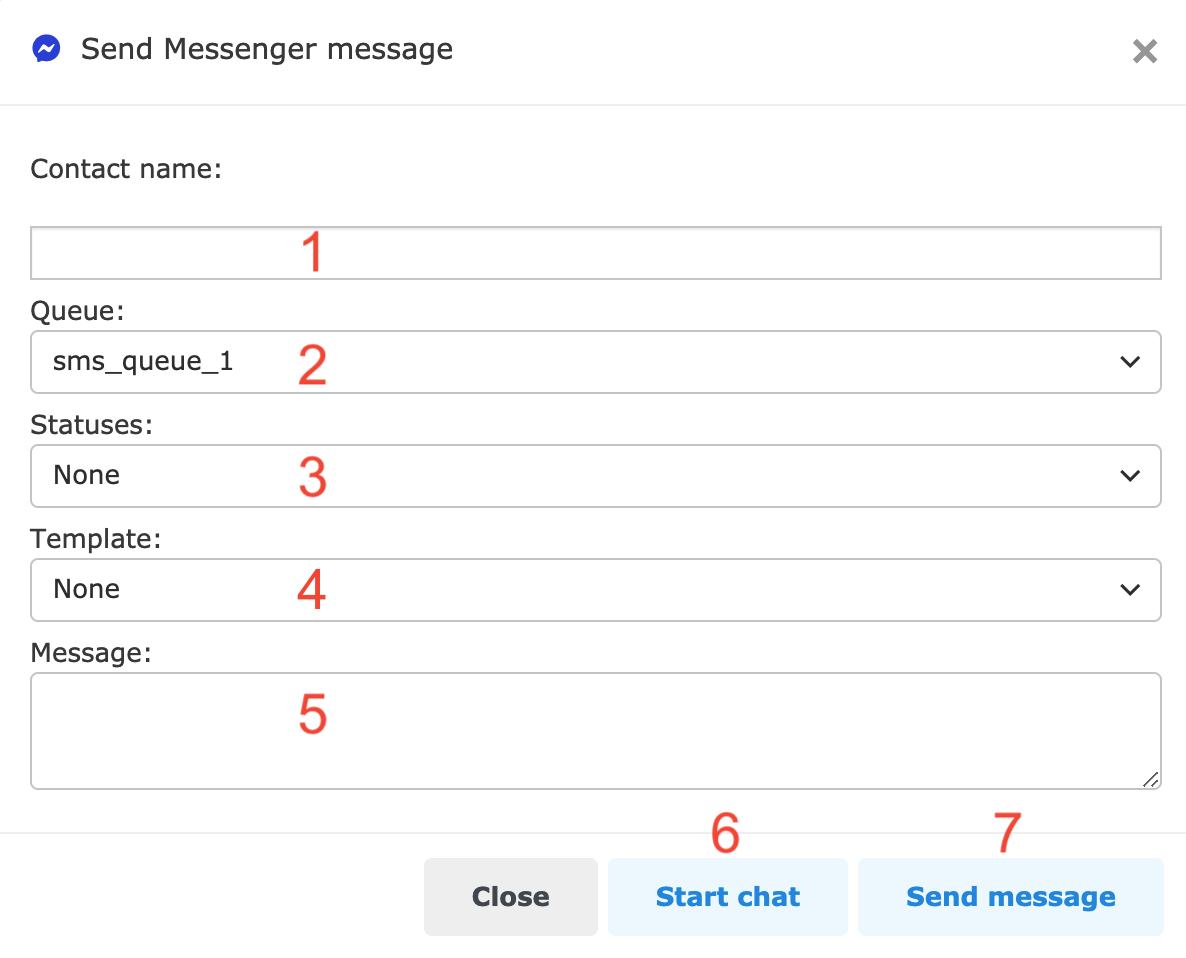
- Zadejte jméno kontaktu.
- Vyberte frontu, ze které chcete zprávu odeslat (zobrazí se, jen pokud máte víc front).
- Vyberte status. Pokud toto pole vidíte, musíte status vybrat, než odešlete jednotlivou zprávu (při zahájení chatu ne).
- Vyberte šablonu, kterou chcete vložit do zprávy.
- Napište zprávu. Když zahajujete chat (6), zprávu zatím psát nemusíte — napíšete ji, až se chat otevře.
- Zahájit chat.
- Odeslat zprávu a zavřít okno Odeslat zprávu.
Přepojit chat
Přepojením předáte konverzaci kolegovi nebo do fronty; vy konverzaci opustíte. Chaty mají jen jeden typ přepojení — na rozdíl od hovorů tu nevybíráte mezi přepojením naslepo a asistovaným.
- Ve widgetu Zpráva klikněte na Přepojit. Otevře se okno Přepojit aktivitu.
- Vyberte, kam konverzaci přepojit — na konkrétního člověka nebo do fronty.
- Klikněte na Přepojit.
- Konverzace zmizí z vaší obrazovky a zákazník je přepojen.
Dostupnost uživatele a směrování chatu
- Pokud chat přepojíte na uživatele, který je nedostupný, chat se vrátí do fronty a nabídne se ostatním dostupným operátorům.
- Pokud je chat směrován přímo na uživatele, který je právě nedostupný, aktivita chatu se ukončí.
Pozvat k chatu dalšího operátora
Pozváním přidáte do konverzace kolegu, zatímco vy v ní zůstáváte.
- Ve widgetu Zpráva klikněte na Pozvat. Otevře se okno Přizvat k aktivitě.
- Vyberte, koho do chatu pozvat — konkrétního člověka nebo frontu.
- Klikněte na Pozvat.
- Se zákazníkem teď chatujete vy i operátor, kterého jste pozvali.
- Když jeden z vás chat zavře, zákazník uvidí oznámení, ale pokračuje v chatu s druhým operátorem.
Pro administrátory
Každý kanál se připojuje a směruje podle vlastního průvodce nastavením: Facebook Messenger, WhatsApp, Viber a Instagram DM. Karty vedle konverzace pocházejí ze schématu widgetů dané fronty.
Co dál
- Komentáře na Facebooku a komentáře na Instagramu — odpovídání na komentáře u vašich příspěvků.
- SMS a Webchat — další chatovací kanály.
- Aktivity v postranním panelu — odložené konverzace.
- První kroky — statusy, pauzy a zbytek vašeho pracovního dne.