Instagram komentáře
Modul Sociální sítě vám umožňuje číst komentáře u příspěvků na Instagramu a odpovídat na ně přímo v Daktele, aniž byste otevírali Instagram. Nové komentáře se ukládají jako aktivity do fronty sociálních sítí, ale nenabízejí se vám jako hovory nebo chaty — najdete je v modulu. Abyste na ně mohli odpovídat, musíte být připojeni a přihlášeni do této fronty (viz Výběr front). Pokud chcete místo toho odpovídat na přímé zprávy, přečtěte si článek Facebook | Viber | WhatsApp | Instagram DM.
Seznam příspěvků
V seznamu příspěvků najdete přehled všech okomentovaných příspěvků na vašich instagramových stránkách.

- Otevřít schéma filtru.
- Začněte psát slovo pro rychlé vyhledávání.
- Zaškrtnutím zobrazíte hlavní příspěvky.
- Zaškrtnutím zobrazíte dokončené (hotové) příspěvky.
- Exportovat vaše příspěvky na Instagramu.
- Otevřít detail příspěvku. Více informací najdete níže.
- Sledovat příspěvek.
- Přepnout mezi hlavními a hotovými.
Detail příspěvku
Info
Vaše zveřejněné příspěvky na Instagramu se do Daktely přenesou, jen pokud dostanou komentáře. Daktela nejdřív přijme komentář a teprve potom ho propojí s příslušným příspěvkem.
Kliknutím na název otevřete detail příspěvku.

- Obsah příspěvku.
- Vyberte vlastníka příspěvku. Příspěvek si můžete převzít sami, nebo ho předat někomu jinému.
- Zadejte sledující příspěvku. Při jakékoli změně v ticketu dostanou oznámení.
- Zobrazit reakce na váš příspěvek.
- Přidat reakci na příspěvek.
- Odpovědět na příspěvek. Otevře se widget komentářů na Instagramu.
- Zobrazit přílohu příspěvku.
Obnovení příloh
Pokud se obrázková příloha u příspěvku nebo některého z jeho komentářů přestane načítat, protože platnost odkazu na Instagramu vypršela, klikněte v hlavičce příspěvku na Obnovit přílohy. Tím se najednou načtou nové odkazy pro příspěvek i všechny jeho komentáře a obrázky se znovu zobrazí, aniž byste museli obnovovat stránku. Tlačítko se zobrazuje, jen když příspěvek obsahuje alespoň jednu obrázkovou přílohu.
Komentáře příspěvku

- Počet odpovědí na komentář. Kliknutím rozbalíte všechny odpovědi na komentář.
- Zobrazit reakce na komentář.
- Odpovědět na komentář. Otevře se widget komentářů na Instagramu.
- Přidat reakci na komentář.
- Sloučit komentář s ticketem.
- Otevřít detail aktivity.
-
Rozbalovací nabídka:
-
Smazat komentář.
- Skrýt komentář na Instagramu.
- Pokračovat v konverzaci v chatu.
- Žlutý odznak: skryto na Instagramu.
 9. Červený odznak: smazáno na Instagramu.

Aktivita komentáře na Instagramu
Ve widgetu komentářů na Instagramu můžete napsat odpověď na svůj příspěvek nebo komentář.
Info
Detail aktivity může obsahovat různé widgety v různém pořadí. Jediný povinný je widget komentářů na Instagramu.
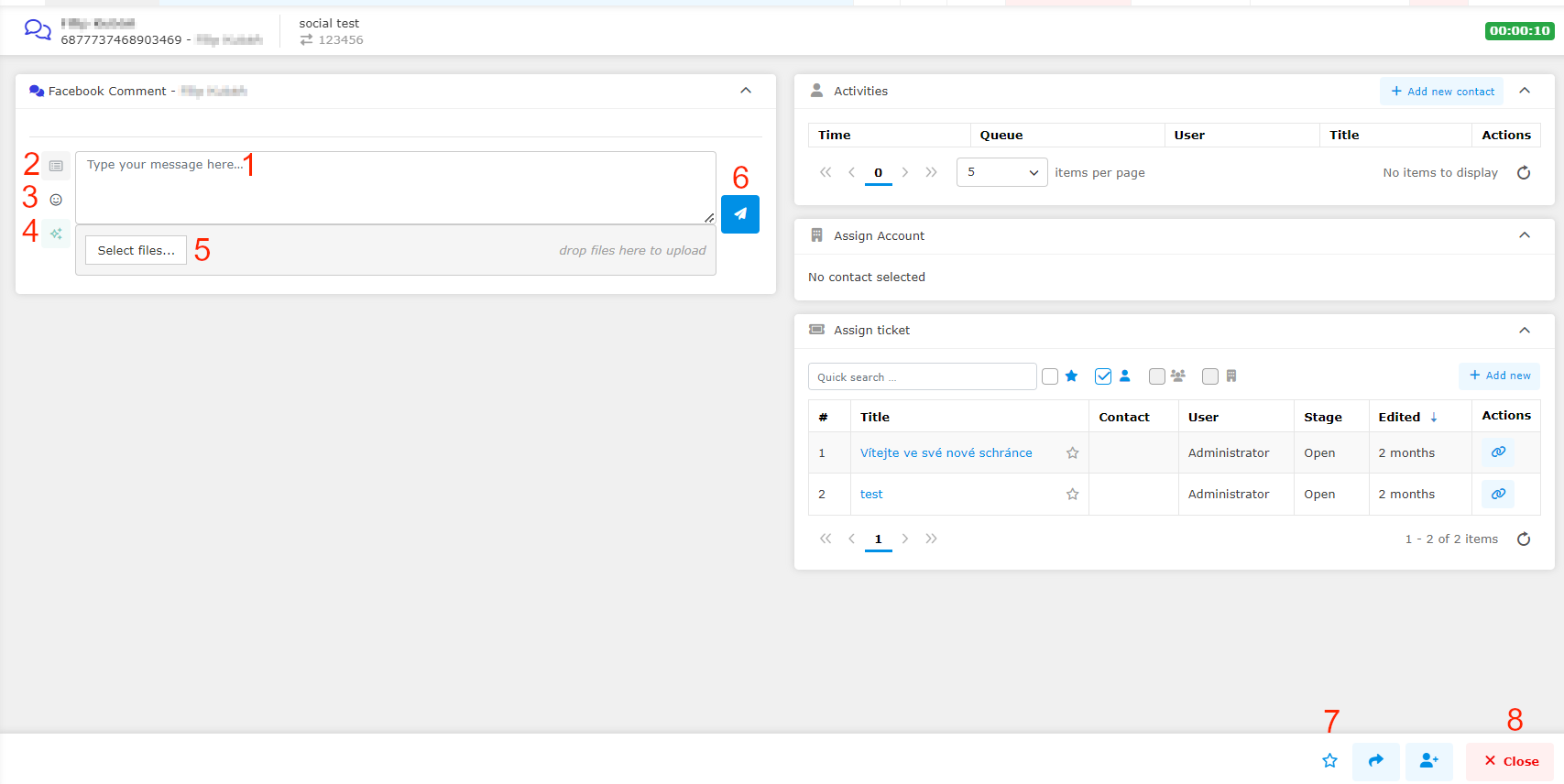
- Napište zprávu do pole. Odešlete ji kliknutím na Odeslat nebo stisknutím klávesy Enter. Nový řádek začnete klávesami Shift+Enter.
- Otevřít rozbalovací nabídku a vybrat šablonu, kterou chcete vložit.
- Otevřít výběr emoji a kliknutím emoji vložit.
- Otevřít nástroje pro psaní. Více informací najdete zde.
- Vyberte soubory, které chcete zákazníkovi poslat, nebo je přetáhněte do šedé oblasti kolem tlačítka Vybrat soubory.
- Odeslat zprávu.
- Označit zprávu jako důležitou.
- Zavřít záložku zprávy.
Pro administrátory
Jak připojit účet Instagramu a směrovat komentáře do fronty, popisuje článek Nastavení sociálních sítí.
Co dál
- Facebook komentáře — stejné nástroje pro příspěvky na Facebooku.
- Facebook | Viber | WhatsApp | Instagram DM — odpovídání na soukromé zprávy.
- Tickety — sloučení komentáře s případem zákazníka.