Vzdálená pomoc
Podpora Daktely vám může vzdáleně pomoci s nastavením nebo s vyřešením technického problému pomocí některého z nástrojů pro sdílení obrazovky uvedených níže. Použijte ten, o který vás technik podpory požádá.
Warning
Obrazovku sdílejte nebo vzdálený přístup povolte pouze technikovi podpory Daktely, kterého jste sami kontaktovali — například v ticketu na podporu nebo v hovoru, který jste sami zahájili. Nikdy neposílejte své přístupové ID, heslo ani kód někomu, kdo vás kontaktoval nečekaně, a relaci ukončete, jakmile technik skončí.
TeamViewer
- Stáhněte si TeamViewer 11 z našeho webu (podporujeme verzi 11).
 - Spusťte stažený soubor.
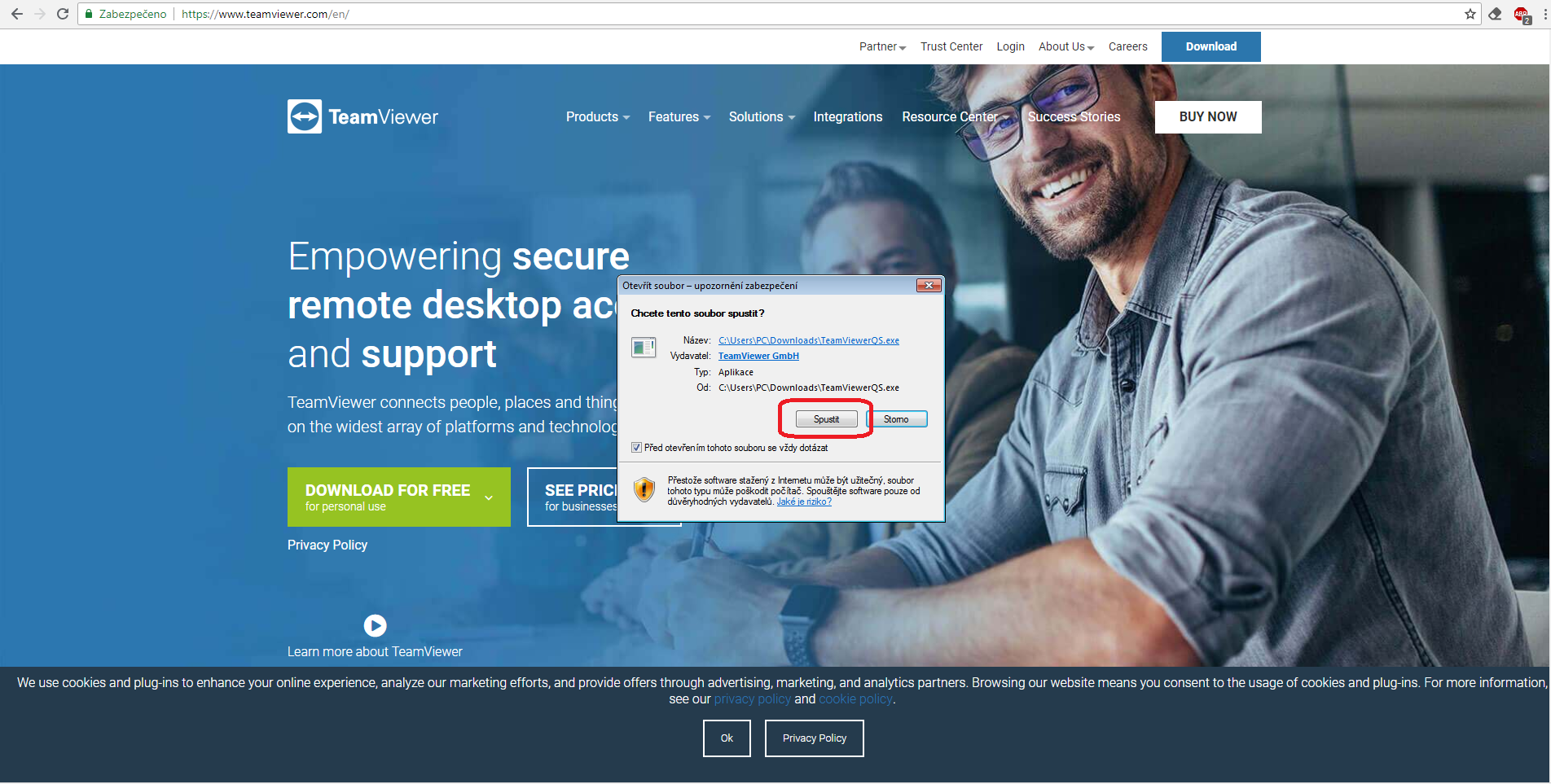 - Zvolte, zda chcete TeamViewer nainstalovat, nebo ho pouze spustit, a vyberte způsob užití (nemáte-li zakoupenou licenci, zvolte nekomerční použití).

- Pošlete nám vaše ID a Heslo.

AnyDesk
-
Stáhněte si software dle vašeho operačního systému:
-
Windows - https://anydesk.com/platforms/windows
- Linux - https://anydesk.com/platforms/linux
- macOS - https://anydesk.com/platforms/mac-os
- Software spusťte.
- Pošlete nám vaši AnyDesk adresu.
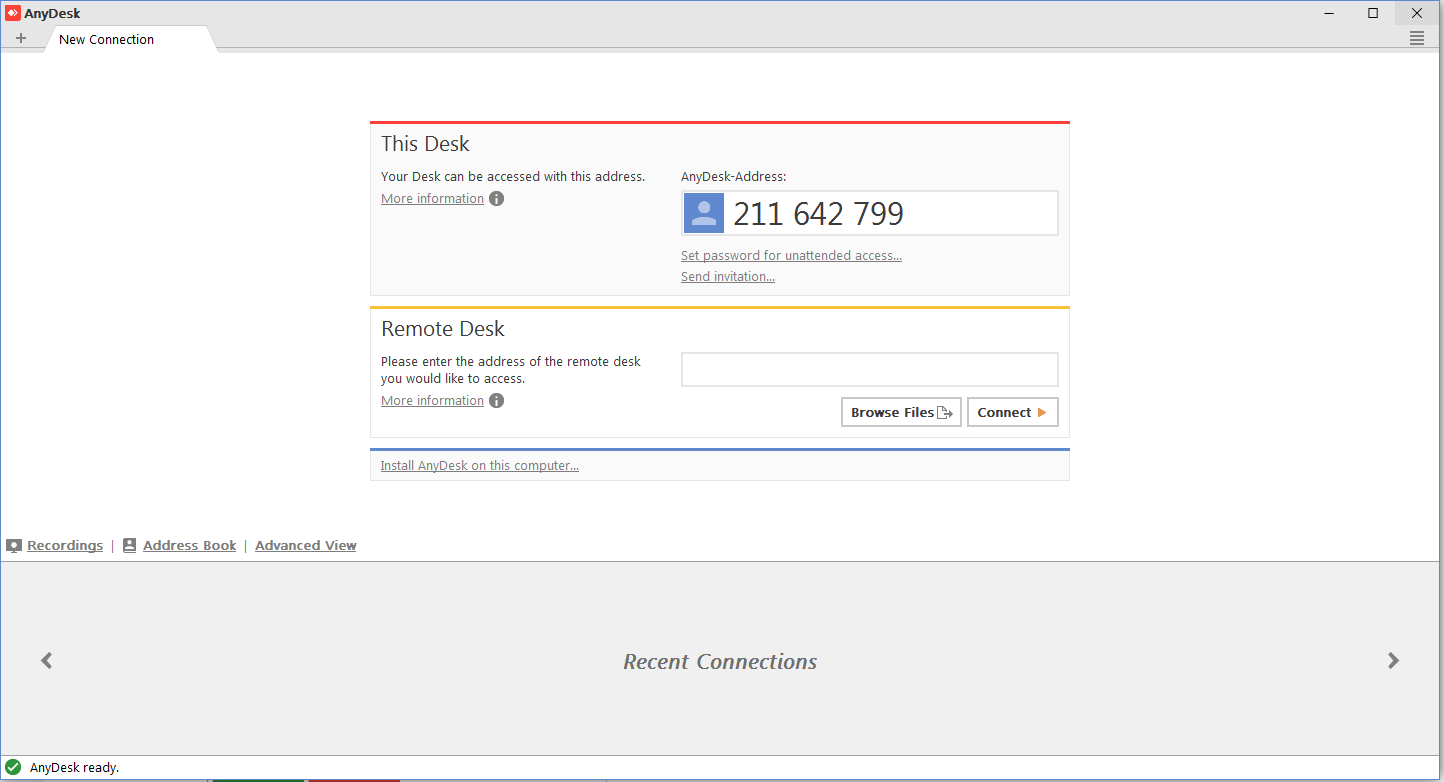
- Až vás o to AnyDesk požádá, potvrďte připojení technika podpory — bez vašeho souhlasu se připojit nemůže.

Google Desktop Sharing
- Je třeba mít nainstalovaný prohlížeč Chrome.
- Je třeba mít aktivní účet Google (v případě zájmu vám můžeme poskytnout dočasný).
- Z Internetového obchodu Chrome si do Chromu přidejte rozšíření Chrome Remote Desktop.
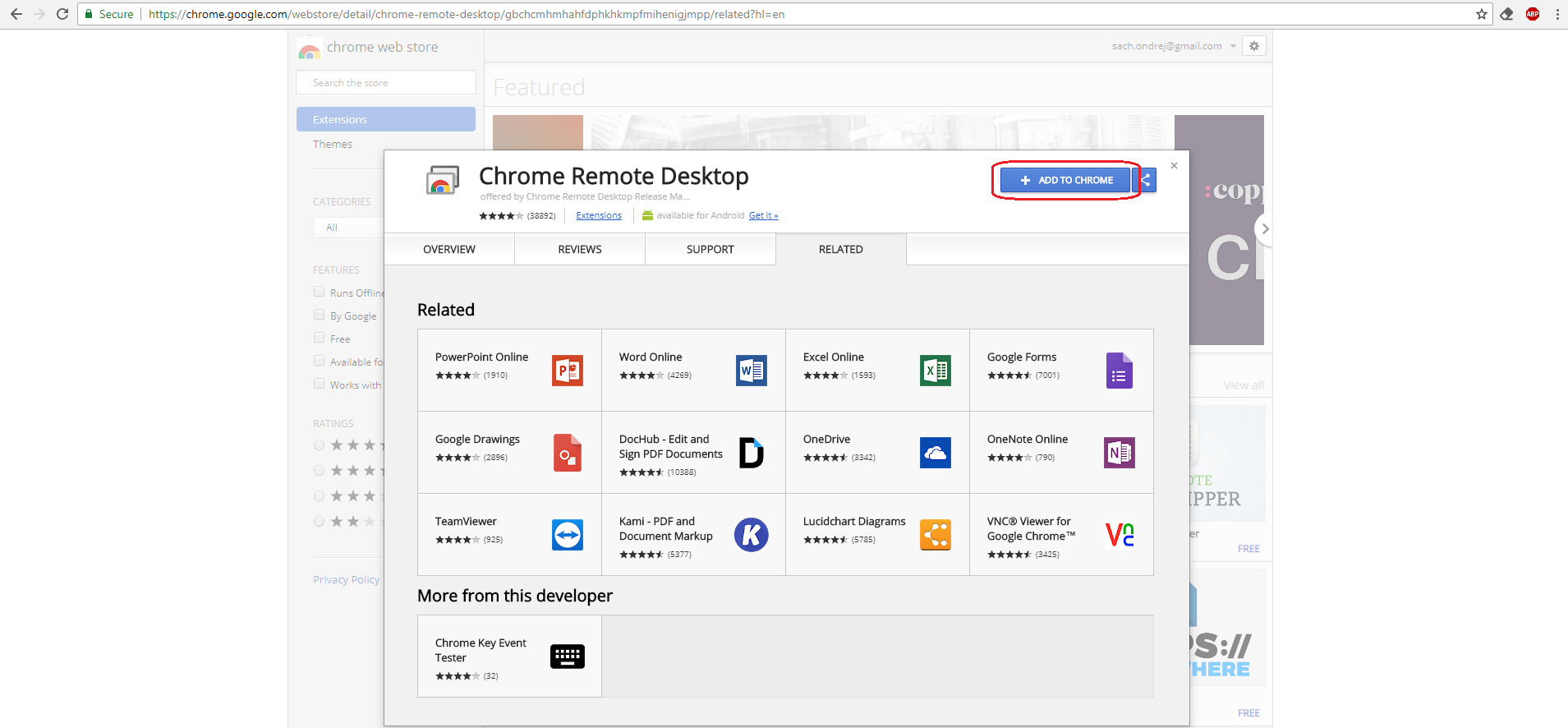 - Potvrďte přidání aplikace.
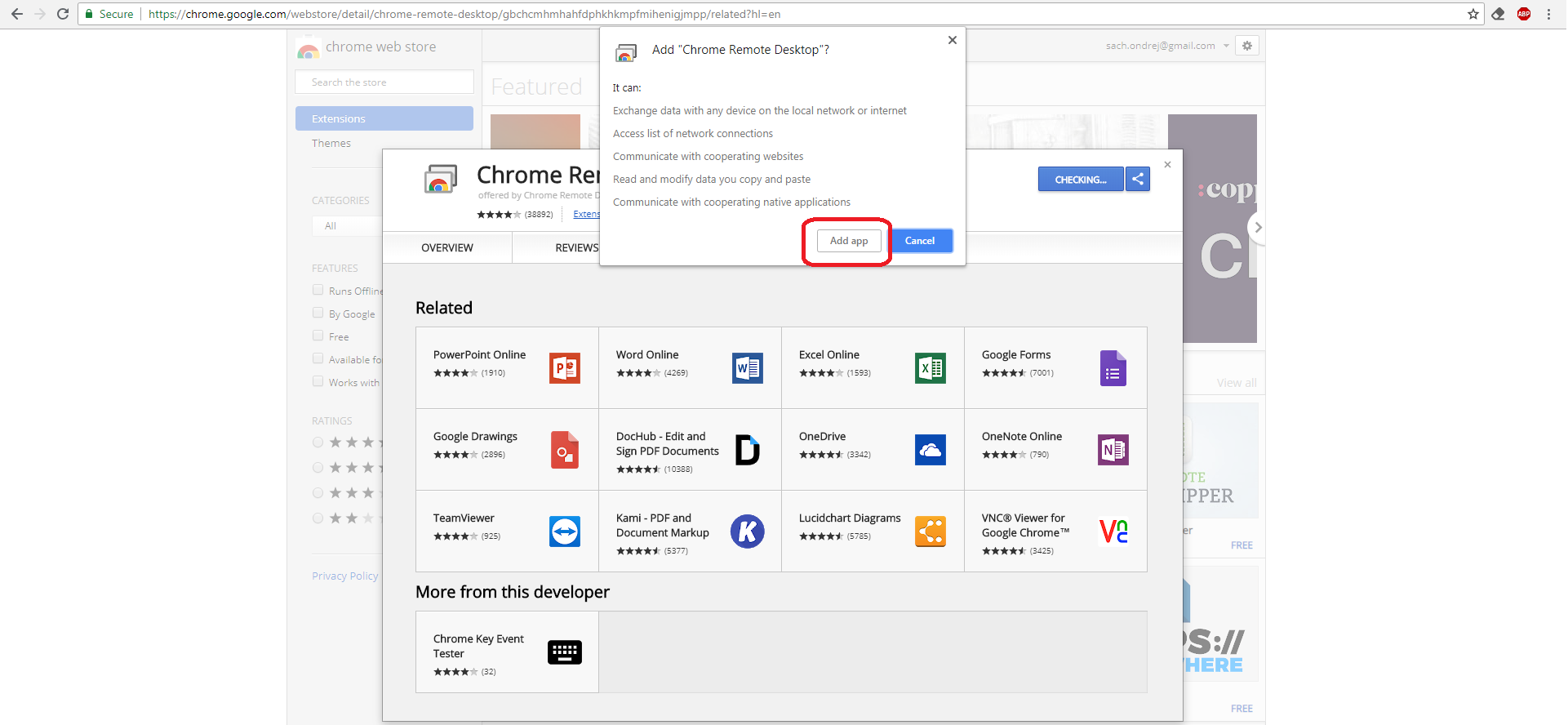 - Po přidání aplikace se otevře nová karta s dostupnými aplikacemi (pokud se neotevře, do adresního řádku zadejte
chrome://apps/).
 - Zautorizujte přístup k vašemu počítači.
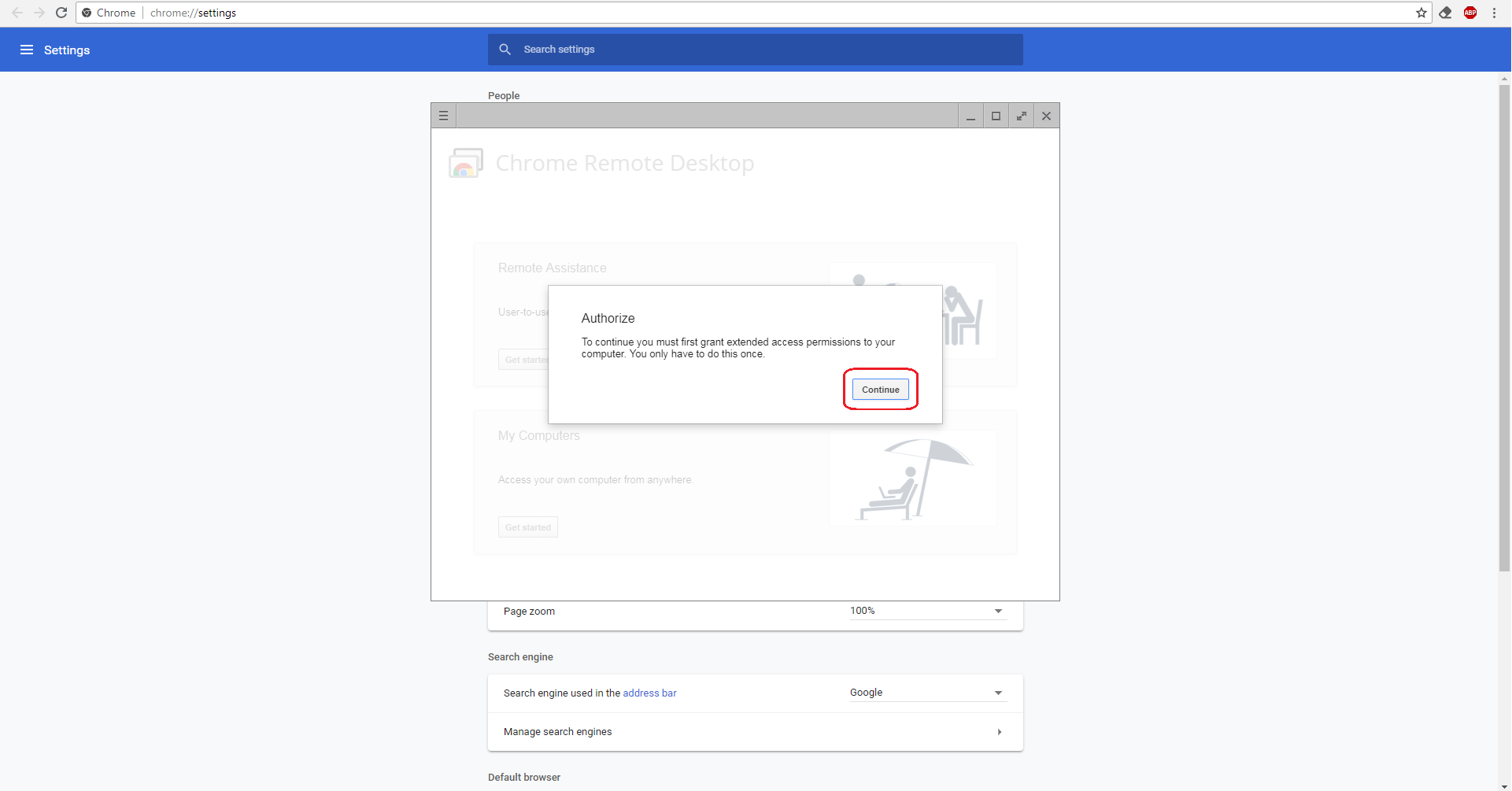
- Přijměte požadované přístupy.
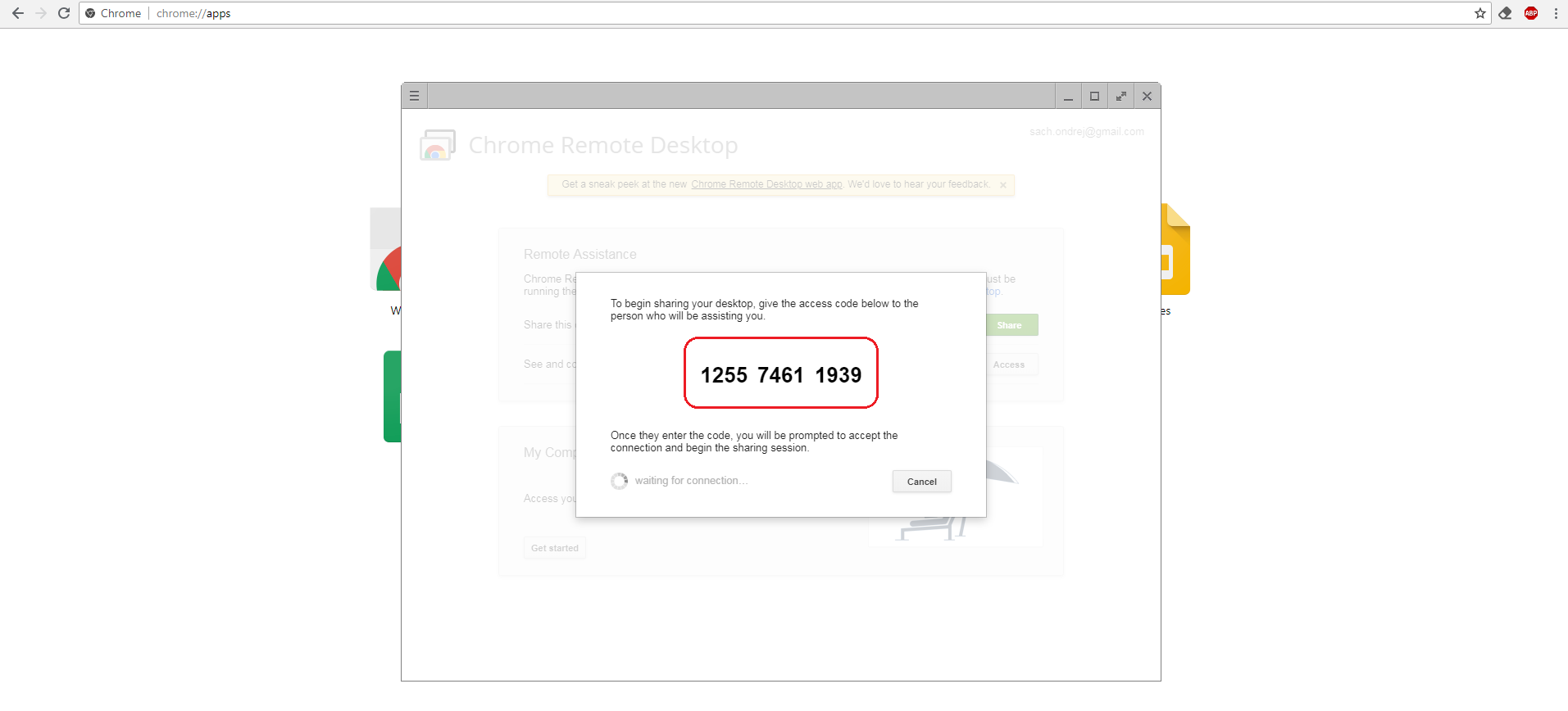
- Klikněte na tlačítko Sdílet.
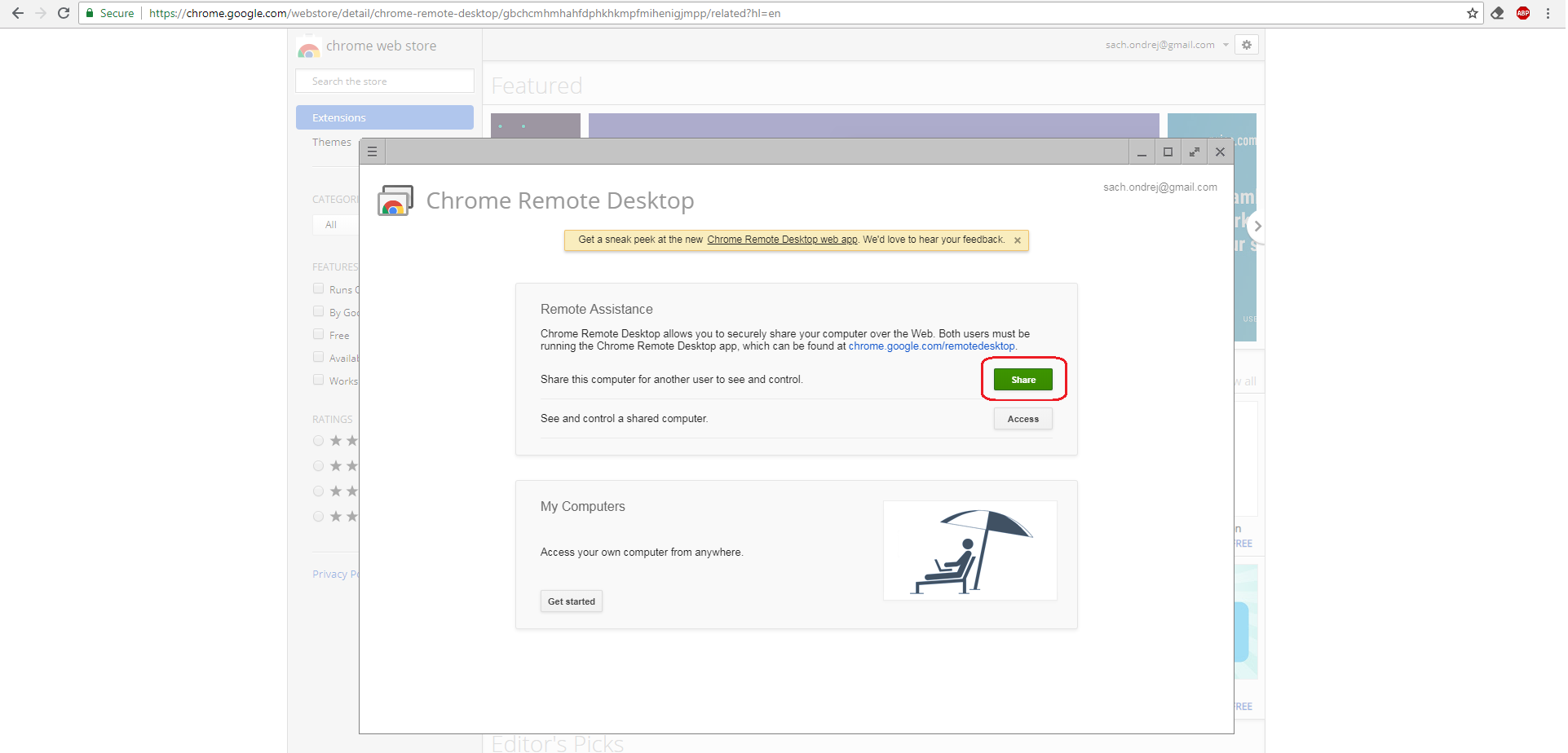
- Software nainstalujte dle instrukcí.
- Pošlete přístupový kód technikovi podpory.