První kroky
Tahle stránka vás provede prvním dnem v roli operátora. Ukáže vám, jak se připravit na příjem práce, jak zpracovat aktivitu (hovor, e-mail, chat nebo zprávu) od začátku do konce a jak si dát pauzu nebo ukončit směnu. Administrátor vám už vytvořil uživatele a určil, které fronty a zařízení můžete používat — stačí se přihlásit.
Váš pracovní den v kostce
Každá aktivita, kterou zpracováváte, prochází stejným cyklem:
flowchart TD
    A["Přihlásit se"] --> B["Vybrat zařízení<br/>a Připojit"]
    B --> C["Přihlásit se do front"]
    C --> D["Přijmout aktivitu"]
    D --> E["Zpracovat ji"]
    E --> F["Vybrat status"]
    F --> G["Uložit / zavřít"]
    G --> H["Čas na zotavení<br/>(pokud ho fronta má)"]
H --> D- Přihlaste se do Daktely v prohlížeči.
- Vyberte zařízení a klikněte na Připojit — dejte Daktele vědět, že pracujete a na který telefon má zvonit.
- Přihlaste se do front — vyberte, jakou práci chcete dostávat.
- Přijměte aktivitu, když vám ji Daktela nabídne, nebo ji sami zahajte.
- Zpracujte ji — mluvte, pište, dohledejte zákazníka, v případě potřeby přepojte.
- Vyberte status — zaznamenejte, jak aktivita dopadla.
- Uložte nebo zavřete aktivitu.
- Čas na zotavení — krátká automatická přestávka, pokud ji vaše fronta má. Pak přijde další aktivita.
Kdykoli potřebujete přestávku, zahajte pauzu. Na konci směny se odpojte a odhlaste z Daktely.
Vaše obrazovka
Daktela má dva panely, které zůstávají na obrazovce, ať jste kdekoli. V této dokumentaci jim říkáme horní lišta a postranní panel.
Horní lišta
Horní lišta se táhne přes horní okraj obrazovky. Najdete v ní vyhledávání, připojení k frontám a zařízením, pauzy a svůj profil.

- Otevřít okno fulltextového vyhledávání. Viz Fulltextové vyhledávání.
- Otevřít novinky aktuální verze.
- Otevřít oznámení. Odznak zobrazuje počet nepřečtených. Která oznámení dostáváte, si vyberete v Mém profilu.
- Rychle vybrat odchozí frontu pro hovory. Zobrazuje aktuální odchozí frontu.
- Přihlásit se do front nebo se z nich odhlásit. Zobrazuje počet front, do kterých jste přihlášeni.
- Přihlásit se do zařízení nebo se z nich odhlásit. Zobrazuje počet zařízení, do kterých jste přihlášeni.
- Otevřít zabudovaný telefon, pokud používáte Daktela zařízení.
- Zahájit nebo ukončit pauzu, případně se odpojit. Když jste připraveni a nejste na pauze, zobrazuje Připojeno.
- Otevřít Můj profil, předvolby nebo se odhlásit z Daktely.
Note
Vidíte jen tlačítka, která potřebujete. Položky 4, 5, 6 a 8 se objeví až po kliknutí na Připojit a položka 7 jen v případě, že používáte Daktela zařízení.
Postranní panel
Postranní panel se táhne podél levého okraje obrazovky. Nad hlavním menu obsahuje zkratky pro vaše aktivity.
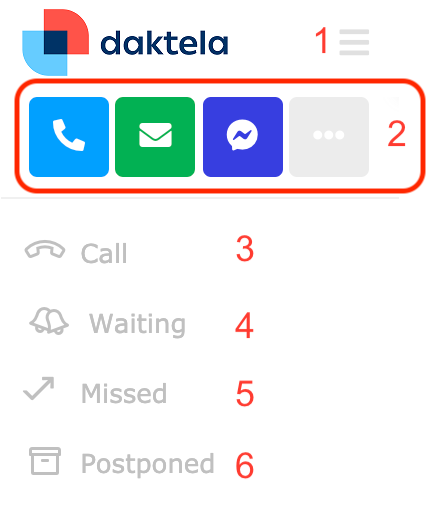
- Minimalizovat hlavní menu.
- Zahájit novou odchozí aktivitu. Když najedete myší na tečky, zobrazí se všechny možnosti: hovor, e-mail, SMS nebo zpráva přes Facebook Messenger, WhatsApp, Viber nebo Instagram DM.
- Ovládání otevřených hovorů.
- Otevřít čekající aktivity. Odznak zobrazuje jejich počet.
- Otevřít zmeškané aktivity. Odznak zobrazuje jejich počet.
- Otevřít odložené aktivity — ty, které jste odložili, a e-maily, které jste naplánovali. Odznak zobrazuje jejich počet.
Note
Vidíte jen tlačítka pro svá zařízení a fronty. Pokud například nemáte žádnou e-mailovou frontu, možnost e-mailu neuvidíte.
Info
Ovládání hovoru (3) zůstává v postranním panelu po celou dobu hovoru. Když od probíhajícího hovoru odejdete, objeví se navíc plovoucí widget hovoru s časomírou a stejným ovládáním, ať jste v aplikaci kdekoli. Když zpráva dorazí do konverzace, na kterou se zrovna nedíváte, vypíše ji plovoucí panel Oznámení z chatů.
Připojit
Po přihlášení uvidíte Dashboard. Jste přihlášeni, ale Daktela vám nepošle žádnou práci, dokud v pravém horním rohu nekliknete na Připojit.
- Pokud budete vyřizovat hovory, vyberte zařízení z rozbalovacího seznamu vedle tlačítka Připojit. Pokud vás profil do hovorových front přihlašuje automaticky a nemáte trvale přiřazené žádné zařízení, nemůžete se připojit, dokud nějaké nevyberete.
- Klikněte na Připojit.
Teď jste ve Připraveném stavu: tlačítko pauzy v horní liště zobrazuje Připojeno a vedle něj se objeví tlačítka Fronty a Zařízení.
V Připraveném stavu můžete:
- zpracovávat nehovorové aktivity (e-maily, chaty, zprávy) i bez zařízení.
- zpracovávat všechny aktivity včetně hovorů, jakmile máte vybrané zařízení.
Jste připraveni hned po přihlášení?
Pokud tlačítka front, zařízení a pauzy vidíte hned po přihlášení, má váš uživatel zapnuté statické přihlášení: jste stále přihlášeni a připraveni a tento krok můžete přeskočit.
Výběr zařízení
Kliknutím na tlačítko Zařízení v horní liště vyberete, na kterých telefonech vám budou zvonit hovory. Tlačítko zobrazuje, do kolika zařízení jste přihlášeni, a zčervená, pokud nejste přihlášeni do žádného.
Nevidíte tlačítko Zařízení?
Tlačítko Zařízení se objeví až po kliknutí na Připojit.
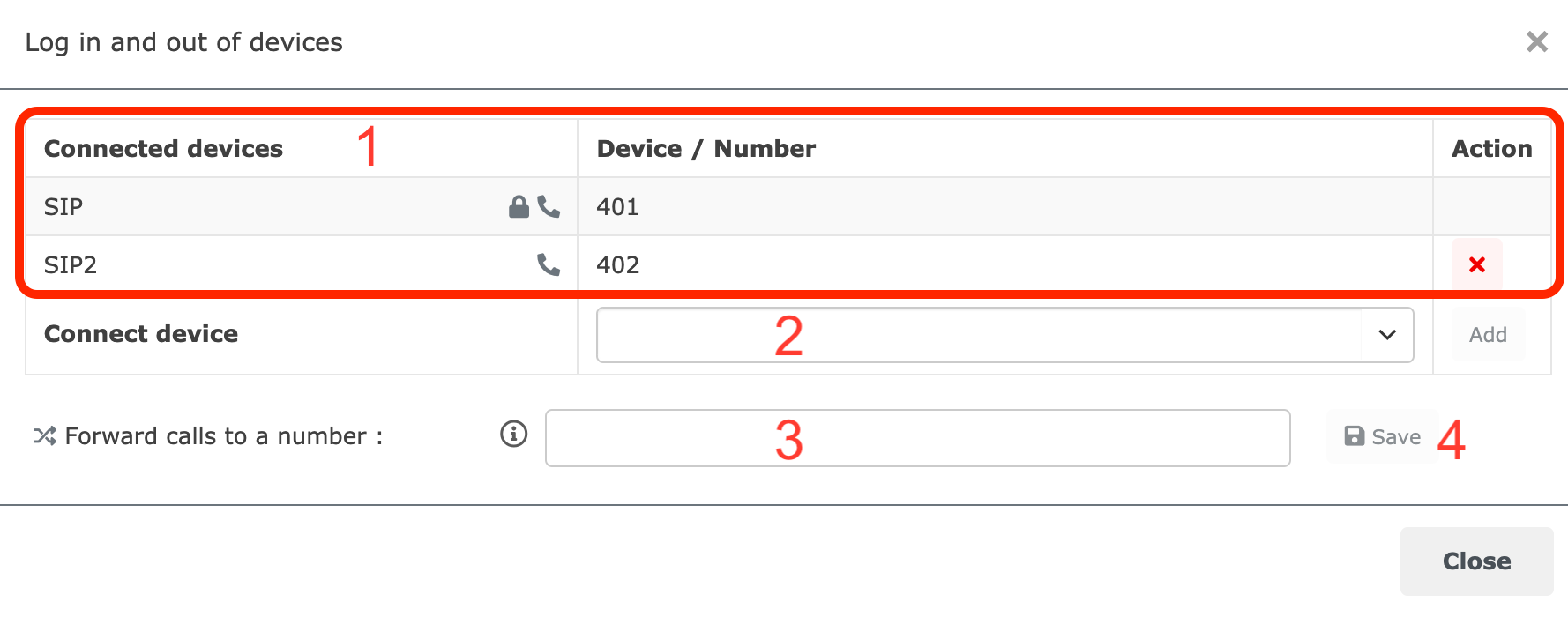
- Zařízení, do kterých jste přihlášeni. Červeným křížkem se ze zařízení odhlásíte. Ze zařízení se zámkem se odhlásit nemůžete — administrátor vám ho přiřadil natrvalo.
- Vyberte zařízení z rozbalovacího seznamu nebo ho vyhledejte a klikněte na Přidat. Pro přidání dalších zařízení postup opakujte. Pokud vyberete Daktela zařízení (zabudovaný telefon v prohlížeči), objeví se v horní liště tlačítko Otevřít telefon. Kliknutím na něj telefon otevřete.
- Zadejte číslo pro přesměrování. Ovlivní všechny vaše hovory do Daktely i z ní bez ohledu na zařízení vybraná v kroku 2. Hovory směrované přímo vám (ne přes frontu) na tomto čísle zvoní, i když jste na pauze nebo odhlášeni z Daktely. S číslem pro přesměrování můžete volat, jen pokud máte zároveň online nějaké zařízení. Pokud žádné nemáte nebo je offline, tlačítko pro volání se nezobrazí.
!!! warning Přesměrování hovorů na veřejné telefonní číslo může být zpoplatněno podle tarifu vašeho operátora. 4. Kliknutím na Uložit číslo pro přesměrování použijete. Tlačítko Zařízení zežloutne, což znamená, že je přesměrování zapnuté. Když je přesměrování zapnuté, změní se tlačítko Uložit (4) na tlačítko pro smazání. Kliknutím na něj přesměrování vypnete.
Až budete mít vybraná všechna potřebná zařízení, okno zavřete.
Výběr front
Fronta představuje jeden druh práce — například Obchodní hovory nebo E-maily podpory. Aktivity dostáváte jen z front, do kterých jste přihlášeni.
Fronty vyberete kliknutím na tlačítko Fronty v horní liště. Tlačítko zobrazuje, do kolika front jste přihlášeni, a zčervená, pokud nejste přihlášeni do žádné.
Nevidíte tlačítko Fronty?
Tlačítko Fronty se objeví až po kliknutí na Připojit.
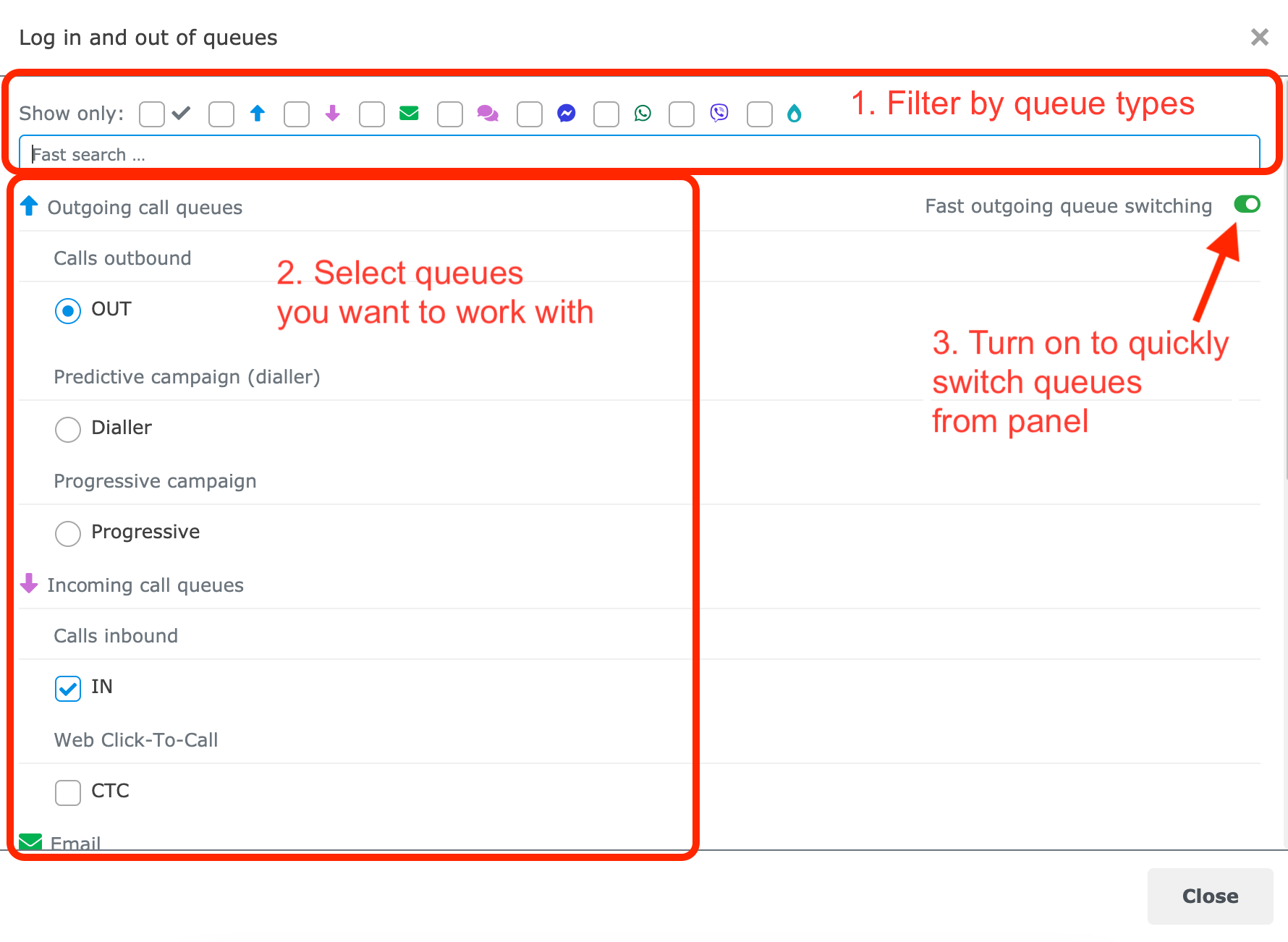
- Filtrujte dostupné fronty nebo vyhledejte konkrétní frontu.
- Zaškrtněte fronty, do kterých se chcete přihlásit. Najednou můžete být přihlášeni jen do jedné odchozí hovorové fronty.
- Pokud odchozí frontu často měníte, zapněte Rychlé přepínání odchozích front. Vedle tlačítka Fronty se objeví další tlačítko, kterým odchozí hovorovou frontu přepnete jedním kliknutím.
Až budete mít vybrané všechny potřebné fronty, okno zavřete.
Některé fronty už jsou zaškrtnuté?
Administrátor nastavuje pro každou vaši frontu typ přihlášení. U typu Automatický jste přihlášeni hned při přihlášení do Daktely, ale můžete se sami odhlásit. U typu Fixní jste přihlášeni stále a odhlásit se nemůžete. U typu Ruční se přihlašujete sami.
Přijmout příchozí aktivitu
Když vám fronta nabídne aktivitu, objeví se v černém obdélníku notifikace a zazní zvukové upozornění. Notifikace vypadá u všech typů aktivit stejně. Můžete ji přetáhnout jinam na obrazovce nebo ji šipkou v levém dolním rohu minimalizovat do Čekajících aktivit.

Notifikace zobrazuje:
- údaje o kontaktu. Kliknutím na jméno kontaktu nebo společnosti zobrazíte jejich detail v CRM.
- název fronty a jak dlouho v ní zákazník čeká.
- před jakou dobou vám notifikace přišla.
Klikněte na Přijmout nebo Odmítnout.
Warning
Na přijetí můžete mít jen omezený čas. Pokud aktivitu odmítnete nebo ji nepřijmete včas, můžete být automaticky převedeni na pauzu Neaktivní — viz Pauzy.
Zpracování aktivity
Po kliknutí na Přijmout se aktivita otevře ve vlastní záložce pojmenované podle jména nebo čísla zákazníka. Obrazovka je rozdělená na pevný panel kanálu — samotný hovor nebo konverzaci — a skupinu karet vedle něj, například Kontakt a společnost nebo Znalostní báze. Které karty u které fronty dostanete, rozhoduje administrátor.
Jak zpracovat jednotlivé typy aktivit, popisují samostatné stránky:
- Příchozí hovory a odchozí hovory včetně kampaní
- E-mail — e-maily vždy patří k nějakému ticketu
- Webchat
- SMS
- Facebook Messenger, WhatsApp, Viber a Instagram DM
Během práce můžete:
- Přepojit aktivitu na kolegu nebo do fronty, nebo kolegu pozvat, aby se k vám připojil. Viz například Přepojit hovor.
- Požádat o pomoc — pokud to váš profil umožňuje, aktivita se zvýrazní vašemu supervizorovi, který se k ní pak může připojit.
- Odložit ji, pokud ji teď nemůžete dokončit — viz Odložit aktivitu.
Výběr statusu a uložení
Status zaznamenává, jak aktivita dopadla — například Prodej, Žádost o zpětné volání nebo Stížnost. Statusy vytváří administrátor a rozhoduje, které z nich jednotlivé fronty nabízejí. Statusy se promítají do reportů vašeho kontaktního centra, proto vyberte ten, který odpovídá tomu, co se skutečně stalo.
Až se zákazníkem skončíte:
- Vyberte status v panelu kanálu. Pokud fronta nějaké statusy nabízí, musíte vybrat alespoň jeden, jinak aktivitu neuložíte. Některé fronty umožňují vybrat jich víc.
- Klikněte na Uložit (nebo konverzaci zavřete). Záložka aktivity se zavře a aktivita se uloží i se statusem.
Tip
Pokud jste na pauze Neaktivní, uložením aktivity ji ukončíte.
Warning
U kampaňových front můžete mít na uložení formuláře záznamu po skončení hovoru jen omezený čas. Pokud to trvá déle, můžete být převedeni na pauzu Neaktivní.
Čas na zotavení
Některé fronty vám po každé aktivitě dají krátkou přestávku, které se říká čas na zotavení. Pokud ho vaše fronta má, pauza Wrap se spustí automaticky hned po uložení aktivity a dokud neskončí, nepřicházejí vám z front žádné nové aktivity. Skončí sama a vy jste opět připraveni.
Čas na zotavení využijte k dokončení poznámek, aktualizaci údajů o zákazníkovi nebo k přípravě na dalšího zákazníka.
Odložit aktivitu
Pokud e-mail nebo konverzaci přes zprávy nemůžete dokončit hned, klikněte na Odložit. Aktivita zmizí z obrazovky a přesune se do odložených aktivit v postranním panelu, odkud ji můžete později znovu otevřít. Čekají tam i e-maily, které jste naplánovali k pozdějšímu odeslání.
Odložit můžete e-maily a konverzace přes SMS, Facebook Messenger, WhatsApp, Viber a Instagram DM. Hovory a webchaty odložit nelze.
Pauzy
Pauza je přestávka, během které vám z front nepřicházejí žádné aktivity. Kliknutím na tlačítko pauzy v horní liště zobrazíte své pauzy. Váš seznam se může od seznamu kolegů lišit.
Pauzy se dělí na Placené pauzy a Neplacené pauzy. Které jsou které, rozhoduje administrátor; čas strávený v každé z nich se počítá zvlášť ve vašich statistikách Moje dnešní aktivity i v reportech kontaktního centra. Pauzu zahájíte kliknutím na její název.
Během pauzy tlačítko pauzy zčervená a zobrazí název pauzy a buď:
- jak dlouho už na ní jste, nebo
- pokud má pauza časový limit, kolik času zbývá.
Pauzu ukončíte tak, že otevřete nabídku pauz a kliknete na Ukončit pauzu.
Některé pauzy se zahajují a ukončují automaticky — v nabídce je vybrat nemůžete:
| Pauza | Kdy se zahájí | Kdy skončí |
|---|---|---|
| Neaktivní | Odmítnete aktivitu nebo ji nepřijmete včas ve frontě, která má zapnutou Automatickou pauzu. Také když překročíte časový limit u kampaňové fronty, nebo když vyprší časově omezená pauza nastavená tak, aby pokračovala pauzou Neaktivní. | Když ji ukončíte nebo když uložíte otevřenou aktivitu. |
| Wrap | Uložíte aktivitu z fronty s časem na zotavení. | Automaticky, když čas na zotavení vyprší. |
| DND (Nerušit) | Vytočíte na stolním nebo softwarovém telefonu kód služby DND. | Vytočíte kód, kterým DND vypnete. |
Administrátor může tyto pauzy přejmenovat, takže se jejich názvy na vaší obrazovce mohou lišit.
Info
Hovory směrované přímo vám, včetně přepojení, během pauzy dál zvoní — pokud administrátor u dané pauzy nezapnul Nedostávat přímé hovory.
Warning
Pokud překročíte časový limit pauzy, můžete být automaticky převedeni na pauzu Neaktivní.
Odpojit
Odpojte se, když už nechcete dostávat žádné aktivity — například na konci směny. Klikněte na tlačítko pauzy v horní liště a potom na Odpojit.
Warning
Než se budete moct odpojit, musíte zavřít všechny své otevřené aktivity.
Odhlásit z Daktely
Klikněte na svůj profilový obrázek nebo uživatelské jméno v pravém horním rohu obrazovky a potom na Odhlásit z Daktely.
Warning
Než se budete moct odhlásit, musíte zavřít všechny své otevřené aktivity.
Co dál
- Příchozí hovory — přijímání, přepojování a zvaní do hovorů.
- Odchozí hovory — volání a práce v kampaních.
- E-mail — psaní, odpovídání a plánování e-mailů.
- Webchat — chat s návštěvníky vašeho webu.
- Tickety — sledování případu zákazníka napříč kanály.
- Dashboard — vaše aktivity, statistiky a kalendář.
- Klávesové zkratky — rychlejší práce bez myši.
- Řešení problémů — co zkontrolovat, když něco nefunguje.
Pro administrátory
To, co operátor na této stránce vidí — do kterých front se může přihlásit a s jakým typem přihlášení, zda k připojení potřebuje zařízení, které pauzy může používat, zda smí přepojovat hovory nebo žádat o pomoc — se nastavuje v jeho profilu. Jak nastavit nového operátora od začátku do konce, popisuje Zaškolení nového operátora.