Widgety aktivit
Když přijmete hovor nebo zprávu, otevře se aktivita jako jeden pevný panel kanálu — panel, přes který mluvíte se zákazníkem — a vedle něj skupina karet. Vše, co není samotný panel kanálu, je karta: Kontakt a společnost, Aktivity, Přiřadit ticket a tak dál.
Váš administrátor rozhoduje, které karty fronta má, v jakém pořadí se zobrazují a která se otevře jako první. Tato stránka popisuje karty, které můžete vidět, a co v každé z nich můžete dělat.
Jak je obrazovka aktivity uspořádaná
Panel kanálu je tu vždy a nelze ho přesunout ani odebrat:
- U příchozích, odchozích, click-to-call a kampaňových hovorů je to panel Telefon.
- U aktivit Webchatu, SMS, Facebook Messengeru, Instagram DM, WhatsAppu a Viberu je to vlastní panel konverzace daného kanálu.
Panel Telefon si drží své místo na pravé straně obrazovky.
Všechno ostatní je karta ve skupině karet vedle panelu kanálu. Kartu otevřete kliknutím; panel kanálu zůstává po celou dobu viditelný, takže o konverzaci nepřijdete, ani když pracujete v jiné kartě.
Jedna karta se otevře jako první. Váš administrátor může jednu kartu označit jako tu, která se otevře automaticky, jakmile se aktivita objeví. Pokud žádnou neoznačil, otevře se první karta v liště.
Tip
Velikost panelu kanálu vůči skupině karet změníte — nebo jedno z obojího zobrazíte na celou obrazovku — pomocí klávesových zkratek ze skupiny Layout.
Info
Emailové aktivity, vlastní aktivity a aktivity komentářů z Facebooku nebo Instagramu takto uspořádané nejsou — zachovávají si své dřívější rozmístění widgetů.
Karty, které můžete vidět
| Karta | Dostupná u | K čemu slouží |
|---|---|---|
| Kontakt a společnost | Hovory a všechny kanály zpráv | CRM kontakt zákazníka a pod ním jeho společnost. |
| Aktivity | Hovory a všechny kanály zpráv | Dřívější aktivity kontaktu. Objevuje se automaticky spolu s kartou Kontakt a společnost. |
| Přiřadit ticket | Hovory a všechny kanály zpráv | Přiřazení aktivity k existujícímu nebo novému ticketu a úprava tohoto ticketu. |
| Formulář záznamu | Pouze hovory | Formulář kampaňového záznamu. U kampaňových front je vždy přítomný a nelze ho odebrat. |
| Realtime uživatelé | Hovory a všechny kanály zpráv | Kdo je právě dostupný; přepojení aktivity nebo přizvání kolegy. |
| Znalostní báze | Hovory a všechny kanály zpráv | Články, které vám mohou při práci pomoct. |
| Stránka v iFramu | Hovory a všechny kanály zpráv | Externí webová stránka vložená do aktivity. |
| Přepisy | Pouze hovory | Přepis z aplikace call steering. |
| AI agent | Webchat | Přepis a metadata chatbota Daktela AI agenta. |
Info
Realtime uživatelé a Znalostní báze jsou nově dostupné na každém kanálu zpráv, nejen u hovorů. Formulář záznamu je jediná karta, kterou hovory mají a chaty ne.
Karta Kontakt a společnost
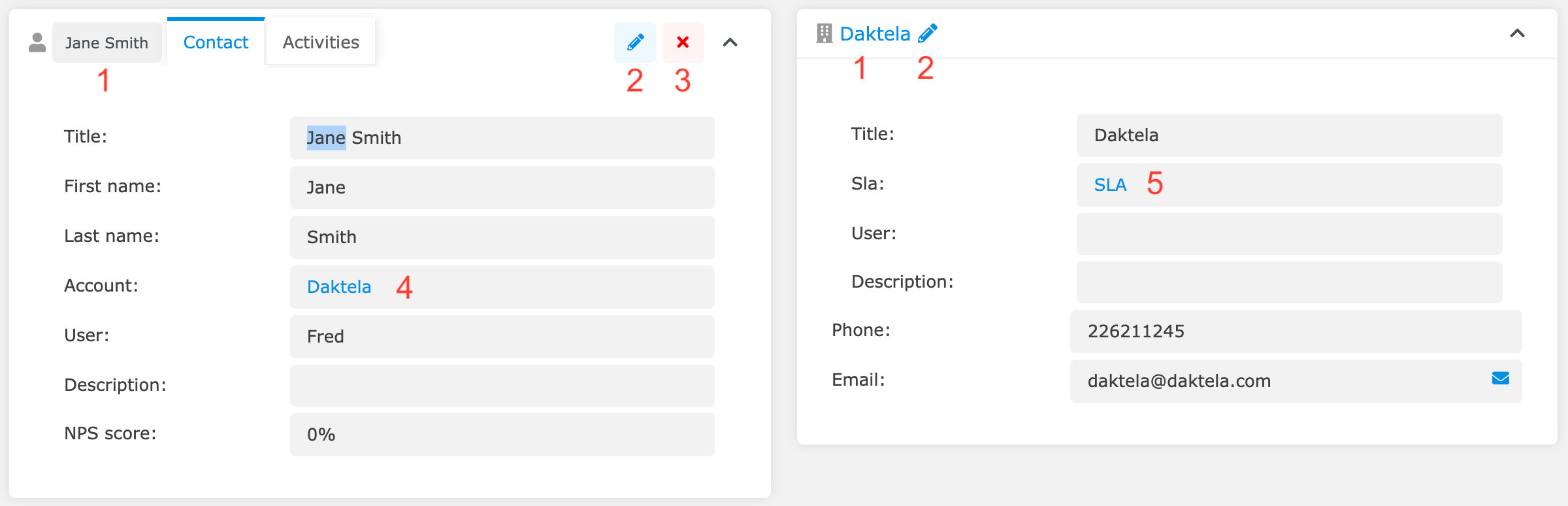
Tato karta zobrazuje CRM kontakt propojený s aktivitou a pod kontaktem společnost, do které patří.
Dokud není propojený žádný kontakt, jmenuje se karta Přiřadit kontakt a zobrazuje prohledávatelnou tabulku kontaktů:
- Vyhledáváním nebo filtrováním v tabulce najděte správný kontakt.
- Kliknutím na kontakt jej propojte s aktivitou.
- Pokud zákazník ještě v CRM není, klikněte v hlavičce tabulky na + Přidat nový kontakt. Místo tabulky se v kartě otevře formulář nového kontaktu, takže kontakt vytvoříte, aniž byste opustili aktivitu.
Když je kontakt propojený, jmenuje se karta Kontakt a zobrazuje detaily kontaktu a pod nimi jeho společnost. Můžete:
- Upravovat pole kontaktu přímo v kartě.
- Založit společnost rovnou z pole společnosti u kontaktu, pokud kontakt zatím žádnou nemá.
- Kliknutím na Zrušit přiřazení kontaktu kontakt od aktivity odpojit. Samotná aktivita se nezmění. (Tuto akci neuvidíte, pokud nemáte právo číst kontakty.)
Info
Která pole kontaktu a společnosti uvidíte, nastavuje váš administrátor pro každou frontu — viz Základy front – Schéma widgetů.
Tip
Máte-li neuložené úpravy, změní se tlačítko Zavřít na Uložit a zavřít, takže se nic tiše nezahodí.
Karta Aktivity
Karta Aktivity vypisuje dřívější aktivity propojeného kontaktu. Kliknutím na aktivitu otevřete její detail — více informací viz Aktivity.

Tato karta se generuje automaticky spolu s kartou Kontakt a společnost a nelze ji samostatně přidat, přeuspořádat ani odebrat.
Karta Přiřadit ticket
Pomocí této karty přiřadíte aktivitu k existujícímu nebo novému ticketu. Jakmile je ticket přiřazen, nese karta název nebo číslo samotného ticketu a ticket zobrazuje, takže jej můžete upravovat přímo v aktivitě.
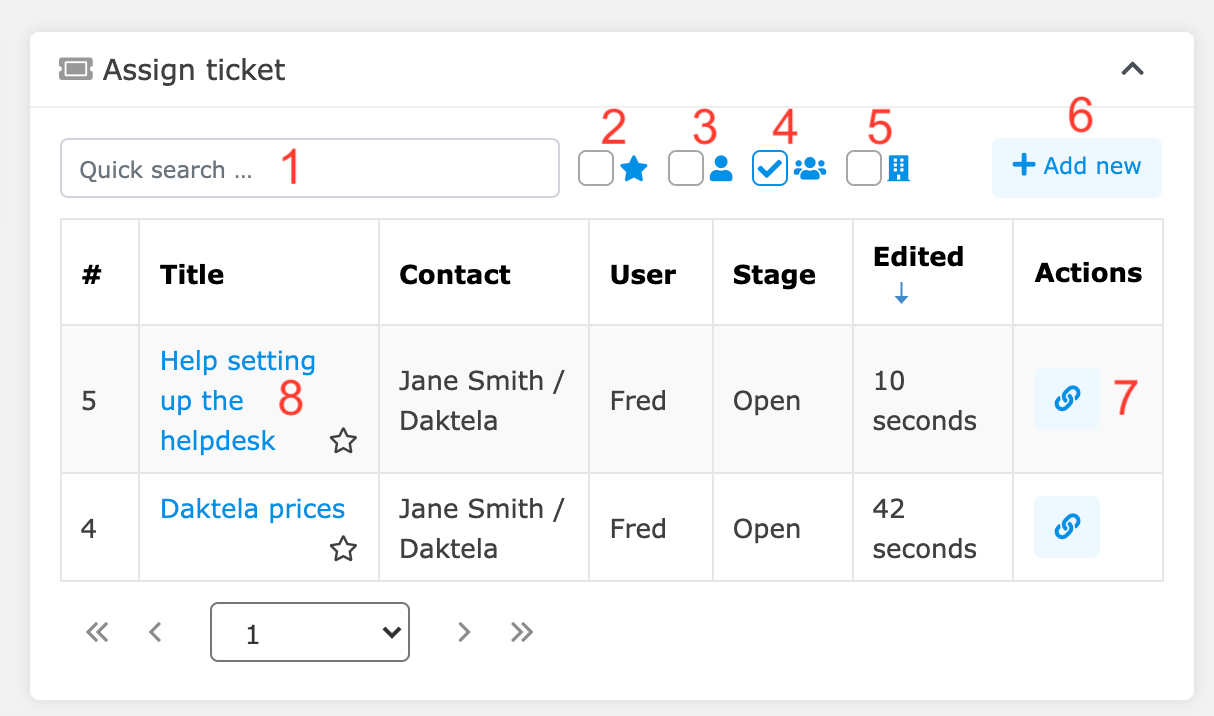
- Vyhledat ticket.
- Filtrovat vaše oblíbené tickety.
- Filtrovat vaše tickety.
- Filtrovat tickety daného kontaktu.
- Filtrovat tickety dané společnosti.
- Vytvořit nový ticket.
- Přiřadit aktivitu k ticketu.
- Otevřít ticket v modulu Tickety. Kliknutím na kartu s aktivitou se vrátíte do aktivity.
Info
Můžete zaškrtnout více filtrů a zobrazit tak pouze tickety, které jsou pro vaši aktivitu relevantní.
Jakmile ticket přiřadíte, můžete jej začít upravovat přímo v aktivitě.
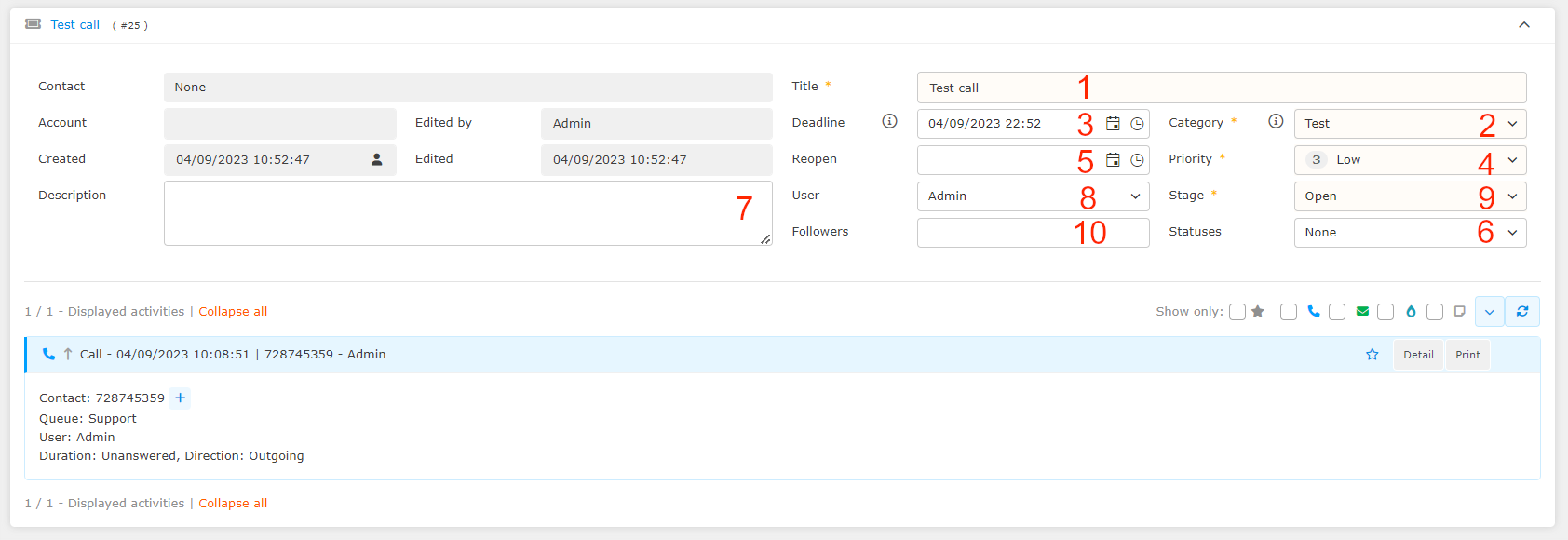
- Vyplňte název ticketu.
- Vyberte kategorii. Kategorie ticketu určuje jeho SLA, pokud není v bodě 1. výše vybrán kontakt, který patří pod CRM společnost s odlišným SLA. (Pokud máte nastavený popis kategorie, můžete si ho zobrazit přejetím myši na tooltip.)
- Vyplňte manuální termín (pokud necháte prázdné, vyplní se automaticky dle SLA).
- Vyberte prioritu.
- Vyplňte datum, kdy ticket znovu otevřít, pokud je stav Čekající nebo Uzavřený.
- Vyberte status. Pokud vybraná kategorie má povinný status, než ticket uzavřete, musíte nějaký vybrat. Do té doby může být prázdný.
- Vyplňte popis.
- Vyberte vlastníka ticketu. Můžete ho vlastnit vy nebo ho předat na někoho jiného.
-
Vyberte stav:
-
Otevřený – na ticketu se pracuje.
- Čekající – zákazníkovi byla odeslána zpráva a čeká se na jeho odpověď. Můžete nastavit datum, kdy se ticket automaticky znovu otevře (5).
- Uzavřený – ticket byl vyřešen. Můžete nastavit datum, kdy se ticket automaticky znovu otevře (5). Pokud zákazník na ticket odpoví, bude znovu nastaven stav Otevřený.
- Archivovaný – ticket byl vyřešen. Pokud zákazník na ticket odpoví, automaticky bude vytvořen nový ticket.
- Vyberte, kdo ticket sleduje. Při změně v ticketu se těmto lidem odešlou notifikace.
Karta Formulář záznamu
Tip
Kartu Formulář záznamu můžete používat v příchozích i odchozích hovorech. U kampaňových front je vždy první a nelze ji odebrat.
Příchozí hovory
Pomocí této karty přiřadíte k hovoru kampaňový záznam.

- Vyhledat kampaňový záznam.
- Vyfiltrovat vaše oblíbené záznamy.
- Vytvořit nový kampaňový záznam.
- Zobrazit detail kampaňového záznamu.
- Přiřadit hovor ke kampaňovému záznamu (dostupné, pouze pokud je volané telefonní číslo shodné se záznamem).
Jakmile k hovoru přiřadíte kampaňový záznam, status hovoru budete vybírat v této kartě, ne v panelu Telefon.
Odchozí hovory
Pomocí této karty přiřadíte ke kampaňovému záznamu status a případně přeplánujete hovor na jindy.
| Pole | Popis |
|---|---|
| Další hovor | Naplánovat další hovor. Vyberte datum a čas pomocí příslušných tlačítek nebo klikněte na šedý symbol hodinek a vyberte jeden z přednastavených časů z rozbalovací nabídky. |
| Statusy | Vyberte status. |
| Telefon | Telefonní číslo, na které jste volali. Kliknutím na symbol telefonu zákazníkovi po skončení hovoru zavoláte znovu. |
Váš formulář záznamu může obsahovat další pole jako např. jméno, příjmení, email, adresu atd. Pokud si nejste jistí, jak je vyplnit, kontaktujte svého manažera.
Karta Realtime uživatelé
Karta Realtime uživatelé zobrazuje přehled aktivních uživatelů ve vašem kontaktním centru a umožňuje aktivitu přepojit nebo k ní uživatele přizvat.
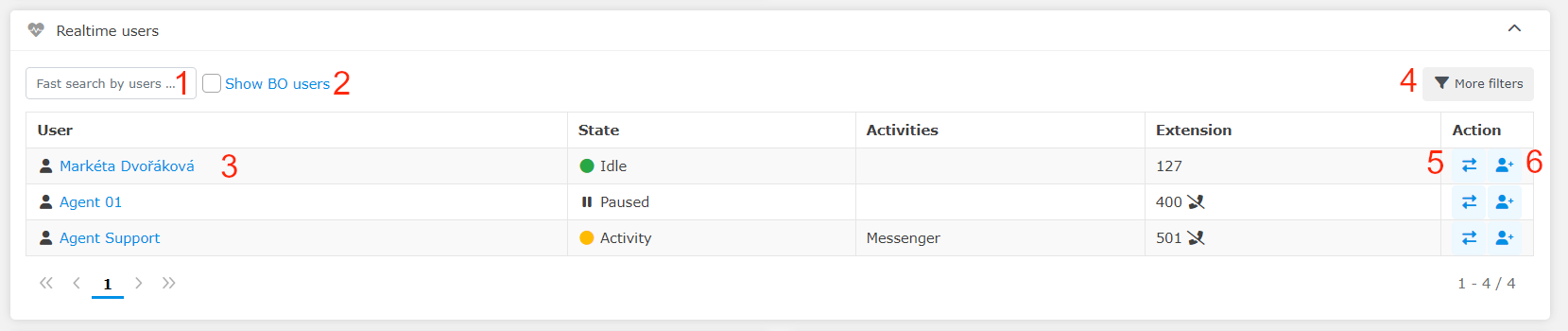
- Napište název nebo přihlašovací jméno uživatele pro fulltextové vyhledávání.
- Zaškrtněte pro zobrazení Backoffice uživatelů.
- Zobrazí detail uživatele.
- Zobrazí filtry pro vyhledávání.
- Přepojí aktivitu na jiného uživatele.
- Přizve uživatele do aktivity.
Váš administrátor může předem vyfiltrovat, které uživatele tato karta zobrazuje.
Karta Znalostní báze
Karta Znalostní báze zobrazuje seznam vašich dostupných článků – naleznete v nich informace, které vám mohou pomoct při vaší práci.
- Kliknutím na název článku jej otevřete v modulu Znalostní báze.
- Kliknutím na tlačítko Detail si článek přečtete přímo v kartě. Tlačítkem Zpět se vrátíte na seznam článků.
Váš administrátor vybírá, které složky s články karta zobrazuje.
Karta Stránka v iFramu
Karta Stránka v iFramu zobrazuje externí webovou stránku. Můžete s ní pracovat tak, jak jste běžně zvyklí. Scrollovat můžete pomocí kolečka myši nebo pomocí ovládání na pravé straně.
URL nastavuje váš administrátor. Aktivita může mít i více karet Stránka v iFramu.
Karta Přepisy
Tip
Kartu Přepisy můžete používat v příchozích i odchozích hovorech.
Karta Přepisy zobrazuje přepis řeči volajícího z aplikace call steering.
| Pole | Popis |
|---|---|
| Přepis | Text přepisu. |
| Jistota | Jak moc si je aplikace call steering jistá, že se přepis shoduje s tím, co volající skutečně řekl. |
| Aplikace | Typ aplikace call steering, který byl použit: 1. Widget – pouze přepis. 2. Preferovaný člen – volající řekl, s kterým člověkem nebo oddělením chce mluvit. 3. Fronta – volající řekl, s kterým člověkem nebo oddělením chce mluvit. 4. Custom directions – závisí na vašem konkrétním nastavení. 5. Dialplan routing – volající řekl, s kterým člověkem nebo oddělením chce mluvit. |
Plovoucí widget hovoru
Když máte probíhající hovor, ale odejdete od něj — otevřete jinou aktivitu, modul Tickety nebo Dashboard, nebo zobrazíte skupinu karet na celou obrazovku —, provází vás celou aplikací plovoucí widget hovoru, takže můžete hovor dál ovládat.
Widget zobrazuje:
- časomíru hovoru,
- zda je hovor příchozí, nebo odchozí, a frontu, kterou přišel,
- jméno osoby, se kterou mluvíte,
- stejné akce pro ovládání hovoru jako celý panel Telefon, včetně tlačítka Zavěsit.
Widget přetáhněte kamkoli po obrazovce — Daktela si pro daný hovor zapamatuje, kam jste ho umístili. Maximalizačním tlačítkem (Otevřít aktivitu) se vrátíte do celé hovorové aktivity.
Oznámení z chatů
Když zpráva dorazí do konverzace, na kterou se zrovna nedíváte, vypíše ji plovoucí panel Oznámení z chatů. Panel pokrývá všechny kanály zpráv — Webchat, SMS, Facebook Messenger, Instagram DM, WhatsApp i Viber.
Každá karta v panelu ukazuje:
- jméno kontaktu nebo název konverzace, se štítkem, pokud je nepřečtená víc než jedna zpráva,
- jak dlouho je to od poslední zprávy,
- frontu, kterou konverzace přišla,
- náhled poslední zprávy, kterou zákazník poslal, pokud nějaká existuje,
- tlačítko Přejít do chatu, které konverzaci otevře,
- ikonu ✕, kterou danou kartu skryjete.
Hlavička panelu ukazuje celkový počet čekajících konverzací a umožňuje panel minimalizovat nebo zavřít. Zavření nic neoznačí jako přečtené — jen se pro tytéž zprávy znovu neotevře.
Info
Váš administrátor může panel pro jednotlivé fronty vypnout volbou fronty Zobrazovat plovoucí widget oznámení z chatů. Dokud ji nevypne, je panel zapnutý.
Ukončené widgety
Ve verzi 2026.2 skončily dva widgety:
- Widget Kalendář — ukončen. Na svůj kalendář se dostanete přímo z obrazovky aktivity a z Dashboardu.
- Widget Ticket – pouze pro čtení — ukončen. Dělal totéž co karta Přiřadit ticket, která ho všude nahrazuje.