Webchat
Webchat je okno chatu na webu vaší firmy. Když návštěvník zahájí chat, dorazí k vám přes webchatovou frontu a vy na něj odpovídáte v reálném čase přímo v Daktele. Abyste mohli webchaty přijímat, musíte být připojeni a přihlášeni do webchatové fronty (viz Výběr front) — telefonní zařízení nepotřebujete.
Přijmout příchozí webchat
Když vám Daktela nabídne webchat, objeví se v pravém horním rohu v černém obdélníku notifikace. Může zaznít i zvukové upozornění. Notifikace zobrazuje:
- údaje o zákazníkovi. Kliknutím na jeho jméno nebo společnost otevřete jeho detail v CRM.
- název fronty a jak dlouho v ní zákazník čeká.
- před jakou dobou vám notifikace přišla.
Klikněte na Přijmout nebo Odmítnout. Vedle tlačítka Odmítnout můžete vidět bílé tlačítko: otevře webovou stránku, kterou nastavil administrátor.
Warning
Na přijetí webchatu můžete mít jen omezený čas. Pokud ho odmítnete nebo nepřijmete včas, můžete být automaticky převedeni na pauzu Neaktivní — viz Pauzy.
Vidíte odznak u čekajících aktivit?
Webchat můžete přijmout, i když vám nepřišla notifikace — například proto, že jste odhlášeni z jeho fronty nebo že chat je nabízen kolegovi. Klikněte na tlačítko Čekající aktivity v postranním panelu. Kliknutím na Přijmout webchat přijmete.
Detail webchatu
Když webchat přijmete, otevře se v nové záložce aktivity pojmenované podle jména nebo údajů, které zákazník zadal při zahájení chatu. Kliknutím na záložku webchatu zobrazíte detail chatu. Dalším kliknutím se vrátíte na předchozí obrazovku (například na Dashboard). Když do chatu přijde nová zpráva, záložka bliká červeně a bíle. Může zaznít i zvukové upozornění.
Detail webchatu se skládá z pevného widgetu Web chat — tedy ze samotné konverzace — a ze skupiny karet vedle něj: Kontakt a společnost, Přiřadit ticket, Realtime uživatelé, Znalostní báze a dalších, které vám administrátor pro danou frontu nastavil. Widget Web chat je tu vždy; které karty dostanete, v jakém pořadí a která se otevře jako první, se nastavuje u každé fronty.
Widget Web chat
V záhlaví widgetu Web chat se zobrazuje číslo fronty, název fronty a jméno zákazníka. Horní část widgetu obsahuje chat a historii událostí, pod ní je ovládání chatu. Widget zůstává viditelný, ať pracujete v kterékoli kartě vedle něj.
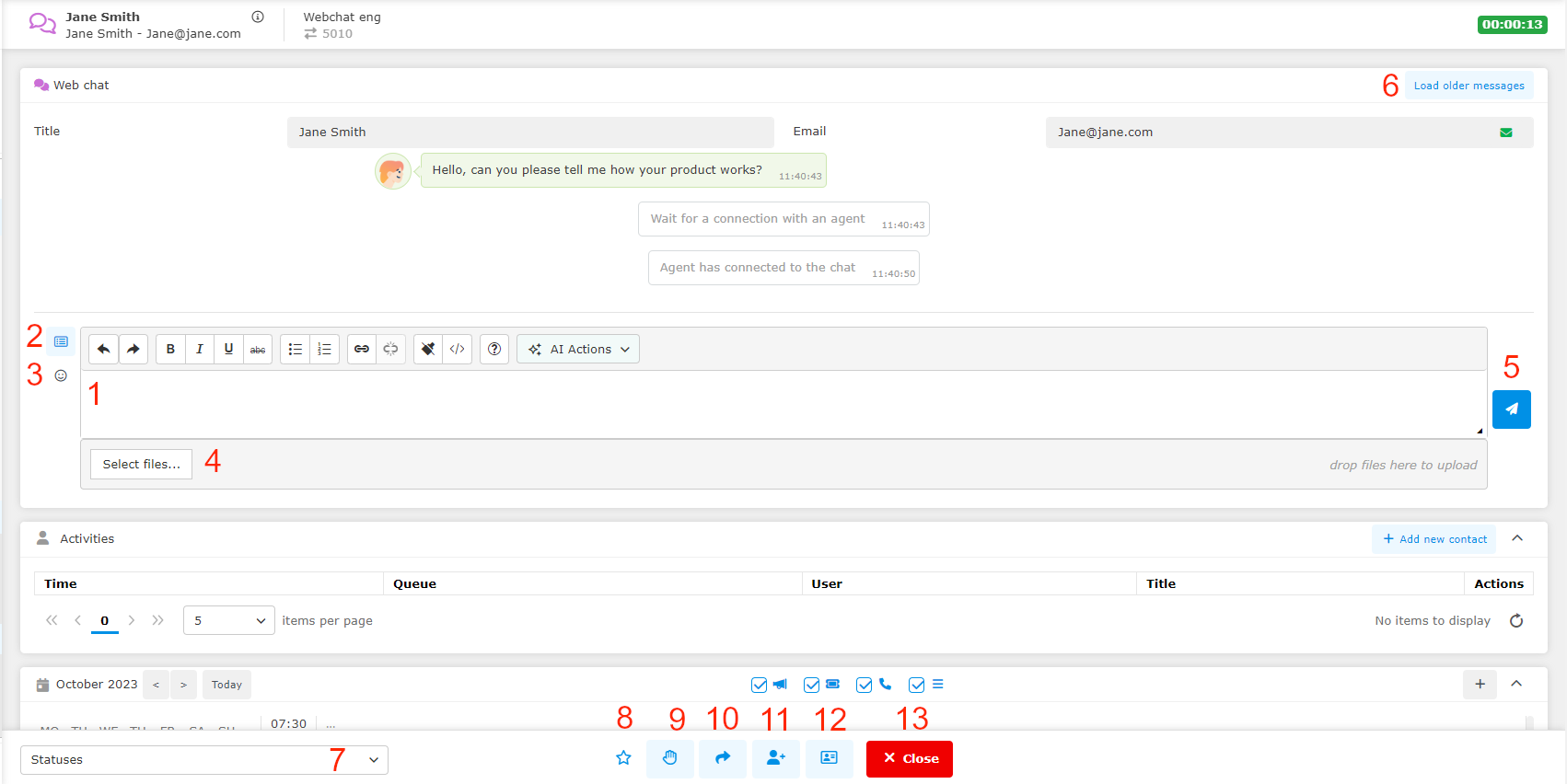
- Napište zprávu do pole. Odešlete ji kliknutím na Odeslat (5) nebo stisknutím klávesy Enter. Nový řádek začnete klávesami Shift+Enter.
- Otevřít rozbalovací nabídku a vybrat šablonu, kterou chcete vložit.
- Otevřít výběr emoji a kliknutím emoji vložit.
- Vyberte soubory, které chcete zákazníkovi poslat, nebo je přetáhněte do šedé oblasti kolem tlačítka Vybrat soubory.
- Odeslat zprávu. Můžete také stisknout Enter.
- Načíst starší zprávy z dřívějších chatů s tímto kontaktem. Zobrazí se, jen pokud nějaká historie existuje.
- Vyberte status. Pokud fronta nabízí statusy, musíte jeden vybrat, jinak webchat nezavřete.
- Označit webchat jako důležitý.
- Požádat o pomoc.
- Přepojit webchat na jiného operátora.
- Pozvat k webchatu dalšího operátora.
- Otevřít externí URL.
- Zavřít záložku webchatu. Spojení se zákazníkem se ukončí.
Tip
Když se na aktivitu zrovna nedíváte, může vám vyskakovací upozornění připomenout, že je stále otevřená. Podle nastavení vaší fronty se připomenutí objeví buď nějakou dobu po první zprávě zákazníka, nebo při každé nové zprávě v chatu.
Webchaty nelze odložit — dokončete každý chat, dokud je zákazník na webu.
Nové zprávy, když jste jinde
Když zpráva dorazí do webchatu, na který se zrovna nedíváte, vypíše ji plovoucí panel Oznámení z chatů, a to včetně počtu nepřečtených, jak dlouho už zákazník čeká, náhledu jeho poslední zprávy a tlačítka Přejít na chat, které vás vezme rovnou zpět do konverzace. Administrátor může panel pro jednotlivé fronty vypnout.
Přepojit webchat
Přepojením předáte chat kolegovi nebo do fronty; vy konverzaci opustíte. Chaty mají jen jeden typ přepojení — na rozdíl od hovorů tu nevybíráte mezi přepojením naslepo a asistovaným.
- Ve widgetu Web chat klikněte na Přepojit. Otevře se okno Přepojit aktivitu.
- Vyberte, kam webchat přepojit — na konkrétního člověka nebo do fronty.
- Klikněte na Přepojit.
- Webchat zmizí z vaší obrazovky a zákazník je přepojen.
Dostupnost uživatele a směrování chatu
- Pokud webchat přepojíte na uživatele, který je nedostupný, webchat se vrátí do fronty a nabídne se ostatním dostupným operátorům.
- Pokud je webchat směrován přímo na uživatele, který je právě nedostupný, aktivita webchatu se ukončí.
Pozvat k webchatu dalšího operátora
Pozváním přidáte do chatu kolegu, zatímco vy v něm zůstáváte.
- Ve widgetu Web chat klikněte na Pozvat. Otevře se okno Přizvat k aktivitě.
- Vyberte, koho do webchatu pozvat — konkrétního člověka nebo frontu.
- Klikněte na Pozvat.
- Se zákazníkem teď chatujete vy i operátor, kterého jste pozvali.
- Když jeden z vás chat zavře, zákazník uvidí oznámení, ale pokračuje v chatu s druhým operátorem.
Pro administrátory
Okno chatu, jeho pracovní doba a to, co návštěvníci vidí, když není dostupný žádný operátor, se nastavují v článku Nastavení webchatu. Automatická pauza Neaktivní je nastavení fronty Automatická pauza a karty vedle chatu pocházejí ze schématu widgetů dané fronty.
Co dál
- Widgety aktivit — k čemu slouží jednotlivé karty vedle chatu.
- Znalostní báze — vyhledání odpovědí, které můžete zákazníkovi poslat.
- Tickety — připojení chatu k případu zákazníka.
- SMS a Facebook, Viber, WhatsApp a Instagram DM — další chatovací kanály.
- První kroky — statusy, pauzy a zbytek vašeho pracovního dne.