Erste Schritte
Diese Seite begleitet Sie durch Ihren ersten Tag als Agent. Sie zeigt, wie Sie sich bereit machen, um Arbeit zu erhalten, wie Sie eine Aktivität (einen Anruf, eine E-Mail, einen Chat oder eine Nachricht) von Anfang bis Ende bearbeiten und wie Sie eine Pause machen oder Ihre Schicht beenden. Ihr Administrator hat Ihren Benutzer bereits angelegt und festgelegt, welche Warteschlangen und Geräte Sie verwenden können – Sie müssen sich nur noch anmelden.
Ihr Arbeitstag im Überblick
Jede Aktivität, die Sie bearbeiten, durchläuft denselben Ablauf:
flowchart TD
    A["Anmelden"] --> B["Gerät auswählen<br/>und bereit machen"]
    B --> C["Bei Warteschlangen anmelden"]
    C --> D["Aktivität annehmen"]
    D --> E["Aktivität bearbeiten"]
    E --> F["Status auswählen"]
    F --> G["Speichern / schließen"]
    G --> H["Nachbearbeitungszeit<br/>(falls Ihre Warteschlange eine hat)"]
H --> D- Melden Sie sich in Ihrem Browser bei Daktela an.
- Wählen Sie ein Gerät aus und machen Sie sich bereit – teilen Sie Daktela mit, dass Sie arbeiten und auf welchem Telefon es klingeln soll.
- Melden Sie sich bei Ihren Warteschlangen an – wählen Sie aus, welche Arbeitsbereiche Sie erhalten möchten.
- Nehmen Sie eine Aktivität an, wenn sie Ihnen angeboten wird, oder starten Sie selbst eine.
- Bearbeiten Sie sie – sprechen, schreiben, den Kunden nachschlagen, bei Bedarf weiterleiten.
- Wählen Sie einen Status aus – halten Sie fest, wie das Ergebnis aussah.
- Speichern oder schließen Sie die Aktivität.
- Nachbearbeitungszeit – eine kurze automatische Pause, falls Ihre Warteschlange eine hat. Danach kommt die nächste Aktivität.
Wann immer Sie eine Pause brauchen, starten Sie eine Pause. Am Ende Ihrer Schicht wechseln Sie zu „Nicht bereit“ und melden sich ab.
Ihr Bildschirm
Daktela hat zwei Leisten, die überall auf dem Bildschirm sichtbar bleiben. In dieser Dokumentation heißen sie obere Leiste und Seitenleiste.
Obere Leiste
Die obere Leiste verläuft am oberen Bildschirmrand. Sie enthält Ihre Suche, Ihre Verbindung zu Warteschlangen und Geräten, Ihre Pausen und Ihr Profil.

- Ein Fenster für die Volltextsuche öffnen. Siehe Volltextsuche.
- Die Neuigkeiten der aktuellen Version öffnen.
- Ihre Benachrichtigungen öffnen. Ein Abzeichen zeigt die Anzahl der ungelesenen an. Welche Benachrichtigungen Sie erhalten, legen Sie in Mein Profil fest.
- Schnell Ihre Warteschlange für ausgehende Anrufe auswählen. Zeigt die aktuelle Warteschlange für ausgehende Anrufe an.
- Sich bei Warteschlangen an- oder abmelden. Zeigt die Anzahl der Warteschlangen an, bei denen Sie angemeldet sind.
- Sich bei Geräten an- oder abmelden. Zeigt die Anzahl der Geräte an, bei denen Sie angemeldet sind.
- Das integrierte Telefon öffnen, wenn Sie ein Daktela-Gerät verwenden.
- Eine Pause starten oder beenden oder zu „Nicht bereit“ wechseln. Zeigt Verbunden an, solange Sie bereit und nicht in einer Pause sind.
- Mein Profil oder Ihre Präferenzen öffnen oder sich von Daktela abmelden.
Note
Sie sehen nur die Schaltflächen, die Sie benötigen. Die Elemente 4, 5, 6 und 8 erscheinen erst, nachdem Sie auf Machen Sie sich bereit geklickt haben, und Element 7 nur, wenn Sie ein Daktela-Gerät verwenden.
Seitenleiste
Die Seitenleiste verläuft am linken Bildschirmrand. Über dem Hauptmenü enthält sie die Verknüpfungen zu Ihren Aktivitäten.

- Das Hauptmenü minimieren.
- Eine neue ausgehende Aktivität starten. Fahren Sie mit dem Mauszeiger über die Punkte, um alle Optionen zu sehen: Anruf, E-Mail, SMS oder eine Facebook-Messenger-, WhatsApp-, Viber- oder Instagram-DM-Nachricht.
- Bedienelemente für Ihre offenen Anrufe.
- Ihre wartenden Aktivitäten öffnen. Ein Abzeichen zeigt deren Anzahl an.
- Ihre verpassten Aktivitäten öffnen. Ein Abzeichen zeigt deren Anzahl an.
- Ihre ausstehenden Aktivitäten öffnen – die Aktivitäten, die Sie aufgeschoben haben, und die E-Mails, die Sie geplant haben. Ein Abzeichen zeigt deren Anzahl an.
Note
Sie sehen nur die Schaltflächen für Ihre eigenen Geräte und Warteschlangen. Die E-Mail-Option sehen Sie beispielsweise nicht, wenn Sie keine E-Mail-Warteschlange haben.
Info
Die Anrufbedienelemente (3) bleiben in der Seitenleiste, solange Sie telefonieren. Wenn Sie einen laufenden Anruf verlassen, erscheint zusätzlich das schwebende Anruf-Widget mit dem Anruftimer und denselben Bedienelementen – überall in der Anwendung. Trifft eine Nachricht in einer Konversation ein, die Sie gerade nicht ansehen, wird sie im schwebenden Panel Chat-Benachrichtigungen aufgeführt.
In den Bereit-Status wechseln
Nach der Anmeldung sehen Sie das Dashboard. Sie sind angemeldet, aber Daktela sendet Ihnen keine Arbeit, bis Sie in der oberen rechten Ecke auf Machen Sie sich bereit klicken.
- Wenn Sie Anrufe annehmen werden, wählen Sie Ihr Gerät aus der Dropdown-Liste neben Machen Sie sich bereit aus. Wenn Ihr Profil Sie automatisch bei Anrufwarteschlangen anmeldet und Ihnen kein Gerät fest zugewiesen ist, können Sie erst in den Bereit-Status wechseln, wenn Sie eines ausgewählt haben.
- Klicken Sie auf Machen Sie sich bereit.
Sie sind jetzt bereit: Die Pause-Schaltfläche in der oberen Leiste zeigt Verbunden an, und daneben erscheinen die Schaltflächen Warteschlange und Gerät.
Im Bereit-Status können Sie:
- Aktivitäten ohne Anruf (E-Mails, Chats, Nachrichten) ohne Gerät bearbeiten.
- alle Aktivitäten einschließlich Anrufen bearbeiten, sobald Sie ein Gerät ausgewählt haben.
Schon bei der Anmeldung bereit?
Wenn Sie die Schaltflächen für Warteschlange, Gerät und Pause direkt nach der Anmeldung sehen, ist für Ihren Benutzer die statische Anmeldung aktiviert: Sie sind immer angemeldet und bereit und können diesen Schritt überspringen.
Ein Gerät auswählen
Klicken Sie in der oberen Leiste auf die Schaltfläche Gerät, um auszuwählen, auf welchen Telefonen Ihre Anrufe klingeln. Die Schaltfläche zeigt an, bei wie vielen Geräten Sie angemeldet sind, und wird rot, wenn Sie bei keinem angemeldet sind.
Sie sehen die Schaltfläche „Gerät“ nicht?
Die Schaltfläche Gerät erscheint erst, nachdem Sie auf Machen Sie sich bereit geklickt haben.
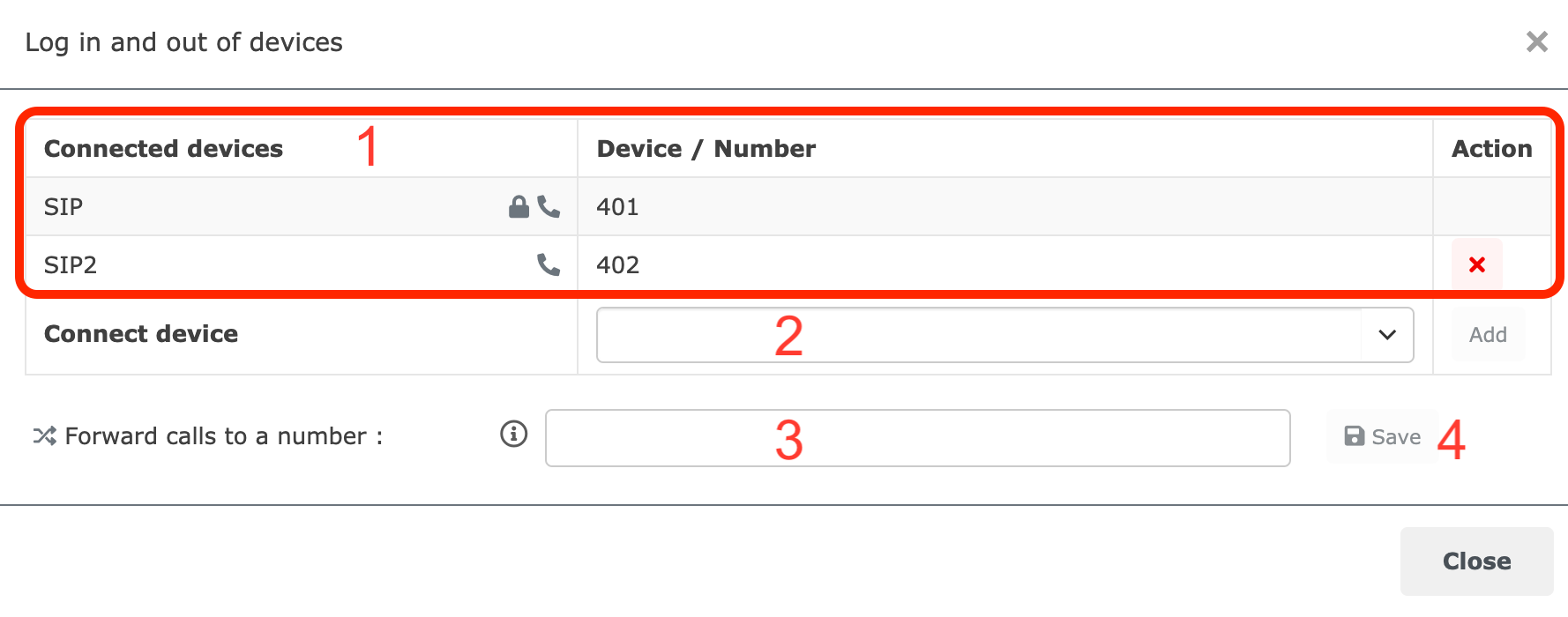
- Die Geräte, bei denen Sie angemeldet sind. Klicken Sie auf das rote Kreuz, um sich von einem Gerät abzumelden. Von einem Gerät mit Schloss können Sie sich nicht abmelden – Ihr Administrator hat es Ihnen fest zugewiesen.
- Wählen Sie ein Gerät aus der Dropdown-Liste aus oder suchen Sie danach und klicken Sie dann auf Hinzufügen. Wiederholen Sie den Vorgang, um weitere Geräte hinzuzufügen. Wenn Sie ein Daktela-Gerät auswählen (das integrierte Telefon in Ihrem Browser), erscheint in der oberen Leiste die Schaltfläche Telefon öffnen. Klicken Sie darauf, um das Telefon zu öffnen.
- Geben Sie eine Rufumleitungsnummer ein. Dies betrifft alle Ihre Anrufe von und zu Daktela, unabhängig von den Geräten, die Sie in Schritt 2 ausgewählt haben. Anrufe, die direkt an Sie geleitet werden (nicht über eine Warteschlange), klingeln unter dieser Nummer, auch wenn Sie in einer Pause oder von Daktela abgemeldet sind. Sie können mit einer Umleitungsnummer nur telefonieren, wenn zugleich ein Gerät online ist. Wenn Sie kein Gerät haben oder es offline ist, wird die Anrufschaltfläche nicht angezeigt.
!!! warning Die Rufumleitung an eine öffentliche Telefonnummer kann je nach Tarif Ihres Telefonanbieters Gebühren verursachen. 4. Klicken Sie auf Speichern, um die Umleitungsnummer zu übernehmen. Die Schaltfläche Gerät wird gelb, um anzuzeigen, dass die Rufumleitung aktiv ist. Solange die Rufumleitung aktiv ist, wird die Schaltfläche Speichern (4) zu einer Löschschaltfläche. Klicken Sie darauf, um die Rufumleitung zu deaktivieren.
Wenn Sie alle benötigten Geräte ausgewählt haben, schließen Sie das Fenster.
Warteschlangen auswählen
Eine Warteschlange ist ein Arbeitsbereich – zum Beispiel Vertriebsanrufe oder Support-E-Mail. Sie erhalten nur Aktivitäten aus den Warteschlangen, bei denen Sie angemeldet sind.
Klicken Sie in der oberen Leiste auf die Schaltfläche Warteschlange, um Ihre Warteschlangen auszuwählen. Die Schaltfläche zeigt an, bei wie vielen Warteschlangen Sie angemeldet sind, und wird rot, wenn Sie bei keiner angemeldet sind.
Sie sehen die Schaltfläche „Warteschlange“ nicht?
Die Schaltfläche Warteschlange erscheint erst, nachdem Sie auf Machen Sie sich bereit geklickt haben.

- Filtern Sie die verfügbaren Warteschlangen oder suchen Sie nach einer bestimmten Warteschlange.
- Markieren Sie die Warteschlangen, bei denen Sie sich anmelden möchten. Sie können jeweils nur bei einer Warteschlange für ausgehende Anrufe angemeldet sein.
- Aktivieren Sie Schnelles Wechseln der ausgehenden Warteschlange, wenn Sie Ihre ausgehende Warteschlange häufig wechseln. Neben der Schaltfläche Warteschlange erscheint eine zusätzliche Schaltfläche, mit der Sie Ihre Warteschlange für ausgehende Anrufe mit einem Klick wechseln.
Wenn Sie alle benötigten Warteschlangen ausgewählt haben, schließen Sie das Fenster.
Einige Warteschlangen sind bereits markiert?
Ihr Administrator legt für jede Ihrer Warteschlangen einen Anmeldetyp fest. Bei Automatisch werden Sie angemeldet, sobald Sie sich bei Daktela anmelden, können sich aber selbst abmelden. Bei Fest sind Sie immer angemeldet und können sich nicht abmelden. Bei Manuell melden Sie sich selbst an.
Eingehende Aktivitäten annehmen
Wenn Ihnen eine Warteschlange eine Aktivität anbietet, erscheint eine Benachrichtigung in einem schwarzen Rechteck und Sie hören einen Benachrichtigungston. Die Benachrichtigung sieht für jede Art von Aktivität gleich aus. Sie können sie auf dem Bildschirm verschieben oder mit dem Pfeil in der unteren linken Ecke in Ihre wartenden Aktivitäten minimieren.

Die Benachrichtigung zeigt Folgendes an:
- die Angaben zum Kontakt. Klicken Sie auf den Namen des Kontakts oder Kontos, um die Details im CRM anzuzeigen.
- den Namen der Warteschlange und wie lange der Kunde schon darin wartet.
- wie lange es her ist, dass Sie die Benachrichtigung erhalten haben.
Klicken Sie auf Akzeptieren oder Ablehnen.
Warning
Möglicherweise haben Sie nur begrenzt Zeit zum Antworten. Wenn Sie die Aktivität ablehnen oder nicht rechtzeitig antworten, werden Sie möglicherweise automatisch in die Pause Inaktiv versetzt – siehe Pausen.
Die Aktivität bearbeiten
Nachdem Sie auf Akzeptieren geklickt haben, öffnet sich die Aktivität in einer eigenen Registerkarte, die mit dem Namen oder der Nummer des Kunden beschriftet ist. Der Bildschirm ist geteilt: in das feste Kanalpanel – den Anruf oder die Konversation selbst – und daneben eine Gruppe von Registerkarten, etwa Kontakt & Konto oder Wissensbasis. Ihr Administrator legt fest, welche Registerkarten Sie für jede Warteschlange erhalten.
Wie Sie die einzelnen Aktivitätstypen bearbeiten, ist auf eigenen Seiten beschrieben:
- Eingehende Anrufe und ausgehende Anrufe, einschließlich Kampagnen
- E-Mail – E-Mails gehören immer zu einem Ticket
- Webchat
- SMS
- Facebook Messenger, WhatsApp, Viber und Instagram DM
Während der Bearbeitung können Sie:
- die Aktivität an einen Kollegen oder eine Warteschlange weiterleiten oder einen Kollegen einladen, sich Ihnen anzuschließen. Siehe zum Beispiel Einen Anruf weiterleiten.
- um Hilfe bitten – sofern Ihr Profil dies erlaubt, wird die Aktivität für Ihren Supervisor hervorgehoben, der sich dann zuschalten kann.
- sie aufschieben, wenn Sie sie jetzt nicht abschließen können – siehe Eine Aktivität aufschieben.
Einen Status auswählen und speichern
Ein Status hält fest, wie das Ergebnis der Aktivität aussah – zum Beispiel Verkauf, Rückruf gewünscht oder Beschwerde. Ihr Administrator legt die Status an und bestimmt, welche davon jede Warteschlange anbietet. Status fließen in die Berichte Ihres Contact Centers ein, wählen Sie also den aus, der dem tatsächlichen Ergebnis entspricht.
Wenn Sie mit dem Kunden fertig sind:
- Wählen Sie im Kanalpanel einen Status aus. Wenn die Warteschlange Status anbietet, müssen Sie mindestens einen auswählen, bevor Sie die Aktivität speichern können. Bei manchen Warteschlangen können Sie mehrere auswählen.
- Klicken Sie auf Speichern (oder schließen Sie die Konversation). Die Registerkarte der Aktivität wird geschlossen und die Aktivität mit ihrem Status gespeichert.
Tip
Wenn Sie sich in der Pause Inaktiv befinden, wird diese durch das Speichern einer Aktivität beendet.
Warning
Bei Kampagnenwarteschlangen haben Sie nach dem Ende des Anrufs möglicherweise nur begrenzt Zeit, um das Datensatzformular zu speichern. Wenn Sie länger brauchen, werden Sie möglicherweise in die Pause Inaktiv versetzt.
Nachbearbeitungszeit
Manche Warteschlangen geben Ihnen nach jeder Aktivität eine kurze Pause, die sogenannte Nachbearbeitungszeit. Wenn Ihre Warteschlange eine hat, startet die Pause Nachbearbeiten automatisch, sobald Sie die Aktivität speichern, und bis zu ihrem Ende erhalten Sie keine neuen Aktivitäten aus Warteschlangen. Sie endet automatisch und Sie sind wieder bereit.
Nutzen Sie die Nachbearbeitungszeit, um Ihre Notizen abzuschließen, die Angaben des Kunden zu aktualisieren oder sich auf den nächsten Kunden vorzubereiten.
Eine Aktivität aufschieben
Wenn Sie eine E-Mail oder eine Nachrichtenkonversation gerade nicht abschließen können, klicken Sie auf Aufschieben. Die Aktivität verschwindet von Ihrem Bildschirm und wird in Ihre ausstehenden Aktivitäten in der Seitenleiste verschoben, wo Sie sie später wieder öffnen können. Auch E-Mails, deren Versand Sie für später geplant haben, warten dort.
Sie können E-Mails sowie SMS-, Facebook-Messenger-, WhatsApp-, Viber- und Instagram-DM-Konversationen aufschieben. Anrufe und Webchats lassen sich nicht aufschieben.
Pausen
Eine Pause ist eine Unterbrechung, während der Sie keine Aktivitäten aus Warteschlangen erhalten. Klicken Sie in der oberen Leiste auf die Pause-Schaltfläche, um Ihre Pausen anzuzeigen. Ihre Liste kann sich von der Ihrer Kollegen unterscheiden.
Pausen sind in Bezahlte Pausen und Unbezahlte Pausen unterteilt. Ihr Administrator legt fest, welche Pause zu welcher Gruppe gehört; die Zeit, die Sie in jeder verbringen, wird in Ihrer Statistik Meine heutige Aktivität und in den Berichten Ihres Contact Centers getrennt gezählt. Klicken Sie auf den Namen einer Pause, um sie zu starten.
Während Sie in einer Pause sind, wird die Pause-Schaltfläche rot und zeigt den Namen der Pause sowie entweder:
- wie lange Sie schon in der Pause sind, oder
- bei einer zeitlich begrenzten Pause, wie viel Zeit noch verbleibt.
Um die Pause zu beenden, öffnen Sie das Pausenmenü und klicken Sie auf Pause beenden.
Manche Pausen beginnen und enden automatisch – diese können Sie nicht im Menü auswählen:
| Pause | Wann sie beginnt | Wann sie endet |
|---|---|---|
| Inaktiv | Sie lehnen eine Aktivität ab oder beantworten sie nicht rechtzeitig, und zwar in einer Warteschlange, in der Automatische Pause aktiviert ist. Außerdem, wenn Sie ein Zeitlimit in einer Kampagnenwarteschlange überschreiten oder wenn eine zeitlich begrenzte Pause abläuft, die so eingestellt ist, dass sie mit der Pause Inaktiv fortgesetzt wird. | Wenn Sie sie beenden oder eine offene Aktivität speichern. |
| Nachbearbeiten | Sie speichern eine Aktivität aus einer Warteschlange mit Nachbearbeitungszeit. | Automatisch, wenn die Nachbearbeitungszeit abgelaufen ist. |
| DND („Nicht stören“) | Sie wählen den DND-Feature-Code an Ihrem Tisch- oder Softwaretelefon. | Sie wählen den Code, um DND wieder auszuschalten. |
Ihr Administrator kann diese Pausen umbenennen, daher können ihre Namen auf Ihrem Bildschirm abweichen.
Info
Anrufe, die direkt an Sie gehen, einschließlich Weiterleitungen, klingeln auch während einer Pause – es sei denn, Ihr Administrator hat für diese Pause Direkte Anrufe verhindern aktiviert.
Warning
Wenn Sie das Zeitlimit einer Pause überschreiten, werden Sie möglicherweise automatisch in die Pause Inaktiv versetzt.
Zu „Nicht bereit“ wechseln
Wechseln Sie zu „Nicht bereit“, wenn Sie keine Aktivitäten mehr erhalten möchten – zum Beispiel am Ende Ihrer Schicht. Klicken Sie in der oberen Leiste auf die Pause-Schaltfläche und dann auf zu „Nicht-bereit“ wechseln.
Warning
Sie müssen alle offenen Aktivitäten schließen, bevor Sie zu „Nicht bereit“ wechseln können.
Von Daktela abmelden
Klicken Sie auf Ihr Profilbild oder Ihren Benutzernamen in der oberen rechten Bildschirmecke und dann auf Abmelden von Daktela.
Warning
Sie müssen alle offenen Aktivitäten schließen, bevor Sie sich abmelden können.
Wie geht es weiter?
- Eingehende Anrufe – Anrufe annehmen, weiterleiten und Kollegen einladen.
- Ausgehende Anrufe – Anrufe tätigen und Kampagnen bearbeiten.
- E-Mail – E-Mails schreiben, beantworten und planen.
- Webchat – mit Besuchern Ihrer Website chatten.
- Tickets – einen Kundenfall kanalübergreifend verfolgen.
- Dashboard – Ihre Aktivitäten, Statistiken und Ihr Kalender.
- Tastenkombinationen – schneller arbeiten ohne Maus.
- Fehlerbehebung – was Sie prüfen sollten, wenn etwas nicht funktioniert.
Für Administratoren
Was ein Agent auf dieser Seite sieht – bei welchen Warteschlangen er sich mit welchem Anmeldetyp anmelden kann, ob er ein Gerät braucht, um in den Bereit-Status zu wechseln, welche Pausen er nutzen kann, ob er Anrufe weiterleiten oder um Hilfe bitten kann –, wird in seinem Profil festgelegt. Wie Sie einen neuen Agenten vollständig einrichten, erfahren Sie unter Einen neuen Agenten einrichten.