MS-Teams-Geräte
MS-Teams-Geräte ermöglichen es Agenten, Anrufe über Daktela direkt innerhalb der MS-Teams-Anwendung zu tätigen und entgegenzunehmen.
Anforderungen an die Konfiguration auf Kundenseite
Die Einrichtung von Microsoft Teams Direct Routing erfordert spezielle Administratorrechte und technisches Fachwissen im Microsoft-365-Ökosystem. Dieser Abschnitt beschreibt die theoretischen Anforderungen und den Umfang der Arbeiten, die auf Kundenseite erforderlich sind.
Voraussetzungen
- Betriebssystem: Microsoft Windows mit PowerShell (macOS/Linux werden nicht unterstützt).
- Berechtigungen: Administratoranmeldedaten für die Microsoft-Teams-Domäne (Global Admin oder Teams-Administrator).
- Erforderliches Administrator-Fachwissen: Der Administrator muss über fortgeschrittene Kenntnisse in der Microsoft-365- und Teams-Administration verfügen (einschließlich Lizenz- und Voice-Policy-Verwaltung), über Fachwissen in PowerShell für Microsoft Teams sowie über ein grundlegendes Verständnis von SIP-Signalisierung und Netzwerk-Routing.
- Lizenzierung: Stellen Sie sicher, dass den Benutzern eine Microsoft Phone System-Lizenz (oder ein gleichwertiges Paket wie Microsoft 365 E5) zugewiesen ist.
- Umgebung: Stellen Sie sicher, dass das Microsoft-Teams-PowerShell-Modul installiert ist.
Hinweis: Einige Befehle können je nach Ihrer Modulversion variieren. Wenn Fehler auftreten (z. B. beim Parameter
Identity), überprüfen Sie bitte Ihre Modulversion (die Kompatibilität wurde mit Version 2.0.0 bestätigt).
Übersicht der Konfiguration
Der Integrationsprozess besteht aus mehreren wesentlichen Schritten innerhalb der Microsoft-Teams-Umgebung:
- Domänen- und SBC-Kopplung: Der Kunde muss einen bestimmten FQDN (Domäne) registrieren und mit dem Daktela/AudioCodes SBC (Session Border Controller) koppeln. Dies stellt eine sichere Verbindung für den Sprachverkehr zwischen Microsoft Teams und Daktela her.
- PSTN-Nutzung und Voice-Routing: Es muss eine Voice-Routing-Richtlinie erstellt werden, um zu definieren, wie Anrufe an den Daktela-SIP-Trunk übergeben werden. Dazu gehört das Einrichten von „PSTN Usages“ und „Voice Routes“, die Microsoft Teams anweisen, das Daktela-Gateway für ausgehende Anrufe zu verwenden.
-
Benutzer-Provisioning: Jeder Agent muss einzeln für Direct Routing aktiviert werden. Dies umfasst:
-
Zuweisen der Microsoft Phone System-Lizenz.
- Aktivieren von Enterprise Voice.
- Zuweisen einer Line URI (Nebenstelle), die der Konfiguration in Daktela entspricht.
- Anwenden der passenden Teams Calling Policy.
Info
Aufgrund der Komplexität der Microsoft-Teams-Umgebung und möglicher Versionsänderungen bei PowerShell-Modulen empfehlen wir, die Einrichtung mit unserem Support-Team abzustimmen. Detaillierte Schritt-für-Schritt-Konfigurationsanleitungen und spezifische PowerShell-Skripte sind auf Anfrage erhältlich. Wenn Sie bereit sind, mit der Integration zu beginnen, wenden Sie sich bitte an unser technisches Support-Team.
Konfiguration auf der Daktela-Seite
Wenn Sie über die erforderlichen Lizenzen verfügen und an der Aktivierung dieser Integration interessiert sind, wenden Sie sich bitte an unseren technischen Support unter +420 226 211 244. Auf unserer Seite führen wir die folgenden Schritte durch:
- Konfiguration des AudioCodes-Gateways (zertifizierte VM, gehostet in unserer Microsoft Azure Cloud), um die Verbindung herzustellen.
- Erstellung eines dedizierten SIP-Trunks auf Ihrer Telefonanlage speziell für diese Integration.
MS-Teams-Gerät in Daktela erstellen
Navigieren Sie in Daktela zu Einstellungen → Geräte → MS-Teams-Geräte und richten Sie Ihr MS-Teams-Gerät ein:
| Einstellung | Beschreibung |
|---|---|
| MS-Teams-Gerät | Geben Sie die Nebenstellennummer des Benutzers aus MS Teams ein. |
| Titel | Geben Sie einen Titel ein, z. B. den Namen des Benutzers. |
| Beschreibung (optional) | Geben Sie eine Beschreibung ein, um das Gerät künftig leichter zu identifizieren. |
| Verfügbar für dynamische Auswahl | Aktivieren Sie diese Option, damit Agenten dieses Gerät dynamisch in der Navigationsleiste auswählen können. Deaktivieren Sie sie, um die Zuweisung des Geräts nur über Einstellungen → Benutzer → Benutzerliste zu ermöglichen. |
Wenn Sie Ihr Gerät eingerichtet haben, weisen Sie es einem Benutzer unter Einstellungen → Benutzer → Benutzerliste zu oder machen Sie es für Agenten zur eigenen Auswahl verfügbar – siehe Dauerhafte Zuweisung vs. dynamische Auswahl.
Das Daktela-Add-on für MS Teams installieren
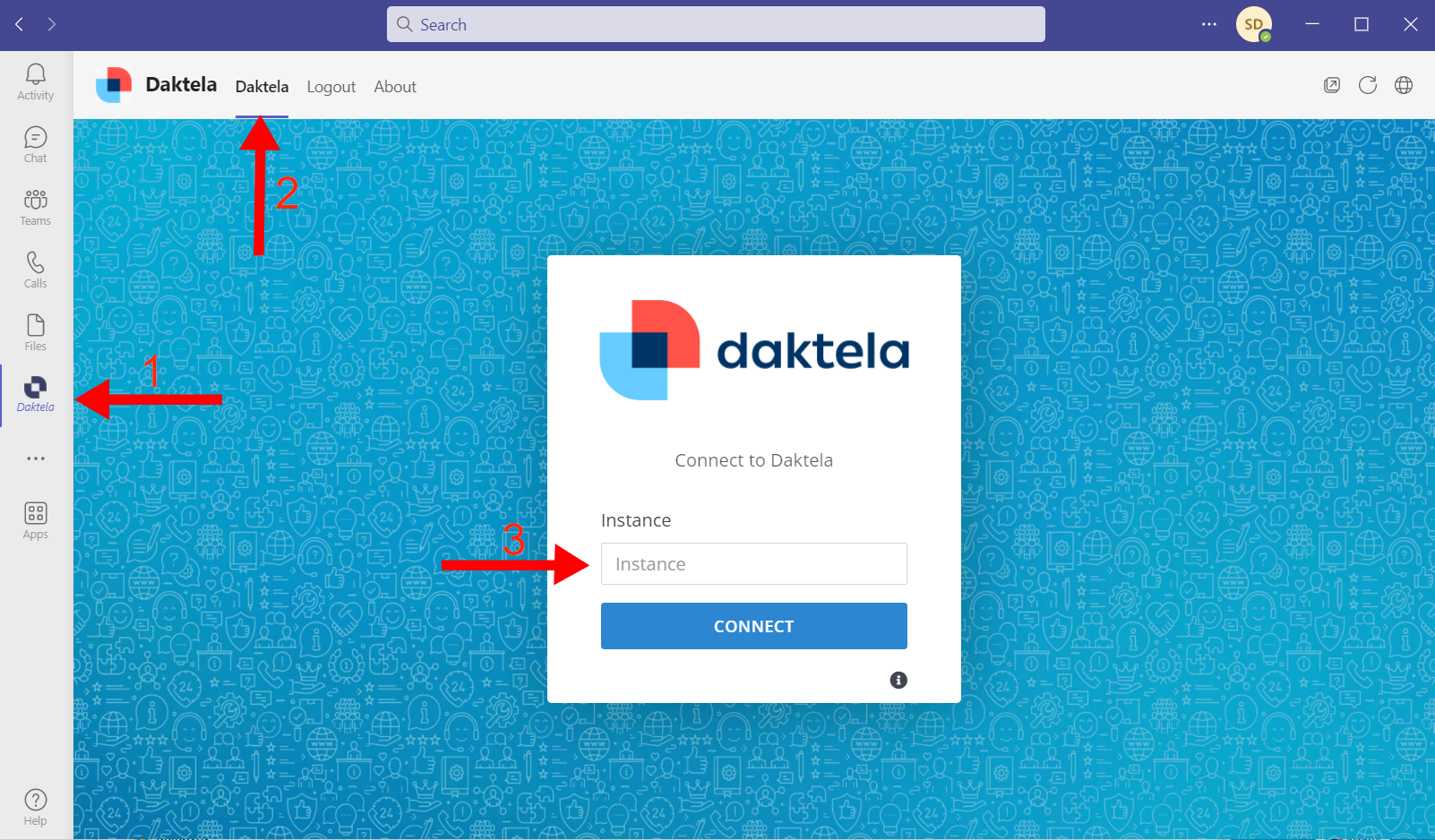
Für jeden Benutzer, der MS-Teams-Geräte verwenden möchte: Navigieren Sie zum Register Apps, suchen Sie die App Daktela und klicken Sie auf „Installieren“.
 Die Daktela-App erscheint in Ihrer Seitenleiste. Klicken Sie darauf, um sie zu öffnen. Geben Sie im Register Daktela der App Ihre Daktela-URL ein (z. B. ihrunternehmen.daktela.com) und klicken Sie auf Verbinden. Die App merkt sich Ihre URL, bis Sie die Verbindung trennen. Sie müssen sich NICHT anmelden!
Anrufe tätigen und entgegennehmen
Einen Anruf an eine neue Nummer tätigen
- Öffnen Sie in MS Teams das Register Anrufe aus der Seitenleiste.
- Geben Sie die Telefonnummer, die Sie anrufen möchten, über die Tastatur am unteren Bildschirmrand oder Ihre Tastatur ein.
- Klicken Sie auf Anrufen oder drücken Sie die Eingabetaste auf Ihrer Tastatur, um den Anruf zu starten.
- Steuern Sie den Anruf wie einen standardmäßigen MS-Teams-Anruf.
Einen Anruf aus dem Verlauf der Kontakte starten
- Öffnen Sie in MS Teams das Register Anrufe aus der Seitenleiste.
-
Gehen Sie zu Kontakte oder Historie.
-
Klicken Sie unter Kontakte auf die Schaltfläche Telefon am Ende der Zeile mit dem Kontakt, den Sie anrufen möchten.
- Doppelklicken Sie unter Historie auf einen vergangenen Anruf, um ihn erneut zu wählen, oder klicken Sie auf die drei Punkte Optionen am Ende der Zeile und dann auf Zurückrufen.
- Steuern Sie den Anruf wie einen standardmäßigen MS-Teams-Anruf.
Einen Anruf entgegennehmen
Bei einem eingehenden Anruf erhalten Sie eine standardmäßige MS-Teams-Benachrichtigung. Nehmen Sie ihn über die blaue Telefonschaltfläche an, lehnen Sie ihn über die rote Telefonschaltfläche ab. Steuern Sie den Anruf wie einen standardmäßigen MS-Teams-Anruf.
Präsenzsynchronisierung aus MS Teams
Als Ergänzung zu dieser Integration können Sie die Synchronisierung der Präsenz aus der MS-Teams-Anwendung zu Ihrem Daktela-MS-Teams-Gerät aktivieren. Detaillierte Anweisungen und weitere Informationen finden Sie im Artikel Präsenzsynchronisierung des Microsoft-Teams-Geräts im Modul Integrationen.
