Wissensbasis
Die Wissensbasis enthält die internen Artikel Ihres Unternehmens – Produktinformationen, Abläufe und Antworten auf häufige Fragen. Nutzen Sie sie, um während eines Kundengesprächs etwas nachzuschlagen, und – sofern Ihr Profil es erlaubt – um selbst Artikel zu schreiben und zu aktualisieren. Sie öffnen sie über Wissensbasis im Hauptmenü.
Info
In welchen Ordnern Sie Artikel lesen, erstellen, bearbeiten oder löschen können, wird in Ihrem Profil festgelegt. Wenn Sie einen Ordner nicht sehen oder einen Artikel nicht bearbeiten können, wenden Sie sich an Ihren Administrator.
Artikelliste

- Ihre Artikelordner.
- Ihre Artikelunterordner.
- Ihre Artikel filtern.
- Nur Ihre Favoriten-Artikel anzeigen.
- Filter und Auswahl zurücksetzen.
- Die ausgewählten Artikel gesammelt ändern.
- Die ausgewählten Artikel gesammelt löschen.
- Einen neuen Artikel erstellen.
- Die ausgewählten Artikel exportieren.
- Neue Artikel importieren.
- Die Artikeldetails öffnen.
- Den Artikel zu Ihren Favoriten hinzufügen.
- Den Artikel klonen.
- Den Artikel löschen.
Einen neuen Artikel erstellen
Um einen neuen Artikel zu erstellen, klicken Sie oben in Ihrer Artikelliste auf Neu hinzufügen. Die Seite Artikel erstellen öffnet sich.
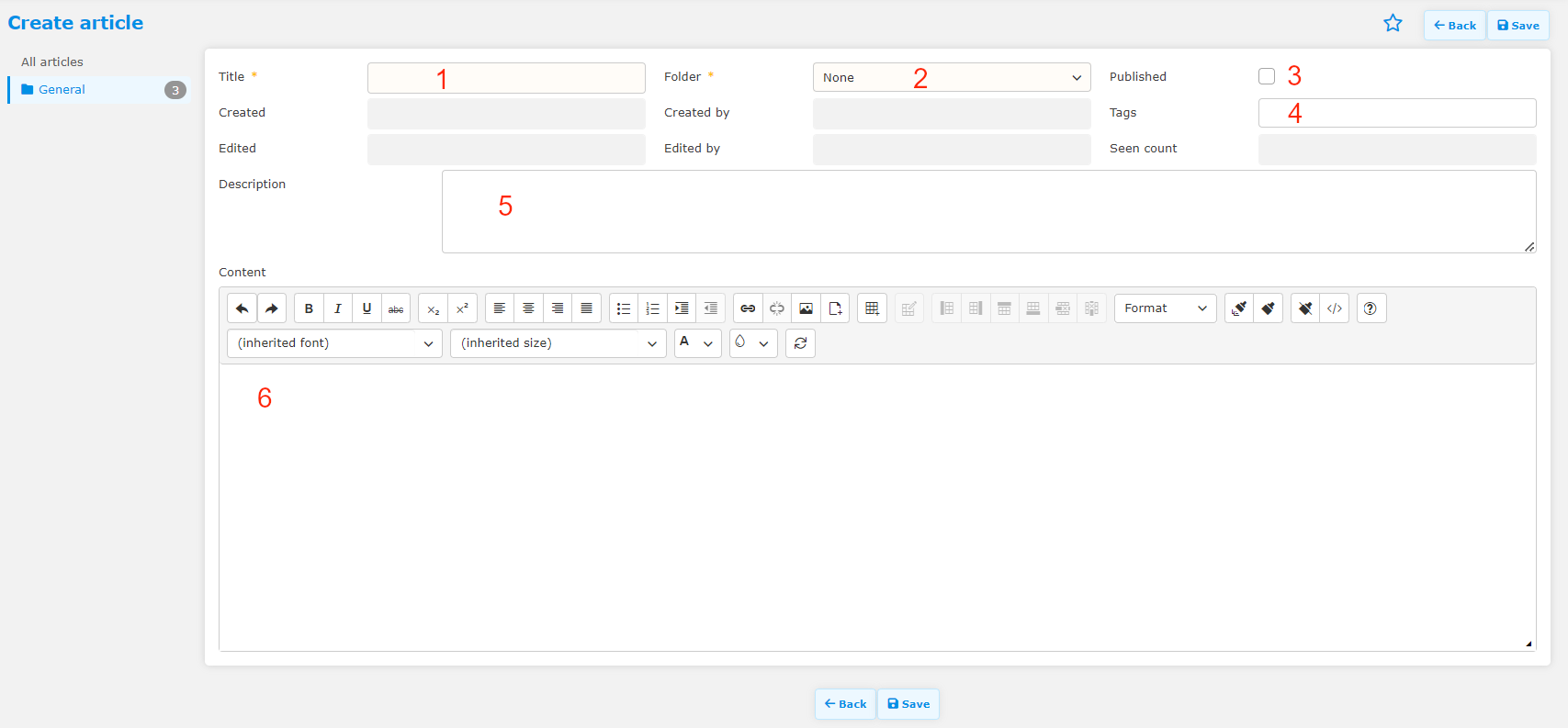
Mit einem Ausrufezeichen markierte Felder sind Pflichtfelder.
- Artikeltitel.
- Der Ordner, in dem der Artikel gespeichert wird.
- Veröffentlicht. Ist der Artikel veröffentlicht, können ihn Benutzer sehen, die den Ordner lesen dürfen. Andernfalls sehen ihn nur Benutzer, die den Ordner bearbeiten dürfen.
- Tags (Schlüsselwörter). Damit können Sie Artikel später filtern.
- Eine kurze Beschreibung.
- Der Text des Artikels. Verwenden Sie Rich-Text-Formatierung und Bilder, damit Ihr Artikel gut lesbar ist. Die Symbolleiste enthält außerdem eine Schaltfläche Code Snippet zum Einfügen von Codeblöcken mit Syntaxhervorhebung – wählen Sie eine Programmiersprache (zum Beispiel JavaScript, Python oder SQL) aus dem Dropdown-Menü aus, ideal für technische oder an Entwickler gerichtete Artikel. Fügen Sie Links für Telefonnummern (tel:) und E-Mail-Adressen (mailto:) ein, damit Agenten durch Darüberfahren mit dem Mauszeiger eine Liste von Aktionen aufrufen können.


Artikeldetails
Klicken Sie in der Artikelliste auf den Artikeltitel, um die Details zu öffnen.
- Verkehr – eine Liste der Benutzer, die den Artikel geöffnet haben. Um sie zu sehen, benötigen Sie Bearbeitungsrechte für den Ordner.
- Historie – der Änderungsverlauf des Artikels.
- Bearbeiten – den Artikel bearbeiten.
- Kommentar – einen Kommentar hinzufügen, bei Bedarf mit Anhängen. Bei veröffentlichten Artikeln erhalten alle Benutzer mit Zugriff auf den Ordner (Lesen oder Bearbeiten) eine Benachrichtigung, sofern sie diese in den Benachrichtigungseinstellungen aktiviert haben.
- Anhänge – die Anhänge des Artikels. Benutzer, deren Profil Anhänge löschen gewährt, können sie löschen. Mit der Schaltfläche zur Aktivität scrollen springen Sie zu dem Kommentar, aus dem ein Anhang stammt, und können ihn dort herunterladen.
Artikel während einer Aktivität verwenden
Wenn Ihr Administrator die Registerkarte Wissensbasis zu Ihrer Warteschlange hinzugefügt hat, können Sie Artikel direkt neben einem Anruf oder Chat lesen, ohne die Aktivität zu verlassen. Siehe Registerkarte „Wissensbasis“.
Für Administratoren
Ordner, Ordnerrechte und Tags richten Sie unter Einstellungen der Wissensbasis ein: Rechte werden an einem Hauptordner für Profile festgelegt, und Unterordner erben sie. Um Agenten während Aktivitäten Artikel anzuzeigen, fügen Sie das Widget Artikel zum Widget-Schema der Warteschlange hinzu und wählen Sie, welche Ordner es anzeigt.
Wie geht es weiter?
- Aktivitäts-Widgets – die Registerkarten neben einem Anruf oder Chat, einschließlich der Wissensbasis.
- Webchat – Antworten aus Artikeln an Kunden senden.
- Tickets – aus einer Ticket-Aktivität einen Artikel erstellen.