AI QA
Wie AI QA mit QA-Formularen, manuellen Bewertungen und den QA-Statistiken zusammenspielt, erfahren Sie unter Wie Qualitätsmanagement funktioniert.
Funktionsbeschreibung
Daktela AI QA ist ein fortschrittliches Werkzeug, das künstliche Intelligenz nutzt, um den Qualitätssicherungsprozess (QA-Bewertungen) in Contact Centern zu automatisieren. Durch die Analyse der Kommunikation über verschiedene Kanäle hinweg gewährleistet AI QA eine gleichbleibende Servicequalität und spart Zeit für Ihre Teamleiter. Es integriert sich in Ihre bestehenden QA-Formulare, sodass Bewertungen von der KI ausgewertet und gleichzeitig von einem Teamleiter manuell durchgeführt werden können. Der Teamleiter kann von der KI erstellte QA-Bewertungen später anpassen, falls Korrekturen erforderlich sind. Von einem KI-Agenten erstellte AI-QA-Bewertungen sind im Modul Auflistung unter QA-Bewertungen verfügbar, genau wie standardmäßige, von Ihrem Teamleiter erstellte Bewertungen.
Info
AI QA kann nur Text verarbeiten. Um es bei Anrufen zu verwenden, müssen die Anrufe aufgezeichnet werden (Wann Anrufe automatisch aufgezeichnet werden sollten in den Warteschlangeneinstellungen – die Aufnahme ist standardmäßig ausgeschaltet) und Smart Call Transcript (Sprache zu Text) muss in der Warteschlange aktiviert sein.
Lizenzierung und Einrichtung
Lizenzierung
AI QA verbraucht 15 Power-Pack-Tokens pro Frage und analysierter Aktivität – ein Formular mit 10 Fragen verbraucht also beispielsweise 150 Tokens pro Aktivität. Administratoren können Power-Pack-Lizenzpakete im Lizenzierungsmodul auf der Registerkarte Add-ons verwalten. Den Verbrauch sehen Sie im AI Hub.
Einrichtung und Konfiguration
- Klicken Sie unter Einstellungen → Verteilung → Warteschlangen in der Spalte KI-Funktionen der Warteschlange auf Ändern – siehe Warteschlangen-Grundlagen → KI-Funktionen.
- Aktivieren Sie das Kontrollkästchen Verwenden Sie KI-QA-Reviews.
-
Wählen Sie das KI-QA-Formular, das Sie verwenden möchten. Wenn Sie kein bestehendes QA-Formular haben, können Sie unter Einstellungen → Workflows → QA-Formulare eines erstellen.
- Vergessen Sie beim Erstellen eines neuen QA-Formulars nicht, KI-QA-Formular anzukreuzen.
-
Bearbeiten Sie im Formular-Builder jede Frage und geben Sie eine detaillierte Beschreibung für die KI an. Wählen Sie einen Frage-Typ, füllen Sie den Titel und die Beschreibung aus – diese werden in den Anweisungen an die KI verwendet. Wenn der Typ Optionen hat, können Sie diese darunter definieren. Auch die Optionsbeschreibungen werden in den Anweisungen an die KI verwendet.

-
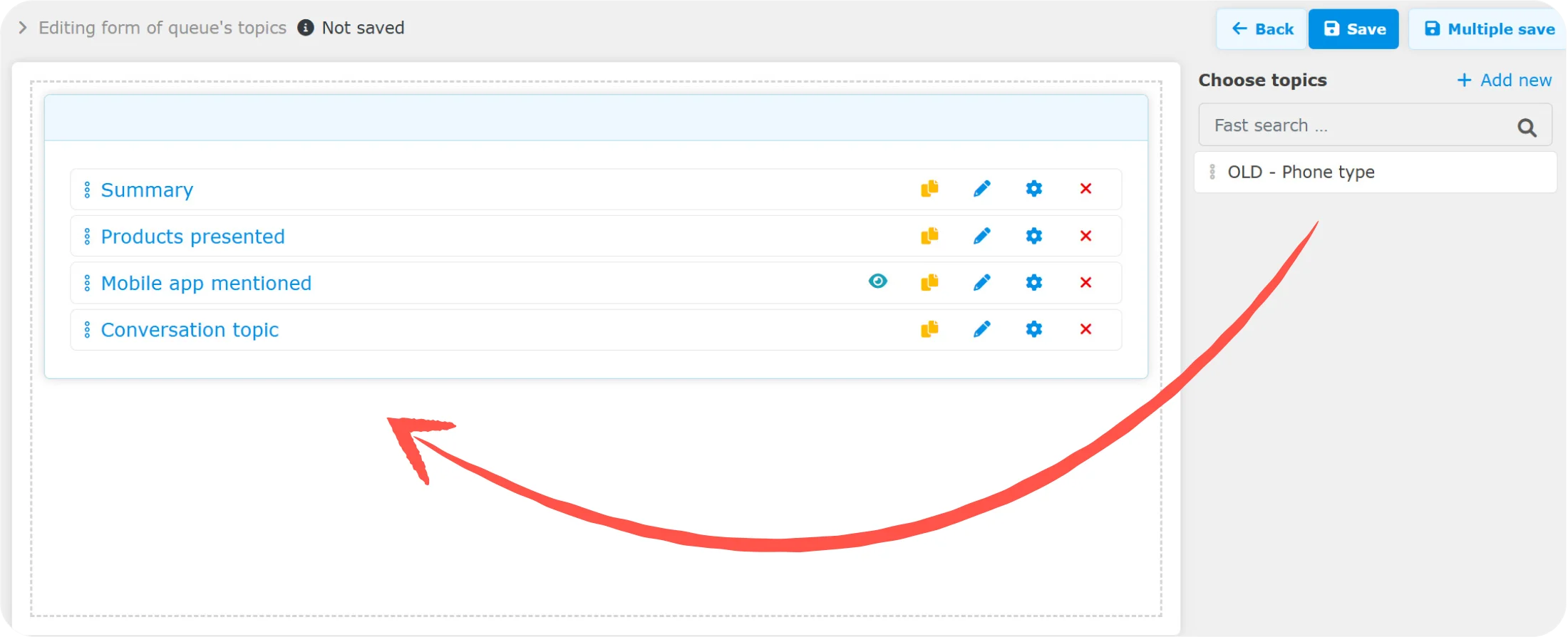
Nachdem Sie neue QA-Fragen erstellt haben, können Sie diese per Drag & Drop in das Formular ziehen.
-
Anschließend können Sie für jede Frage im Formular eine bedingte Auswertung festlegen. Wenn eine Frage auf Grundlage des Ergebnisses einer anderen Frage ausgewertet werden soll, können Sie dies durch Klicken auf das Zahnrad-Symbol einstellen.

-
Geben Sie die KI-Sprache für die Ausgabe an.
- Wenn Sie nicht jede Interaktion analysieren möchten, legen Sie Bedingungen für die KI-QA und die KI-QA-Häufigkeit fest (von Alle Aktivitäten bis hin zu jeder 30. Aktivität). Wenn Sie nur eine Stichprobe bewerten lassen, behalten Sie die Token-Kosten im Griff.
Warning
Der Fragetyp Lineare Skala ist für AI QA nicht verfügbar.
AI QA auf Abruf
Sie können die Erstellung von AI QA für eine bestimmte Aktivität manuell auslösen. Dies kann in den Aktivitätsdetails über die Schaltfläche KI auf Abruf erfolgen. Handelt es sich um einen Anruf ohne erstelltes Smart Call Transcript, erstellt das System sowohl das Transkript als auch das AI QA. Vor der Bestätigung sehen Sie, wie viele Tokens (und möglicherweise wie viele Minuten für das Transkript) verbraucht werden. Die Schaltfläche KI auf Abruf ist nur aktiviert, wenn AI QA für die mit der Aktivität verbundene Warteschlange aktiviert ist. Der Benutzer benötigt außerdem On-Demand-Aktionen für Aktivitäten → AI Topics oder AI QA generieren im Bereich KI-Funktionen seines Profils. Diese Funktion kann in zwei Szenarien nützlich sein:
- Die Aktivität stammt aus einem früheren Zeitraum, in dem AI QA noch nicht aktiviert war.
- Sie haben Ihre AI-QA-Einrichtung aktualisiert, aber eine ältere Aktivität verwendet noch die vorherige Konfiguration.