Blacklist
Das Modul Blacklist speichert die Kunden, die Ihre Agenten blockiert haben – anhand von Telefonnummer, IP-Adresse, Browser (lokaler Speicher) oder WhatsApp-ID –, sodass sie Ihre Warteschlangen erst nach Ablauf der Blockierung wieder erreichen können. Agenten blockieren Kunden aus einer offenen Aktivität heraus; Teamleiter verwenden dieses Modul, um Blockierungen zu prüfen, ihre Dauer zu ändern und sie aufzuheben.
Für Administratoren
Wer blockieren darf, in welchen Warteschlangen und für wie lange, wird unter Blacklist-Datenbank eingerichtet. Wie Blacklists mit Ihren übrigen Kundendaten zusammenhängen, erfahren Sie unter So funktionieren Kundendaten.
Sehen Sie sich dieses Video an, das die Blacklist-Funktion von Daktela erklärt.
So setzen Sie Kunden auf die Blacklist
Agenten können einen Kunden in einer Anruf-, SMS- oder Webchat-Aktivität blockieren. Welche Warteschlangen und Agenten Kunden blockieren können, wird durch die Einstellungen der Blacklist-Datenbank, die Warteschlangeneinstellungen und die Profileinstellungen der Agenten festgelegt. Dieser Einrichtungsprozess wird im Artikel Blacklist-Datenbank ausführlich erläutert. Wenn alles korrekt eingerichtet ist, sieht der Agent die Schaltfläche Kontakt blockieren in der unteren Steuerleiste der Aktivität.

Wenn der Agent auf diese Schaltfläche klickt, wird die Interaktion mit dem Kunden sofort beendet. Der Agent wird aufgefordert, den Grund für die Blockierung anzugeben. Der Agent kann die Aktion entweder abbrechen (der Kunde wird nicht blockiert) oder bestätigen (der Kunde wird blockiert).
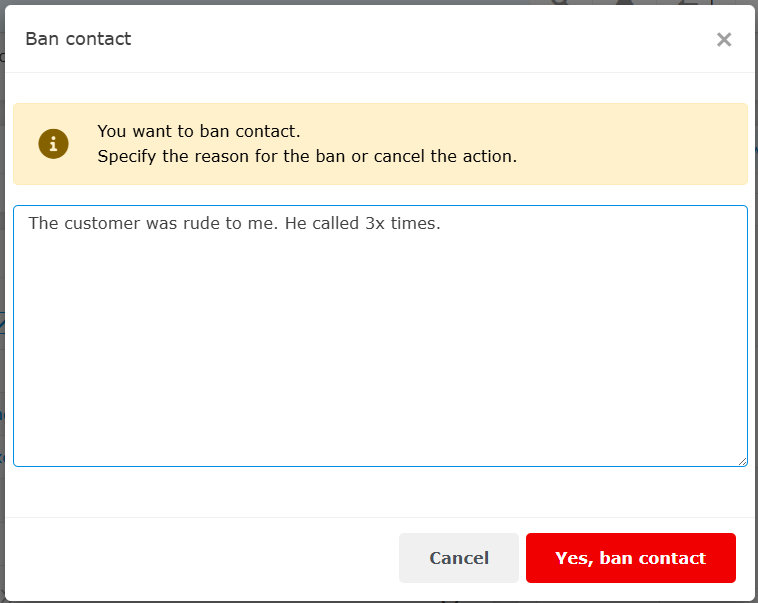
Wenn die Blockierung angewendet wird, wird der Kunde für einen bestimmten Zeitraum blockiert, der auf der in den Warteschlangeneinstellungen ausgewählten Blacklist-Datenbank basiert.
So zeigen Sie Blacklist-Einträge an und bearbeiten sie
Auf die Blacklist gesetzte Kunden können unter CRM → Blacklist angezeigt werden. Um das Modul zu öffnen, benötigt Ihr Profil die Berechtigung Blacklist in seinem CRM-Bereich, und Sie benötigen eine CRM-Lizenz. Im Raster sehen Sie alle Blacklist-Einträge, die noch nicht abgelaufen sind. Sie können das Kontrollkästchen Anzeige abgelaufen aktivieren, um schnell alle Blacklist-Einträge einschließlich der abgelaufenen anzuzeigen. Sie können manuell einen neuen Blacklist-Eintrag erstellen oder einen bestehenden bearbeiten.
| Feld | Beschreibung |
|---|---|
| Nummer/IP | Telefonnummer, IP-Adresse oder WhatsApp-ID, die blockiert wurde. |
| Typ | Telefonnummer / IP-Adresse / Lokaler Speicher / WhatsApp-ID. Warnung: Eine Blockierung vom Typ Lokaler Speicher kann nur über die Blockier-Schaltfläche erstellt werden, wenn dies in der Blacklist-Datenbank konfiguriert ist. |
| Normalisierte CLID | Normalisierte Telefonnummer. Wird automatisch ausgefüllt. |
| Umgekehrte Nummer | Umgekehrter Wert der normalisierten Telefonnummer. Wird automatisch ausgefüllt. |
| Beschreibung | Der Grund, den der Agent beim Blockieren des Kunden in einer Aktivität eingegeben hat. |
| Kontakt | Wenn die Blockierung während einer Warteschlangenaktivität mit einem verknüpften Kontakt erfolgte, wird dieser hier eingetragen. |
| Blacklist-Datenbank | Wenn die Blockierung während einer Aktivität erfolgte, wird die Blacklist-Datenbank angezeigt, die die Warteschlange in ihren Einstellungen hatte. Diese bestimmt das unten berechnete Timeout. |
| Benutzer | Wenn die Blockierung während einer Aktivität erfolgte, ist dies der Benutzer, der den Kunden blockiert hat. |
| Zeitüberschreitung | Wählen Sie den Ablauf dieser Blockierung. Wenn die Blockierung während einer Warteschlangenaktivität erfolgte, wird das Timeout auf Grundlage der Einstellungen der Blacklist-Datenbank berechnet. |
Wenn Sie einen Kunden von der Blacklist entfernen möchten, können Sie ihn aus dem Raster löschen.
Nächste Schritte
- CRM – sehen Sie den Kontakt hinter einer Blockierung und seinen Verlauf.
- Blacklist-Datenbank – ändern Sie die Dauer von Blockierungen oder welche Warteschlangen die Blacklist prüfen (Administratoren).