Trasování uživatelů
Ve Výpisy → Trasování uživatelů uvidíte pracovní den nebo týden jednoho uživatele na jediné časové ose: jeho aktivity, pauzy a dobu přihlášení se součty za jednotlivé kanály. Použijte ho, když potřebujete úplný obrázek o jednom operátorovi — například před osobním pohovorem nebo chcete-li pochopit mezeru v jeho pracovní době. Chcete-li porovnat více operátorů, použijte místo toho Statistiky.
Přehled
V horní části stránky Trasování uživatelů naleznete přehled uživatelových aktivit ve vybraném časovém období.
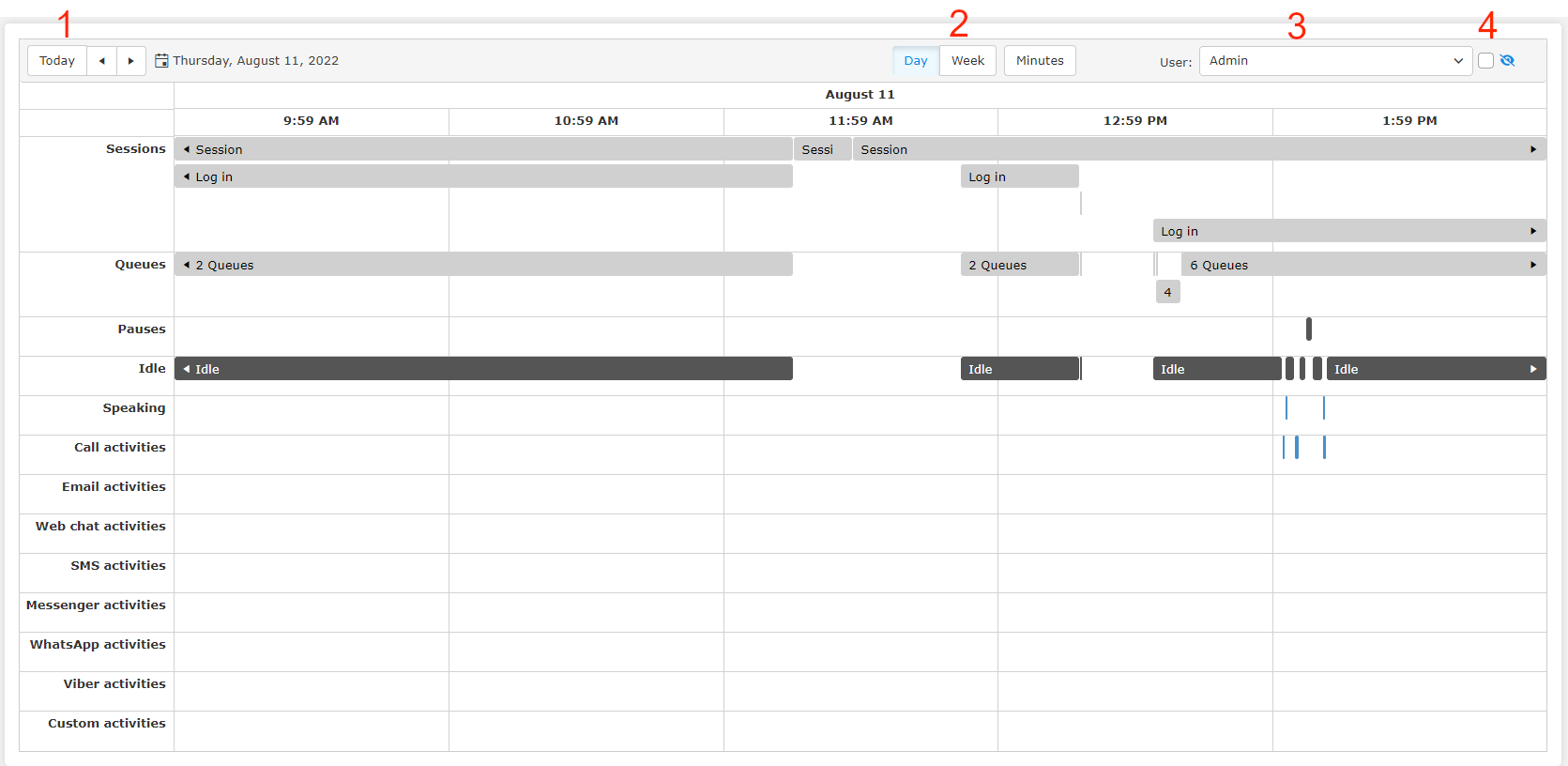
- Vyberte den nebo týden, který chcete zobrazit (podle toho, co vyberete v bodě 2).
- Vyberte, zda chcete zobrazit aktivity za Den nebo Týden. Pokud vyberete den, můžete ho dále rozdělit pomocí tlačítka Minuty.
- Vyberte uživatele, jehož aktivity chcete zobrazit.
- Zaškrtněte, chcete-li zobrazit i deaktivované uživatele. Klikněte na aktivitu, jejíž detail chcete otevřít. Popis detailů jednotlivých typů aktivit naleznete v části Aktivity.
Statistika
Pod přehledem naleznete statistiku vybraného uživatele za zvolené časové období.

- Hovory: jak dlouho uživatel telefonoval / doba hovoru. Počet uzavřených hovorů.
- Emaily: jak dlouho uživatel psal emaily. Počet uzavřených emailů.
- SMS/Web/Messenger/WhatsApp/Viber chaty: jak dlouho uživatel psal chaty. Počet uzavřených zpráv/chatů.
- Tickety: počet upravených a uzavřených ticketů.
- Pauzy: jak dlouho uživatel byl na placených a neplacených pauzách.
- Přihlásit: jak dlouho uživatel byl přihlášen v připraveném stavu a jak dlouho z toho byl volný.
Seznam aktivit
V dolní části stránky naleznete seznam všech jednotlivých aktivit, které jsou součástí přehledu a statistik výše. Kliknutím na symbol oka ve sloupci Akce otevřete detail aktivity. Popis detailů jednotlivých typů aktivit naleznete v části Aktivity. Chcete-li seznam aktivit exportovat, klikněte na Export do PDF nebo Export do Excelu.
Přístup k Trasování uživatelů
Přejděte do Spravovat → Uživatelé → Profily, otevřete profil, na kartě Přístup a rozsah najděte oblast Výpisy a zaškrtněte Trasování uživatelů. Viz Profily → Oblast Výpisy.