Šablony
Ve Spravovat → Workflows → Šablony nastavíte texty, které používáte často, jako např. potvrzení, podpisy a průzkumy NPS, které můžete použít ve svých emailech a chatech.
Vytvořit novou šablonu/Upravit šablonu
Ve Spravovat → Workflows → Šablony se zobrazí seznam vašich šablon. Vyplňte pole Názeva Popis (volitelný). Vyberte Typ šablony a dále postupujte podle typu, který jste vybrali, dle instrukcí níže. Pokud vyberete uživatele, šablona bude viditelná pouze jemu. Vyberte Žádný , chcete-li umožnit šablonu používat všem uživatelům. Uživatele lze vybrat pouze během vytváření šablony a nelze jej později změnit.
Tip
Od verze 6.20 můžete vytvořit novou šablonu z odeslaného emailu. Stačí otevřít ticket, který email obsahuje, otevřít rozbalovací seznam s možnostmi a kliknout na Vytvořit šablonu. Otevře se detail šablony s vybraným typem Email – typ můžete dle potřeby změnit – a s vyplněným předmětem, tělem a přílohami.
SMS, Chat, Facebook Messenger, WhatsApp, Viber
- Chcete-li, aby se šablona zobrazovala pouze jednomu uživateli, vyberte ho v poli Uživatel. Chcete-li šablonu zobrazovat všem uživatelům, vyberte Žádný.
- Používáte-li v šabloně externí data, zadejte URL, kde jsou vaše data uložena, do pole Externí adresa URL. V URL můžete využít proměnné z aktivity. Odpověď musí být ve formátu json.
- Zadejte Obsah vaší šablony. Můžete použít {{activity.property}} pro vložení definované hodnoty aktuálního uživatele (např. {{activity.title}}), nebo
pro vložení obsahu podřízené šablony. Můžete použít proměnnou {{externalData}}, kde se zobrazí odpověď z vaší externí URL. Podrobnější popis viz Jak pracovat s proměnnými níže. - Šablonu uložte.
- Vyberte fronty, kde chcete šablonu používat. Šablonu načtete pomocí tlačítka Vložit šablonu v otevřené aktivitě.
Aktivní WhatsApp zprávy
Pro začátek potřebujete pouze schválenou šablonu Meta, ve které můžete nastavit proměnné, jako jsou jména nebo čísla objednávek. Daktela je pak může automaticky vyplnit údaji z vašich kontaktních informací nebo je můžete zadat ručně před odesláním nové zprávy.
Chcete-li povolit odesílání aktivních zpráv WhatsApp, je třeba následující:
- Správa Whatsapp aplikace musí být zmigrovaná do Facebooku – přes Whatsapp Business nefunguje.
- Zákazník musí mít zadanou platební metodu na Facebooku. Jak nastavit platební metodu
- Vytvořte si Whatsapp šablonu v business manageru. Vytváření šablon zpráv pro účet WhatsApp Business
Warning
Když vytváříte šablonu, je důležité nastavit English jako jazyk šablony.
 Nastavte jazyk na angličtinu
Jakmile je vytvořena, je nutné počkat až šablonu Meta schválí.
Warning
Šablona musí mít stav Schváleno (Approved) v Meta, jinak nebude dostupná pro odesílání zpráv v Daktela.
 1. Následně si v Daktele vytvořte šablonu typu WhatsApp odchozí. To uděláte ve Spravovat - Nastavení - Šablony.
Vytvořit novou šablonu v Daktele:
| Pole | Popis |
|---|---|
| WhatsApp template ID | Zadejte ID vaší schválené šablony v Metě. Je to ten unikátní název šablony.  příklad uníkátního názvu šablony příklad uníkátního názvu šablony |
| Název | Zadejte název šablony. |
| Popis | Zadejte popis šablony. |
| Typ | Zvolte typ šablony na WhatsApp odchozí. |
| Uživatel | Pokud vyberete uživatele, šablona bude viditelná pouze jemu. Vyberte Žádný , chcete-li umožnit šablonu používat všem uživatelům. Uživatele lze vybrat pouze během vytváření šablony a nelze jej později změnit. |
| Vložte schválenou šablonu aplikace WhatsApp: | Zkopírujte schválenou šablonu aplikace WhatsApp a vložte ji do níže uvedeného pole. Pomocí šablonovacího jazyka Daktely pak můžete dynamicky nastavit proměnné tak, aby se předvyplnily při odesílání odchozí zprávy. Proměnné můžete také nechat prázdné a vyplnit je až při odesílání zprávy. Poznámka: Zde zadaný text šablony slouží pouze k tomu, aby si agenti mohli po zadání proměnných prohlédnout výslednou zprávu. Změna šablony zde neovlivní šablonu v aplikaci Meta ani odeslanou zprávu. |
Práce s proměnnými
Pro použití dynamických hodnot vložte META proměnné (např. {{1}}, {{2}}) přímo do textu šablony v Meta při jejím vytváření. Po vložení šablony do Daktely se automaticky vytvoří vstupní pole pro každou proměnnou.
Info
Proměnné musí být použity sekvenčně — {{1}}, {{2}}, {{3}} atd. Nelze vynechat číslo v pořadí.
Do každého pole proměnné v Daktela lze vložit buď statický text, nebo Daktela proměnnou (např. {{contact.lastname}}), která se při odesílání zprávy vyplní automaticky.
Warning
Šablonu lze použít pouze s WhatsApp číslem (connectorem), které je napojeno na stejný Meta Business Account (WABA), ve kterém byla šablona vytvořena. Použití šablony přes různé WABA účty není podporováno.
Email
- Chcete-li, aby se šablona zobrazovala pouze jednomu uživateli, vyberte ho v poli Uživatel. Chcete-li šablonu zobrazovat všem uživatelům, vyberte Žádný.
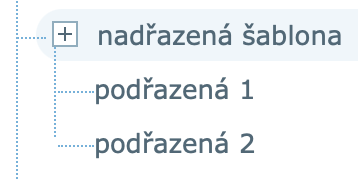
- Vyberte Nadřazenou šablonu, abyste z aktuálně upravované šablony udělali její Podřízenou šablonu.Používejte nadřazené šablony k seskupení podobných šablon. Když přidáte aktuální šablonu do svého e-mailu, Nadřazená šablona se přidá automaticky. Nemůžete přidávat nadřazené šablony do svých e-mailů bez přidání podřízených šablon – podle toho uspořádejte rozložení šablon. Ve výchozím nastavení jsou podřízené šablony umístěny na konci Nadřazené šablony. Pokud chcete umístit Podřízenou šablonu někam jinam v rámci šablony Nadřazené, použijte placeholder #child_template#.
 3. ZadejtePředmět vašeho emailu.
4. Používáte-li v šabloně externí data, zadejte URL, kde jsou vaše data uložena, do pole Externí adresa URL. Zadejte celou URL, i když načítáte data uložená v Daktele. V URL můžete využít proměnné z aktivity. Odpověď musí být ve formátu json.
5. Vyberte Formát šablony – Prostý nebo Formátovaný.
6. Zadejte Obsah vaší šablony. Můžete použít {{activity.property}} pro vložení definované hodnoty aktivity nebo {{user.property}} pro vložení definované hodnoty aktuálního uživatele (např. {{activity.title}}), nebo
3. ZadejtePředmět vašeho emailu.
4. Používáte-li v šabloně externí data, zadejte URL, kde jsou vaše data uložena, do pole Externí adresa URL. Zadejte celou URL, i když načítáte data uložená v Daktele. V URL můžete využít proměnné z aktivity. Odpověď musí být ve formátu json.
5. Vyberte Formát šablony – Prostý nebo Formátovaný.
6. Zadejte Obsah vaší šablony. Můžete použít {{activity.property}} pro vložení definované hodnoty aktivity nebo {{user.property}} pro vložení definované hodnoty aktuálního uživatele (např. {{activity.title}}), nebo
Tipy k emailovým šablonám
Struktura a značkování
- Pro vytvoření struktury emailu používejte HTML element table.
- Pro vytvoření sloupců a dalších komplikovanějších struktur využívejte vnořené HTML tabulky.
- Používejte attribute HTML elementů, jako jsou cellpadding, valign a width pro nastavení rozměrů tabulek.
- Vyhýbejte se použití DIV elementů.
Pravidla pro CSS
- Používejte inline CSS jako výchozí variantu – mnoho emailových klientů element
<style>odstraní. - Media queries nelze zapsat jako inline styl – pokud je chcete použít pro responzivitu, vložte je do bloku
<style>v<head>. Klienti, kteří blok<style>odstraňují, media queries jednoduše ignorují a použijí vaše inline základní styly, takže jde o bezpečné progresivní vylepšení. - Zachovejte jednoduchost CSS stylů.
- Nepoužívejte složené deklarace (např. “font:#000 12px Arial, Helvetica, sans-serif;”)
- Nepoužívejte vlastnosti rozložení (např. slot, position, clear, visibility, etc.)
- Nepoužívejte složité selektory (např. děti nebo sourozenci elementů, pseudo-elementy atd.)
- Nezkracujte kód (např. #fff místo #ffffff).
- Pokud chcete použít padding nebo margin, používejte ho ideálně na
elementech. Obrázky a odkazy
- Pro obrázky používejte absolutní odkazy a obrázky mějte uložené na spolehlivých serverech.
- Nezapomínejte na ALT popisky u obrázků – v případě, že se obrázek nenačte, zobrazí se tento popis.
Responzivita a testování
- Nepoužívejte JavaScript ani Flash.
- Testujte. Ideálně mějte data o tom, jaké klienty vaši zákazníci používají, a než email odešlete, na těch hlavních jeho podobu vyzkoušejte. Dejte si pozor na použití především v klientech MS Outlook. Před odesláním zkuste použít HTML email validátor a zkontrolujte, že je vše v pořádku.
Emailový podpis
- Používáte-li v šabloně externí data, zadejte URL, kde jsou vaše data uložena, do pole Externí adresa URL. V URL můžete využít proměnné z aktivity. Odpověď musí být ve formátu json.
- Vyberte Formát šablony – Prostý nebo Formátovaný.
- Zadejte Obsah vaší šablony. Chcete-li v šabloně použít obrázek, přetáhněte ho sem. Můžete použít {{activity.property}} pro vložení definované hodnoty aktuálního uživatele (např. {{activity.title}}), nebo
pro vložení obsahu podřízené šablony. Můžete použít proměnnou {{externalData}}, kde se zobrazí odpověď z vaší externí URL. - Šablonu uložte.
- Přejděte na Spravovat → Směrování → Fronty, otevřete emailovou frontu, v které chcete podpis používat, a v poli Podpis ho vyberte. Když otevřete nový email a vyberete jednu z front, které jste nastavili v kroku 5. výše, váš podpis se automaticky vloží.
NPS průzkum v emailu
- Používáte-li v šabloně externí data, zadejte URL, kde jsou vaše data uložena, do pole Externí adresa URL. V URL můžete využít proměnné z aktivity. Odpověď musí být ve formátu json.
- Vyberte Formát šablony – Prostý nebo Formátovaný.
- Zadejte Obsah vaší šablony. Můžete použít {{activity.property}} pro vložení definované hodnoty aktuálního uživatele (např. {{activity.title}}), nebo
pro vložení obsahu podřízené šablony. Můžete použít proměnnou {{externalData}}, kde se zobrazí odpověď z vaší externí URL. Podrobnější popis viz Jak pracovat s proměnnými níže. - Šablonu uložte.
- Přejděte na Spravovat → Směrování → Fronty, otevřete emailovou frontu, v které chcete NPS průzkum používat, a v poli Šablona NPS průzkumu ho vyberte. Váš NPS průzkum se automaticky vloží do všech emailů odeslaných pomocí front, které jste nastavili dle kroku 5. výše.
Warning
NPS průzkum se v emailovém editoru nezobrazuje – vkládá se do emailů po odeslání. Když zákazník klikne na NPS průzkum, jeho odpověď se zaznamená a otevře nové okno, kde zákazník může zadat zprávu nebo komentář. Jazyk této stránky se nastavuje automaticky dle cookies v prohlížeči a text na stránce nelze změnit.
Tip
Jednotlivá NPS skóre si zobrazíte v Výpisy → Aktivity. Můžete si vyfiltrovat aktivity s NPS skóre. Chcete-li zobrazit komentáře zákazníků, otevřete detail aktivity pomocí tlačítkaOko a přejděte na kartu Aktivita.Komentáře jsou také součástí exportu aktivit. Souhrnné NPS skóre můžete zobrazit také v Reporting → Statistiky → Hodnocení.
NPS průzkum v chatu
- Používáte-li v šabloně externí data, zadejte URL, kde jsou vaše data uložena, do pole Externí adresa URL. V URL můžete využít proměnné z aktivity. Odpověď musí být ve formátu json.
- Vyberte Formát šablony – Prostý nebo Formátovaný. Šablonu můžete upravovat jako formátovanou, ale před uložením je třeba ji změnit na prostou. Formátování bude automaticky převedeno na prosté.
- Zadejte Obsah vaší šablony. Můžete použít {{activity.property}} pro vložení definované hodnoty aktuálního uživatele (např. {{activity.title}}), nebo
pro vložení obsahu podřízené šablony. Můžete použít proměnnou {{externalData}}, kde se zobrazí odpověď z vaší externí URL. Podrobnější popis viz Jak pracovat s proměnnými níže. - Šablonu uložte.
- Přejděte na Spravovat → Směrování → Web chaty → Příchozí směrování, otevřete web chat, kde chcete NPS průzkum používat, a v poliŠablona NPS průzkumu ho vyberte. Váš NPS průzkum se bude zobrazovat po ukončení všech chatů, které používají směrování, kde jste ho vybrali.
Tip
Jednotlivá NPS skóre si zobrazíte v Výpisy → Aktivity. Můžete si vyfiltrovat aktivity s NPS skóre. Souhrnné NPS skóre můžete zobrazit také v Reporting → Statistiky → Hodnocení.
Ticket comment
Šablony komentářů umožňují připravit textové bloky — včetně příloh — které mohou operátoři vkládat do komentářů ticketů. Šablony jsou provázány s kategoriemi ticketů, takže operátoři vidí správné šablony při práci na správných ticketech.
Nastavení šablony komentáře
- Přejděte na Spravovat → Workflows → Šablony a klikněte na Přidat nový.
- Zadejte Název a volitelně Popis.
- Jako Typ vyberte Ticket comment.
- V poli Kategorie vyberte kategorie ticketů, kde má být šablona dostupná.
- Vyberte Formát — Prostý text nebo Rich text.
- Do pole Obsah napište tělo šablony.
- Nahrajte Přílohy, které mají být se šablonou přiloženy.
- Šablonu uložte.
Šablony operátora
Operátoři si mohou vytvořit vlastní šablony komentářů v Můj profil → Šablony. Klikněte na Přidat nový a postupujte stejným způsobem. Osobní šablony jsou viditelné pouze pro daného operátora.
Použití šablony v ticketu
Při psaní komentáře v ticketu klikněte na Šablony ve spodní liště editoru komentáře. V pravém panelu se otevře sekce Výběr šablony se seznamem šablon přiřazených ke kategorii ticketu. Vyberte šablonu — její obsah se vloží na pozici kurzoru v editoru. Přílohy šablony se automaticky přidají k aktivitě. Obsah i přílohy můžete před uložením komentáře upravit.
Vyberte fronty
Fronty, v jejichž aktivitách budou šablony k dispozici, vyberete v seznamu šablon kliknutím na Frontyve sloupci Akce. Zaškrtněte všechny fronty, kde chcete danou šablonu používat, a klikněte na Uložit.
Warning
Fronty můžete vybrat u šablon typu SMS, Chat, Facebook Messenger, WhatsApp, Viber a Email. Šablony typu Ticket comment používají místo front přiřazení kategorií — kategorie vyberte přímo v detailu šablony (viz Ticket comment výše). Šablony typuEmailový podpis a NPS průzkum v emailu nastavíte v Spravovat → Směrování → Fronty. Otevřete emailovou frontu, v které chcete šablonu používat, a v poli Podpis a Šablona NPS průzkumu ji vyberte. Šablony typu NPS průzkum v chatu nastavíte ve Spravovat → Směrování → Web chaty → Příchozí směrování.Otevřete web chat, kde chcete šablonu používat, a v poliŠablona NPS průzkumu ji vyberte.
Jak pracovat s proměnnými
Zde je uveden seznam příkladů proměnných, které můžete používat v šablonách. Chcete-li vytvořit vlastní proměnnou, postupujte podle návodu níže.
Warning
Tyto proměnné nefungují za všech okolností – proměnná, kterou chcete použít, nesmí být prázdná a v momentě, kdy šablonu vložíte do aktivity, tak již musí být načtená.
Warning
Do verze 6.19.8 fungují proměnné activity pouze v šablonách typu Email a Emailový podpis a do pole Externí adresa URL je třeba zadat "https://localhost/api/v6/whoim.json".
Proměnná Načtená hodnota Poznámky {{user.title}} Jméno přihlášeného uživatele {{user.alias}} Přezdívka přihlášeného uživatele Přezdívku nastavíte ve Spravovat → Uživatelé → Seznam uživatelů → detail uživatele. {{activity.user.title}} Jméno uživatele, kterému aktivita patří {{activity.contact.title}} Jméno CRM kontaktu aktivity U emailů tato proměnná funguje pouze u odpovědí na emaily. V nových emailech se kontakt načte až po odeslání emailu a proměnná se nezobrazí. {{activity.contact.firstname}} Křestní jméno CRM kontaktu aktivity Chcete-li použít příjmení, místo „firstname“ použijte „lastname“. U emailů tato proměnná funguje pouze u odpovědí na emaily. V nových emailech se kontakt načte až po odeslání emailu a proměnná se nezobrazí. {{activity.contact.account.title}} Název CRM společnosti aktivity {{activity.contact.customFields.email[0]}} Emailová adresa CRM kontaktu „Email“ můžete nahradit kterýmkoli dalším vlastním polem, které používáte. [0] znamená, že se načte první hodnota ve vlastním poli. Chcete-li načíst druhou hodnotu, [0] nahraďte [1] atd. {{activity.ticket.title}} Název ticketu, jehož je aktivita součástí Není-li při načtení šablony aktivita součástí žádného ticketu, proměnná bude prázdná. {{activity.ticket.sla_deadtime}} Konečný termín ticketu, jehož je aktivita součástí Není-li při načtení šablony aktivita součástí žádného ticketu, proměnná bude prázdná. {{activity.ticket.statuses[0].title}} První status ticketu, jehož je aktivita součástí Není-li při načtení šablony aktivita součástí žádného ticketu, proměnná bude prázdná. Pomocí modelu objektu Activity můžete sestavit vlastní proměnnou. Začněte s {{activity. a v seznamu atributů modelu najděte ten, který chcete použít. Chcete-li například použít název ticketu (Display name), vaše proměnná bude {{activity.title}}. Chcete-li ale ve své proměnné použít údaje o ticketu, vidíte, že ticketje cizí objekt (Foreign object): To znamená, že musíte upřesnit, které údaje o ticketu chcete načíst. Do proměnné tedy přidáte ticket – {{activity.ticket. – a kliknutím na Ticketsotevřete model objektu Tickets. Opět v seznamu atributů najděte ten, který chcete použít. Chcete-li použít Předmět ticketu (Subject of ticket), vaše proměnná bude {{activity.ticket.title}}. Chcete-li použít údaje o kategorii, v které ticket je, do proměnné přidáte category– {{activity.ticket.category.– a v modelu objektu TicketsCategoriesvyhledáte další atribut. V procesu pokračujte do té doby, než se dostanete k atributu, který není cizí objekt. Když do proměnné zadáváte pole (např. vlastní pole nebo status), je třeba určit, kterou pozici v poli chcete načíst – viz příklady v tabulce výše.
Podmíněné výrazy
Šablonovací jazyk podporuje ternární operátor — podmíněný výraz na jednom řádku, stejný jako v PHP nebo JavaScriptu.
Syntaxe:
Příklad:
{{'SK' == user.profile.description ? 'Jedna aplikácia pre celú komunikáciu so zákazníkmi' : 'Jedna aplikace pro veškerou komunikaci se zákazníky'}}Podporované porovnávací operátory:
Operátor Význam ==rovná se !=nerovná se >,>=větší (nebo rovno) <,<=menší (nebo rovno) Podmínky lze kombinovat pomocí
&&(a zároveň) a||(nebo):Vestavěné funkce
Šablonovací jazyk podporuje sadu vestavěných funkcí s prefixem
fn..Řetězce:
Funkce Popis fn.strlen(text)Délka řetězce fn.substr(text, začátek, délka)Část řetězce fn.str_replace(hledej, nahraď, text)Nahrazení řetězce fn.strtoupper(text)Převod na velká písmena fn.strtolower(text)Převod na malá písmena fn.ucfirst(text)První písmeno velké fn.ucwords(text)První písmeno každého slova velké fn.trim(text)Odebrání mezer z okrajů fn.strip_tags(text)Odebrání HTML tagů fn.sprintf(formát, ...)Formátování řetězce fn.strpos(text, hledej)Pozice podřetězce fn.strstr(text, hledej)Část řetězce od nalezeného výskytu Datum a čas:
Funkce Popis fn.date(formát, timestamp)Formátování data fn.gmdate(formát, timestamp)Formátování data v UTC fn.time()Aktuální čas jako Unix timestamp fn.strtotime(řetězec)Převod datumového řetězce na timestamp fn.strtodate(řetězec, formát)Převod datumového řetězce na formátovaný řetězec URL:
Funkce Popis fn.urlencode(text)URL kódování fn.rawurlencode(text)Raw URL kódování fn.http_build_query(pole)Sestavení query stringu z pole Pole:
Funkce Popis fn.explode(oddělovač, text)Rozdělení řetězce na pole fn.implode(oddělovač, pole)Spojení pole do řetězce fn.array_column(pole, klíč)Extrakce sloupce z pole fn.array_merge(pole1, pole2)Sloučení polí Matematika:
Funkce Popis fn.round(číslo, desetinná)Zaokrouhlení fn.floor(číslo)Zaokrouhlení dolů fn.abs(číslo)Absolutní hodnota fn.pow(základ, exponent)Umocnění fn.rand(min, max)Náhodné číslo Aritmetické operátory
Šablony podporují základní matematické operace přímo ve výrazu:
Přístup k polím
Pro přístup k hodnotám v polích lze použít hranaté závorky s indexem nebo klíčem: