Vorlagen
Gehen Sie zu Einstellungen → Workflows → Vorlagen, um Texte einzurichten, die Sie häufig verwenden, wie Bestätigungen, Signaturen und NPS-Umfragen. Sie können diese anschließend in Ihre E-Mails und Chats einfügen.
Eine neue Vorlage erstellen / eine Vorlage bearbeiten
Gehen Sie zu Einstellungen → Workflows → Vorlagen, um eine Liste Ihrer Vorlagen anzuzeigen. Füllen Sie Titel und Beschreibung (optional) aus. Wählen Sie den Typ der Vorlage aus und folgen Sie den nachstehenden Anweisungen entsprechend dem Typ der einzurichtenden Vorlage. Wenn Sie einen Benutzer auswählen, ist die Vorlage nur für ihn sichtbar. Wählen Sie Keine, damit die Vorlage für alle Benutzer sichtbar ist. Der Benutzer kann nur bei der Erstellung der Vorlage ausgewählt werden und später nicht mehr geändert werden.
Tip
Sie können eine Vorlage auch aus einer gesendeten E-Mail erstellen. Öffnen Sie einfach das Ticket, das Ihre E-Mail enthält, öffnen Sie die Dropdown-Liste der Optionen und klicken Sie auf Vorlage erstellen. Die Details der Vorlage werden mit dem ausgewählten Typ E-Mail geöffnet – Sie können den Typ der Vorlage bei Bedarf ändern – und mit ausgefülltem Betreff, Text und Anhängen.
SMS, Chat, Facebook Messenger, WhatsApp, Viber
- Wenn die Vorlage nur für einen Benutzer sichtbar sein soll, wählen Sie diesen unter Benutzer aus. Wählen Sie Keine, damit die Vorlage für alle Benutzer sichtbar ist.
- Wenn Sie externe Daten in Ihrer Vorlage verwenden möchten, geben Sie unter Externe URL die URL ein, unter der Ihre Daten gespeichert sind. Sie können Variablen der Aktivität in Ihrer URL verwenden. Die Antwort muss im JSON-Format vorliegen.
- Geben Sie Ihre Vorlage in das Feld Inhalt ein. Sie können {{activity.property}} verwenden, um eine definierte Eigenschaft des aktuellen Benutzers einzufügen (z. B. {{activity.title}}), oder
, um Inhalte aus einer untergeordneten Vorlage einzufügen. Mit der Variablen {{externalData}} können Sie Antworten von Ihrer externen URL einfügen. Siehe „So verwenden Sie Variablen“ unten. - Speichern Sie Ihre Vorlage.
- Wählen Sie die Warteschlangen aus, in denen Sie Ihre Vorlage verwenden möchten.
Laden Sie Ihre Vorlage über die Schaltfläche Vorlage einfügen in einer offenen Aktivität.
Aktive WhatsApp-Nachrichten
Zum Einstieg benötigen Sie lediglich eine von Meta genehmigte Vorlage, in der Sie Variablen wie Namen oder Bestellnummern einrichten können. Daktela kann diese dann automatisch mit Daten aus Ihren Kontaktinformationen befüllen, oder Sie geben sie manuell ein, bevor Sie eine neue Nachricht versenden.
Um den Versand aktiver WhatsApp-Nachrichten zu ermöglichen, ist Folgendes erforderlich:
- Die WhatsApp-Verwaltung muss zu Facebook migriert werden, da sie nicht über WhatsApp Business funktioniert.
- Sie müssen auf Facebook eine Zahlungsmethode hinterlegen. https://faq.whatsapp.com/167763192262914
- Sie müssen im Business Manager eine WhatsApp-Vorlage erstellen. Nachrichtenvorlagen für Ihr WhatsApp-Business-Konto erstellen.
Warning
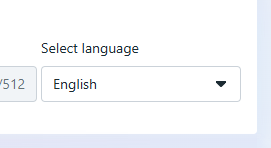
Beim Erstellen einer Vorlage ist es wichtig, Englisch als Sprache der Vorlage zu wählen.
Warten Sie nach der Erstellung, bis Meta sie genehmigt.
Warning
Die Vorlage muss in Meta den Status Genehmigt haben, bevor sie zum Versenden von Nachrichten in Daktela verwendet werden kann.

- Erstellen Sie eine neue Vorlage „WhatsApp ausgehend“ in Daktela. Gehen Sie zu Einstellungen → Workflows → Vorlagen und erstellen Sie eine neue Vorlage mit dem Typ WhatsApp ausgehend.
Eine neue Vorlage in Daktela erstellen:
| Feld | Beschreibung |
|---|---|
| WhatsApp-Vorlagen-ID | Geben Sie die ID Ihrer von Meta genehmigten Vorlage ein. Das ist der eindeutige Titel, den Sie bei der Erstellung der Vorlage gewählt haben.  |
| Titel | Geben Sie einen Titel ein. |
| Beschreibung | Geben Sie eine Beschreibung ein. |
| Typ | Wählen Sie den Vorlagentyp „WhatsApp ausgehend“ aus. |
| Benutzer | Wenn Sie einen Benutzer auswählen, ist die Vorlage nur für ihn sichtbar. Wählen Sie Keine, damit die Vorlage für alle Benutzer sichtbar ist. Der Benutzer kann nur bei der Erstellung der Vorlage ausgewählt werden und später nicht mehr geändert werden. |
| Fügen Sie hier Ihre von WhatsApp genehmigte Vorlage ein: | Kopieren Sie Ihre von WhatsApp genehmigte Vorlage und fügen Sie sie in das Feld unten ein. Anschließend können Sie mit der Daktela-Vorlagensprache Ihre Variablen dynamisch einrichten, sodass sie beim Senden einer ausgehenden Nachricht vorausgefüllt sind. Sie können Ihre Variablen auch leer lassen und beim Senden einer Nachricht ausfüllen. Hinweis: Der hier eingegebene Vorlagentext dient lediglich dazu, dass Agenten die resultierende Nachricht in der Vorschau sehen können, sobald sie Variablen eingeben. Eine Änderung der Vorlage an dieser Stelle wirkt sich weder auf die Vorlage in Meta noch auf die gesendete Nachricht aus. |
Arbeiten mit Variablen
Um dynamische Werte zu verwenden, fügen Sie Meta-Variablen (z. B. {{1}}, {{2}}) beim Erstellen der Vorlage direkt in den Vorlagentext in Meta ein. Sobald Sie die Vorlage in Daktela einfügen, erscheint automatisch für jede Variable ein Eingabefeld.
Info
Variablen müssen fortlaufend verwendet werden – {{1}}, {{2}}, {{3}} usw. Sie können keine Zahl in der Reihenfolge überspringen.
In jedes Variablenfeld in Daktela können Sie entweder einen statischen Textwert oder eine Daktela-Variable (z. B. {{contact.lastname}}) eingeben, die beim Senden der Nachricht automatisch ausgefüllt wird.
Warning
Eine Vorlage kann nur mit einer WhatsApp-Nummer (Connector) verwendet werden, die mit demselben Meta Business Account (WABA) verbunden ist, in dem die Vorlage erstellt wurde. Die Verwendung einer Vorlage über verschiedene WABA-Konten hinweg wird nicht unterstützt.
- Verknüpfen Sie als Nächstes die Vorlage in den Beziehungen mit der gewünschten Warteschlange.
- Anschließend können Sie ausgehende Nachrichten (unter Verwendung der genehmigten Vorlage) an jede beliebige Nummer senden.
Warning
Wenn ein WhatsApp-Benutzer Ihnen eine Nachricht gesendet hat – sei es als Antwort auf eine Ihrer ausgehenden Nachrichten oder weil er selbst die Kommunikation begonnen hat – hat Ihre Anwendung ein 24-Stunden-Fenster (manchmal „24-Stunden-Sitzung“ genannt), um diesem Benutzer Nachrichten zu senden, die keine Vorlage verwenden müssen. Wenn Sie einer WhatsApp-Nachricht an einen Benutzer außerhalb einer 24-Stunden-Sitzung senden, muss die Nachricht eine genehmigte Vorlage verwenden.
Soziale Medien
Info
Dieser Vorlagentyp kann nur für den Warteschlangentyp „Soziale Medien“ (Kommentare zu Facebook-/Instagram-Beiträgen) verwendet werden.
- Wenn die Vorlage nur für einen Benutzer sichtbar sein soll, wählen Sie diesen unter Benutzer aus. Wählen Sie Keine, damit die Vorlage für alle Benutzer sichtbar ist.
- Wenn Sie externe Daten in Ihrer Vorlage verwenden möchten, geben Sie unter Externe URL die URL ein, unter der Ihre Daten gespeichert sind. Sie können Variablen der Aktivität in Ihrer URL verwenden. Die Antwort muss im JSON-Format vorliegen.
- Geben Sie Ihre Vorlage in das Feld Inhalt ein. Sie können {{activity.property}} verwenden, um eine definierte Eigenschaft des aktuellen Benutzers einzufügen (z. B. {{activity.title}}), oder
, um Inhalte aus einer untergeordneten Vorlage einzufügen. Mit der Variablen {{externalData}} können Sie Antworten von Ihrer externen URL einfügen. Siehe „So verwenden Sie Variablen“ unten. - Speichern Sie Ihre Vorlage.
- Wählen Sie die Warteschlangen aus, in denen Sie Ihre Vorlage verwenden möchten.
Laden Sie Ihre Vorlage über die Schaltfläche Vorlage einfügen in einer offenen Aktivität.
E-Mail
- Wenn die Vorlage nur für einen Benutzer sichtbar sein soll, wählen Sie diesen unter Benutzer aus. Wählen Sie Keine, damit die Vorlage für alle Benutzer sichtbar ist.
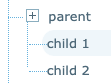
- Wählen Sie eine Parent-Vorlage aus, um die aktuell bearbeitete Vorlage zu ihrer untergeordneten Vorlage zu machen. Verwenden Sie übergeordnete Vorlagen, um ähnliche Vorlagen zu gruppieren. Wenn Sie die aktuelle Vorlage zu Ihrer E-Mail hinzufügen, wird auch die Parent-Vorlage hinzugefügt. Sie können Parent-Vorlagen nicht ohne untergeordnete Vorlagen zu Ihren E-Mails hinzufügen – strukturieren Sie Ihren Vorlagenbaum entsprechend. Standardmäßig werden untergeordnete Vorlagen am Ende der Parent-Vorlage hinzugefügt. Um eine untergeordnete Vorlage an einer anderen Stelle in der Parent-Vorlage zu platzieren, verwenden Sie den Platzhalter #child_template#.
- Geben Sie den Betreff Ihrer E-Mail ein.
- Wenn Sie externe Daten in Ihrer Vorlage verwenden möchten, geben Sie unter Externe URL die URL ein, unter der Ihre Daten gespeichert sind. Geben Sie die vollständige URL ein, auch wenn Sie in Daktela gespeicherte Daten laden. Sie können Variablen aus der Aktivität in Ihrer URL verwenden. Die Antwort muss im JSON-Format vorliegen.
- Wählen Sie das Format Ihrer Vorlage – Nur-Text oder Rich.
- Geben Sie Ihre Vorlage in das Feld Inhalt ein. Sie können {{activity.property}} oder {{user.property}} verwenden, um eine definierte Eigenschaft der aktuellen Aktivität oder des Benutzers einzufügen (z. B. {{activity.title}}, {{user.title}}), oder
, um Inhalte aus einer untergeordneten Vorlage einzufügen. Mit der Variablen {{externalData}} können Sie Antworten von Ihrer externen URL einfügen. Siehe „So verwenden Sie Variablen“ unten. - Laden Sie etwaige Anhänge unten auf der Seite hoch.
- Speichern Sie Ihre Vorlage.
- Wählen Sie die Warteschlangen aus, in denen Sie Ihre Vorlage verwenden möchten.
Laden Sie Ihre Vorlage im Abschnitt Vorlage einfügen in einer offenen E-Mail, nachdem Sie eine Warteschlange ausgewählt haben.
Tipps für E-Mail-Vorlagen
Struktur & Markup
- Verwenden Sie das HTML-Element
<table>, um die Struktur der E-Mail zu erstellen. - Um Spalten und komplexere Strukturen zu erstellen, verwenden Sie verschachtelte HTML-Tabellen.
- Verwenden Sie HTML-Elementattribute wie cellpadding, valign und width, um die Tabellenabmessungen festzulegen.
- Vermeiden Sie die Verwendung von
<div>-Elementen.
CSS-Regeln
- Verwenden Sie standardmäßig Inline-CSS – viele E-Mail-Clients entfernen
<style>-Elemente. - Media Queries können nicht inline verwendet werden – platzieren Sie sie in einem
<style>-Block im<head>, wenn Sie sie für responsives Verhalten nutzen möchten. E-Mail-Clients, die<style>-Blöcke entfernen, ignorieren die Media Queries einfach und greifen auf Ihre Inline-Basisstile zurück – dies ist also als Progressive Enhancement sicher einsetzbar. - Halten Sie Ihre CSS-Stile einfach.
- Verwenden Sie keine zusammengesetzten Deklarationen (z. B. „font:#000 14px Arial, Helvetica, sans-serif;“).
- Verwenden Sie keine Layout-Eigenschaften (z. B. slot, position, clear, visibility usw.).
- Verwenden Sie keine komplexen Selektoren (z. B. Kind- oder Geschwisterelemente, Pseudoelemente usw.).
- Kürzen Sie Code nicht ab (z. B. #fff statt #ffffff).
- Wenn Sie Padding oder Margin verwenden, tun Sie dies idealerweise in
<td>-Elementen.
Bilder & Links
- Verwenden Sie absolute Links für Ihre Bilder und speichern Sie diese auf zuverlässigen Servern.
- Vergessen Sie den ALT-Text Ihrer Bilder nicht – wenn ein Bild nicht geladen wird, wird stattdessen der ALT-Text angezeigt.
Responsives Verhalten & Testen
- Verwenden Sie kein JavaScript und kein Flash.
- Testen Sie Ihre E-Mails. Idealerweise sollten Sie wissen, welche E-Mail-Clients Ihre Kunden verwenden, und Ihre E-Mails vor dem Versand mit den gängigsten testen. Seien Sie besonders vorsichtig, wenn Ihre E-Mail in MS Outlook angezeigt wird. Verwenden Sie vor dem Versand einen HTML-E-Mail-Validator, um sicherzustellen, dass alles funktioniert.
E-Mail-Signatur
- Wenn Sie externe Daten in Ihrer Vorlage verwenden möchten, geben Sie unter Externe URL die URL ein, unter der Ihre Daten gespeichert sind. Sie können Variablen der Aktivität in Ihrer URL verwenden. Die Antwort muss im JSON-Format vorliegen.
- Wählen Sie das Format Ihrer Vorlage – Nur-Text oder Rich.
- Geben Sie Ihre Vorlage in das Feld Inhalt ein. Wenn Sie ein Bild in Ihre Vorlage einfügen möchten, ziehen Sie es hierher. Sie können {{activity.property}} verwenden, um eine definierte Eigenschaft des aktuellen Benutzers einzufügen (z. B. {{activity.title}}), oder
, um Inhalte aus einer untergeordneten Vorlage einzufügen. Mit der Variablen {{externalData}} können Sie Antworten von Ihrer externen URL einfügen. Siehe „So verwenden Sie Variablen“ unten. - Speichern Sie Ihre Vorlage.
- Gehen Sie zu Einstellungen → Verteilung → Warteschlangen, öffnen Sie die E-Mail-Warteschlange(n), in der/denen Sie die Signatur verwenden möchten, und wählen Sie sie im Feld Signaturvorlage aus.
Wenn Sie eine neue E-Mail verfassen und eine der unter Punkt 5 eingerichteten Warteschlangen auswählen, wird Ihre Signatur automatisch eingefügt.
E-Mail-NPS-Umfrage
- Wenn Sie externe Daten in Ihrer Vorlage verwenden möchten, geben Sie unter Externe URL die URL ein, unter der Ihre Daten gespeichert sind. Sie können Variablen der Aktivität in Ihrer URL verwenden. Die Antwort muss im JSON-Format vorliegen.
- Wählen Sie das Format Ihrer Vorlage – Nur-Text oder Rich.
- Geben Sie Ihre Vorlage in das Feld Inhalt ein. Sie können {{activity.property}} verwenden, um eine definierte Eigenschaft des aktuellen Benutzers einzufügen (z. B. {{activity.title}}), oder
, um Inhalte aus einer untergeordneten Vorlage einzufügen. Mit der Variablen {{externalData}} können Sie Antworten von Ihrer externen URL einfügen. Siehe „So verwenden Sie Variablen“ unten. - Speichern Sie Ihre Vorlage.
- Gehen Sie zu Einstellungen → Verteilung → Warteschlangen, öffnen Sie die E-Mail-Warteschlange(n), in der/denen Sie die NPS-Umfrage verwenden möchten, und wählen Sie sie im Feld NPS-Umfragevorlage aus.
Ihre NPS-Umfrage wird automatisch am Ende aller E-Mails hinzugefügt, die über die Warteschlange(n) gesendet werden, in der/denen Sie sie ausgewählt haben.
Warning
Sie sehen die NPS-Umfrage nicht im E-Mail-Editor – sie wird nach dem Senden der E-Mail hinzugefügt. Sobald der Kunde die Umfrage anklickt, wird seine Auswahl erfasst und er wird auf eine Seite geleitet, auf der er einen Kommentar oder eine Nachricht hinterlassen kann. Die Sprache der Seite wird automatisch anhand der Browser-Cookies ausgewählt, und der Seitentext kann nicht bearbeitet werden.
Tip
Einzelne NPS-Bewertungen und -Notizen können Sie unter Listen → Aktivitäten einsehen. Sie können Aktivitäten mit einem NPS-Score filtern. Um die Notizen der Kunden anzuzeigen, öffnen Sie das Aktivitätsdetail über das Augen-Symbol und öffnen Sie die Registerkarte Aktivität. Notizen sind auch Teil der Aktivitätsexporte. Eine Übersicht Ihrer NPS-Scores finden Sie außerdem unter Berichterstellung → Statistiken → Bewertung.
Chat-NPS-Umfrage
- Wenn Sie externe Daten in Ihrer Vorlage verwenden möchten, geben Sie unter Externe URL die URL ein, unter der Ihre Daten gespeichert sind. Sie können Variablen der Aktivität in Ihrer URL verwenden. Die Antwort muss im JSON-Format vorliegen.
- Wählen Sie das Format Ihrer Vorlage aus. Sie können die Vorlage im Format Rich bearbeiten, müssen das Format jedoch vor dem Speichern auf Nur-Text ändern. Ihre Rich-Formatierung wird in Nur-Text umgewandelt.
- Geben Sie Ihre Vorlage in das Feld Inhalt ein. Sie können {{activity.property}} verwenden, um eine definierte Eigenschaft des aktuellen Benutzers einzufügen (z. B. {{activity.title}}), oder
, um Inhalte aus einer untergeordneten Vorlage einzufügen. Mit der Variablen {{externalData}} können Sie Antworten von Ihrer externen URL einfügen. Siehe „So verwenden Sie Variablen“ unten. - Speichern Sie Ihre Vorlage.
- Gehen Sie zu Einstellungen → Verteilung → Webchats → Eingehende Verteilung, öffnen Sie den/die Webchat(s), in dem/denen Sie die NPS-Umfrage verwenden möchten, und wählen Sie sie im Feld NPS-Umfragevorlage aus.
Ihre NPS-Umfrage wird am Ende jedes Chats angezeigt, der die Verteilung verwendet, in der Sie die Vorlage ausgewählt haben.
Tip
Einzelne NPS-Bewertungen können Sie unter Listen → Aktivitäten einsehen. Sie können Aktivitäten mit einem NPS-Score filtern. Eine Übersicht Ihrer NPS-Scores finden Sie außerdem unter Berichterstellung → Statistiken → Bewertung.
Ticketkommentar
Vorlagen für Ticketkommentare ermöglichen es Ihnen, Textblöcke – mit optionalen Anhängen – vorzubereiten, die Agenten in Ticketkommentar-Aktivitäten einfügen können. Die Vorlagen sind mit Ticketkategorien verknüpft, sodass Agenten die passenden Vorlagen sehen, wenn sie an den richtigen Tickets arbeiten.
Eine Vorlage für einen Ticketkommentar einrichten
- Gehen Sie zu Einstellungen → Workflows → Vorlagen und klicken Sie auf Neu hinzufügen.
- Geben Sie einen Titel und optional eine Beschreibung ein.
- Wählen Sie Ticketkommentar als Typ aus.
- Wählen Sie im Feld Kategorien die Ticketkategorien aus, in denen diese Vorlage verfügbar sein soll.
- Wählen Sie ein Format aus – Nur-Text oder Rich.
- Geben Sie den Text der Vorlage in das Feld Inhalt ein.
- Laden Sie etwaige Anhänge hoch, die mit der Vorlage einbezogen werden sollen.
- Speichern Sie die Vorlage.
Agentenvorlagen
Agenten können in Mein Profil → Vorlagen auch persönliche Vorlagen für Ticketkommentare erstellen. Klicken Sie auf Neu hinzufügen und folgen Sie denselben Schritten. Persönliche Vorlagen sind nur für den Agenten sichtbar, der sie erstellt hat.
Vorlagen in einem Ticket verwenden
Wenn Sie einen Kommentar zu einem Ticket schreiben, klicken Sie unten im Kommentar-Editor auf Vorlagen. Der Bereich Vorlagenauswahl öffnet sich auf der rechten Seite und listet alle Vorlagen auf, die der Kategorie des Tickets zugewiesen sind. Wählen Sie eine Vorlage aus, um ihren Inhalt an der Cursorposition im Editor einzufügen. Alle Anhänge der Vorlage werden automatisch zur Aktivität hinzugefügt. Sie können den Inhalt bearbeiten und die Anhänge anpassen, bevor Sie den Kommentar speichern.
Warteschlangen auswählen
Um auszuwählen, in welchen Warteschlangen die Vorlagen in Aktivitäten verfügbar sind, klicken Sie in der Spalte Aktionen auf Warteschlangen. Aktivieren Sie alle Warteschlangen, in denen Sie die Vorlage verwenden möchten, und klicken Sie auf Speichern.
Warning
Sie können Warteschlangen für Vorlagen der Typen SMS, Chat, Facebook Messenger, WhatsApp, Viber und E-Mail auswählen. Ticketkommentar-Vorlagen verwenden anstelle von Warteschlangen die Zuweisung von Kategorien – wählen Sie die Kategorien direkt im Detail der Vorlage aus (siehe Ticketkommentar oben). Um Vorlagen der Typen E-Mail-Signatur und E-Mail-NPS zu verwenden, gehen Sie zu Einstellungen → Verteilung → Warteschlangen, öffnen Sie die E-Mail-Warteschlange(n), in der/denen Sie die Vorlage verwenden möchten, und wählen Sie sie in den Feldern Signaturvorlage und NPS-Umfragevorlage aus. Um Vorlagen für die Chat-NPS-Umfrage zu verwenden, gehen Sie zu Einstellungen → Verteilung → Webchats → Eingehende Verteilung, öffnen Sie den/die Webchat(s), in dem/denen Sie die Vorlage verwenden möchten, und wählen Sie sie im Feld NPS-Umfragevorlage aus.
So verwenden Sie Variablen
Dies ist eine Liste beispielhafter Vorlagenvariablen, die Sie verwenden können. Nachfolgend erfahren Sie, wie Sie Ihre eigene Variable zusammenstellen.
Dieselbe Vorlagensprache – {{variable}}-Platzhalter, Bedingungen und fn.-Funktionen – funktioniert überall in Daktela, wo sie unterstützt wird:
- in Vorlagen (diese Seite),
- in Makro-Links in den Warteschlangeneinstellungen,
- in iFrame-Widgets,
- in Ereignissen,
- beim Massenversand von SMS-Nachrichten,
- in Aktionen in Entscheidungsbäumen.
Warning
Verwenden Sie für Schlüssel in einem Feldpfad einfache Anführungszeichen: {{statuses['name']}}. Ohne sie behandelt {{statuses[name]}} name als Variable und verwendet deren Wert als Schlüssel.
Warning
Nicht alle dieser Variablen funktionieren in allen Fällen – die gewünschte Variable darf nicht leer sein und muss bereits geladen sein, wenn Sie Ihre Vorlage in die Aktivität einfügen.
| Variable | Platzhalter für | Anmerkungen |
|---|---|---|
| {{user.title}} | Name des aktuell angemeldeten Benutzers | |
| {{user.alias}} | Alias des aktuell angemeldeten Benutzers | |
| {{activity.user.title}} | Name des Benutzers der Aktivität | |
| {{activity.contact.title}} | Name des CRM-Kontakts der Aktivität | Bei E-Mails funktioniert diese Variable nur beim Antworten auf eine E-Mail. Bei neuen E-Mails wird der Kontakt erst beim Senden der E-Mail geladen. |
| {{activity.contact.firstname}} | Vorname des CRM-Kontakts der Aktivität | Sie können auch den Nachnamen des Kunden laden, indem Sie „firstname“ durch „lastname“ ersetzen. Bei E-Mails funktioniert diese Variable nur beim Antworten auf eine E-Mail. Bei neuen E-Mails wird der Kontakt erst beim Senden der E-Mail geladen. |
| {{activity.contact.account.title}} | Name des CRM-Kontos der Aktivität | |
| {{activity.contact.customFields.email[0]}} | E-Mail-Adresse des CRM-Kontakts | Sie können „email“ durch jedes andere verwendete benutzerdefinierte Feld ersetzen. [0] bedeutet, dass der erste Eintrag im benutzerdefinierten Feld verwendet wird. Wenn Sie den 2. Eintrag verwenden möchten, ersetzen Sie ihn durch [1] usw. |
| {{activity.ticket.title}} | Betreff des Tickets, zu dem die Aktivität gehört | Die Aktivität muss Teil eines Tickets sein, wenn die Vorlage verwendet wird, andernfalls ist der Wert leer. |
| {{activity.ticket.sla_deadtime}} | Frist des Tickets, zu dem die Aktivität gehört | Die Aktivität muss Teil eines Tickets sein, wenn die Vorlage verwendet wird, andernfalls ist der Wert leer. |
| {{activity.ticket.statuses[0].title}} | Erster Status des Tickets, zu dem die Aktivität gehört | Die Aktivität muss Teil eines Tickets sein, wenn die Vorlage verwendet wird, andernfalls ist der Wert leer. |
Sie können Ihre eigene Variable zusammenstellen, indem Sie das Objektmodell der Aktivität verwenden. Beginnen Sie Ihre Variable mit {{activity., gehen Sie dann die Liste durch, suchen Sie das Attribut, das Sie in Ihrer Variablen verwenden möchten, und fügen Sie es ein. Wenn Sie den Anzeigenamen der Aktivität in Ihrer Vorlage verwenden möchten, erhalten Sie {{activity.title}}.
 Wenn Sie jedoch Informationen über ein Ticket in Ihrer Variablen verwenden möchten, sehen Sie, dass „ticket“ ein Fremdobjekt ist:
 Das bedeutet, dass Sie angeben müssen, welche Information über das Ticket Sie laden möchten. Sie haben nun {{activity.ticket.. Um das nächste Attribut zu finden, klicken Sie auf Tickets, um das Objektmodell der Tickets zu öffnen. Gehen Sie erneut die Liste durch und suchen Sie das Attribut, das Sie verwenden möchten.
Wenn Sie den Betreff des Tickets verwenden möchten, erhalten Sie {{activity.ticket.title}} als Ihre Variable.
Wenn Sie die Kategorie des Tickets verwenden möchten, fügen Sie das Attribut „category“ hinzu – {{activity.ticket.category. – und klicken auf TicketsCategories, um das nächste Attribut zu finden.
 Wiederholen Sie den Vorgang, bis Sie ein Attribut erreichen, das kein Fremdobjekt ist.
Wenn Sie ein Array in Ihre Variable eingeben (wie ein benutzerdefiniertes Feld oder einen Status), müssen Sie angeben, welche Position im Array verwendet werden soll. Siehe die Beispiele in der obigen Tabelle.
Bedingte Ausdrücke
Die Vorlagensprache unterstützt den ternären Operator – einen bedingten Ausdruck, der in einer einzigen Zeile geschrieben wird, genau wie in PHP oder JavaScript.
Syntax:
Beispiel:
{{'SK' == user.profile.description ? 'Jedna aplikácia pre celú komunikáciu so zákazníkmi' : 'Jedna aplikace pro veškerou komunikaci se zákazníky'}}
Unterstützte Vergleichsoperatoren:
| Operator | Bedeutung |
|---|---|
== |
gleich |
!= |
ungleich |
>, >= |
größer als (oder gleich) |
<, <= |
kleiner als (oder gleich) |
Sie können Bedingungen mit && (UND) und || (ODER) kombinieren:
Integrierte Funktionen
Die Vorlagensprache unterstützt einen integrierten Satz von Funktionen mit dem Präfix fn..
Zeichenketten:
| Funktion | Beschreibung |
|---|---|
fn.strlen(text) |
Länge einer Zeichenkette |
fn.substr(text, start, length) |
Teilzeichenkette |
fn.str_replace(search, replace, text) |
Ersetzen einer Zeichenkette |
fn.strtoupper(text) |
In Großbuchstaben umwandeln |
fn.strtolower(text) |
In Kleinbuchstaben umwandeln |
fn.ucfirst(text) |
Ersten Buchstaben großschreiben |
fn.ucwords(text) |
Ersten Buchstaben jedes Wortes großschreiben |
fn.trim(text) |
Leerzeichen an beiden Enden entfernen |
fn.strip_tags(text) |
HTML-Tags entfernen |
fn.sprintf(format, ...) |
Eine Zeichenkette formatieren |
fn.strpos(text, search) |
Position einer Teilzeichenkette finden |
fn.strstr(text, search) |
Teil der Zeichenkette ab dem ersten Vorkommen abrufen |
Datum und Uhrzeit:
| Funktion | Beschreibung |
|---|---|
fn.date(format, timestamp) |
Ein Datum formatieren |
fn.gmdate(format, timestamp) |
Ein Datum in UTC formatieren |
fn.time() |
Aktuelle Zeit als Unix-Zeitstempel |
fn.strtotime(string) |
Eine Datumszeichenkette in einen Zeitstempel umwandeln |
fn.strtodate(string, format) |
Eine Datumszeichenkette in eine formatierte Zeichenkette umwandeln |
URL:
| Funktion | Beschreibung |
|---|---|
fn.urlencode(text) |
Eine Zeichenkette URL-codieren |
fn.rawurlencode(text) |
Eine Zeichenkette roh URL-codieren |
fn.http_build_query(array) |
Eine Query-Zeichenkette aus einem Array erstellen |
Arrays:
| Funktion | Beschreibung |
|---|---|
fn.explode(separator, text) |
Eine Zeichenkette in ein Array aufteilen |
fn.implode(separator, array) |
Array-Elemente zu einer Zeichenkette zusammenfügen |
fn.array_column(array, key) |
Eine Spalte aus einem Array extrahieren |
fn.array_merge(array1, array2) |
Zwei Arrays zusammenführen |
fn.array_push(array, value) |
Einen Wert am Ende eines Arrays hinzufügen |
Mathematik:
| Funktion | Beschreibung |
|---|---|
fn.round(number, decimals) |
Eine Zahl runden |
fn.floor(number) |
Abrunden |
fn.abs(number) |
Absolutwert |
fn.pow(base, exponent) |
Potenzieren |
fn.rand(min, max) |
Zufallszahl |
Arithmetische Operatoren
Vorlagen unterstützen grundlegende arithmetische Operationen direkt in Ausdrücken:
Array-Zugriff
Um auf Werte in Arrays zuzugreifen, verwenden Sie eckige Klammern mit einem Index oder Schlüssel:
Beispiele
Arbeiten mit Text – Daten: {"name":"John Smith"}
| Beispiel | Vorlage | Ausgabe |
|---|---|---|
| Ganze Zeichenkette | {{name}} |
John Smith |
| Großbuchstaben | {{fn.strtoupper(name)}} |
JOHN SMITH |
| Zeichen an Position 0 | {{name[0]}} |
J |
| Zeichenkette in der Vorlage | {{fn.ucwords('good day')}} |
Good Day |
| URL-Kodierung | {{fn.urlencode(name)}} |
John+Smith |
Arbeiten mit Zeit – Daten: {"strtotimeValue":"yesterday"}
| Beispiel | Vorlage | Ausgabe |
|---|---|---|
| Aktuelle Zeit | {{fn.date('Y-m-d H:i:s')}} |
2020-01-27 17:01:31 |
| Aktueller Zeitstempel | {{fn.time()}} |
1580140891 |
| Zeitstempel aus Zeichenkette | {{fn.strtotime(strtotimeValue)}} |
1579993200 |
| Zeit aus Zeichenkette | {{fn.strtodate('yesterday')}} |
2020-01-26 00:00:00 |
| Zeit aus Zeichenkette, formatiert | {{fn.strtodate('yesterday', 'Y-m-d')}} |
2020-01-26 |
Arbeiten mit Zahlen – Daten: {"numberA":"1.4", "done": 9, "total": 100}
| Beispiel | Vorlage | Ausgabe |
|---|---|---|
| Runden | {{fn.round(1.5)}} |
2 |
| Eine Variable runden | {{fn.round(numberA)}} |
1 |
| Prozentsatz | {{fn.round((done / total)*100, 2)}} % |
9 % |
| Zufallszahl | {{fn.rand(0, 100)}} |
42 |
Arbeiten mit Arrays – Daten: {"map":{"statusesPK":"name"},"displayName":"title","values":[1,2,3],"forExplode":"hi,hello","statuses":[{"name":"lead","title":"Lead"},{"name":"not_exist","title":"Doesn't exist"}]}
| Beispiel | Vorlage | Ausgabe |
|---|---|---|
| Ganzes Zahlen-Array | {{fn.implode(', ', values)}} |
1, 2, 3 |
| Ein Wert aus einem Array | {{values[0]}} |
1 |
| Alle Statustitel | {{fn.implode(', ', fn.array_column(statuses, 'title'))}} |
Lead, Doesn't exist |
| Text aufteilen und den zweiten Wert nehmen | {{fn.explode(',', forExplode)[1]}} |
hello |
| Titel des ersten Status | {{statuses[0]['title']}} |
Lead |
| Variable als Schlüssel | {{statuses[1][displayName]}} |
Doesn't exist |
| Variable als Schlüssel | {{statuses[1][map.statusesPK]}} |
not_exist |
Beispiele in Ereignissen
Eine E-Mail mit dem aktuellen Datum im Betreff senden:

Einem Ticket mit mehreren Status einen bestimmten Status zuweisen:

Aktivitäten anfordern, die älter als 3 Tage sind:
