Zařízení MS Teams
Zařízení MS Teams umožňují operátorům odbavovat hovory přes Daktelu přímo v prostředí aplikace Microsoft Teams.
Požadavky na konfiguraci na straně zákazníka
Nastavení přímého směrování (Direct Routing) v Microsoft Teams vyžaduje specifická administrátorská oprávnění a technické znalosti v rámci ekosystému Microsoft 365. Tato sekce popisuje teoretické požadavky a rozsah prací potřebných na straně zákazníka.
Předpoklady
- Operační systém: Microsoft Windows s PowerShell (macOS/Linux nejsou podporovány).
- Oprávnění: Administrátorské přístupy k doméně Microsoft Teams (Global Admin nebo Teams Administrator).
- Požadované znalosti administrátora: Administrátor musí mít pokročilé znalosti správy Microsoft 365 a Teams (včetně správy licencí a hlasových politik), zkušenosti s PowerShell pro Microsoft Teams a základní znalost SIP signalizace a směrování na bázi FQDN.
- Licencování: Ujistěte se, že uživatelé mají přiřazenou licenci Microsoft Phone System (nebo ekvivalentní balíček, např. Microsoft 365 E5).
- Prostředí: Nainstalovaný modul PowerShell pro Microsoft Teams. Poznámka: Některé příkazy se mohou lišit v závislosti na verzi modulu. Pokud narazíte na chyby (např. u parametru Identity), ověřte prosím verzi svého modulu (kompatibilita byla potvrzena u verze 2.0.0).
Přehled konfigurace
Proces integrace se skládá z několika klíčových kroků v prostředí Microsoft Teams:
- Párování domény a SBC: Zákazník musí zaregistrovat specifické FQDN (doménu) a spárovat ji s Daktela/AudioCodes SBC (Session Border Controller). Tím se vytvoří zabezpečené propojení pro hlasový provoz mezi MS Teams a Daktelou.
- Využití PSTN a směrování hlasu: Je nutné vytvořit politiku směrování hlasu (Voice Routing Policy), která definuje, jak jsou hovory předávány do SIP trunku Daktely. To zahrnuje nastavení „PSTN Usages“ a „Voice Routes“, které instruují MS Teams, aby pro odchozí hovory používaly bránu Daktela.
-
Zprovoznění uživatelů: Každý operátor musí být individuálně aktivován pro Direct Routing. To zahrnuje:
-
Přiřazení licence Microsoft Phone System.
- Aktivaci funkce Enterprise Voice.
- Přiřazení Line URI (linky), která odpovídá konfiguraci v Daktele.
- Aplikování příslušné politiky volání Teams (Teams Calling Policy).
Info
Vzhledem ke složitosti prostředí Microsoft Teams a možným změnám verzí v modulech PowerShell doporučujeme koordinovat nastavení s naším týmem podpory. Podrobné návody krok za krokem a specifické PowerShell skripty jsou k dispozici na vyžádání. Pokud jste připraveni zahájit integraci, kontaktujte prosím náš tým technické podpory.
Konfigurace na straně Daktely
Pokud máte požadované licence a máte zájem o aktivaci této integrace, kontaktujte prosím naši technickou podporu na čísle +420 226 211 244. Na naší straně provedeme následující kroky:
- Konfiguraci brány AudioCodes (certifikovaná VM hostovaná v našem Microsoft Azure cloudu) pro navázání spojení.
- Vytvoření dedikovaného SIP trunku na vaší ústředně speciálně pro účely této integrace.
Note
Poznámka pro tým podpory Daktela – postupujte podle instrukcí v tomto interním článku.
Vytvoření zařízení MS Teams v Daktele
V Daktele přejděte do Spravovat → Zařízení → MS Teams zařízení a nastavte své zařízení:
| Nastavení | Popis |
|---|---|
| MS Teams zařízení | Zadejte číslo linky uživatele z MS Teams. |
| Název | Zadejte název, např. jméno uživatele. |
| Popis (volitelné) | Zadejte popis, který vám v budoucnu pomůže zařízení identifikovat. |
| Dostupné pro dynamický výběr | Zapněte, aby si agenti mohli toto zařízení dynamicky vybírat z navigační lišty. Vypněte, pokud má být možné přiřadit zařízení pouze v sekci Spravovat – Uživatelé – Seznam uživatelů. |
| Jakmile máte zařízení nastaveno, můžete jej: |
- Přiřadit uživateli v Spravovat → Uživatelé → Seznam uživatelů.
- Nebo jej dynamicky vybrat ve statickém panelu aktuálního uživatele.
Instalace doplňku Daktela pro MS Teams
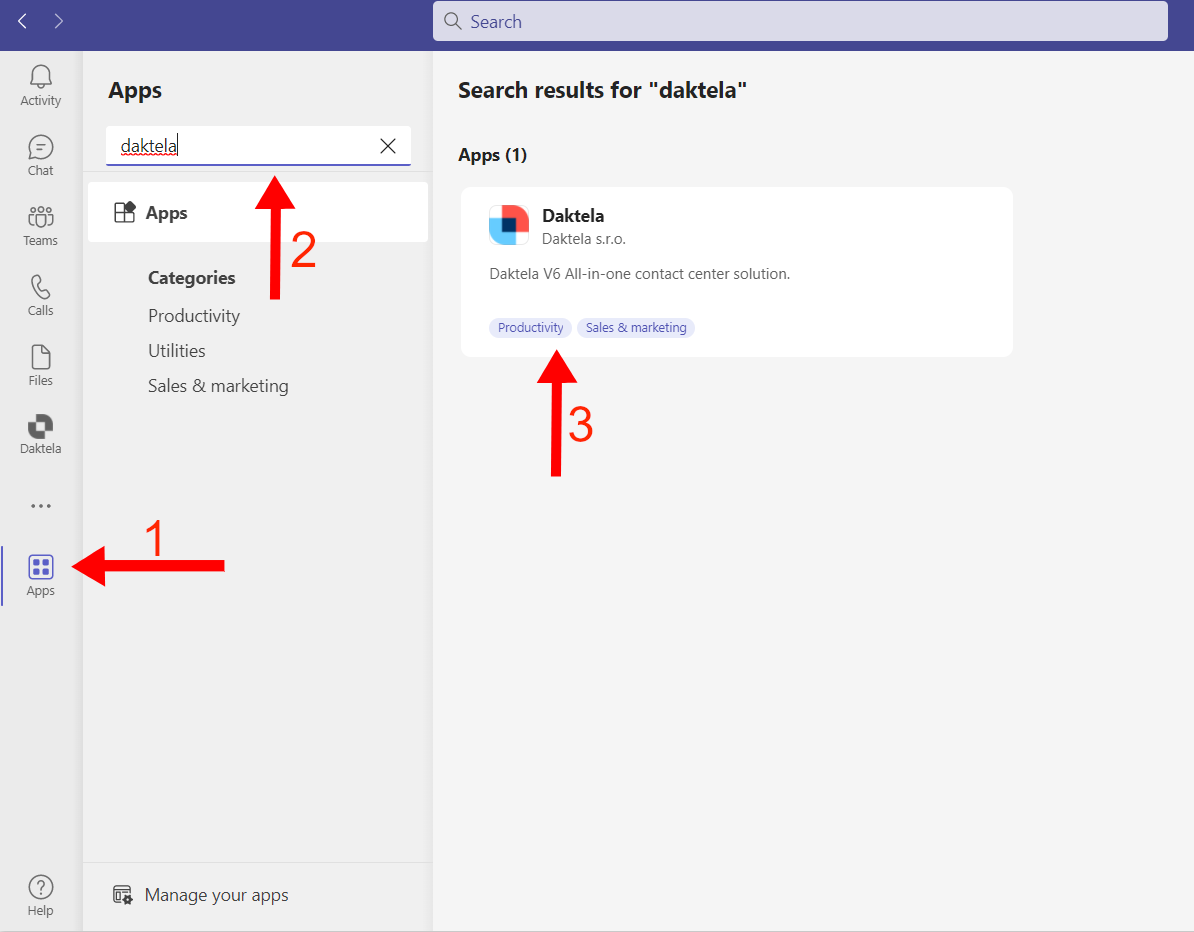
Pro každého uživatele, který chce používat MS Teams zařízení: Přejděte na kartu Aplikace, vyhledejte aplikaci Daktela a klikněte na Přidat.
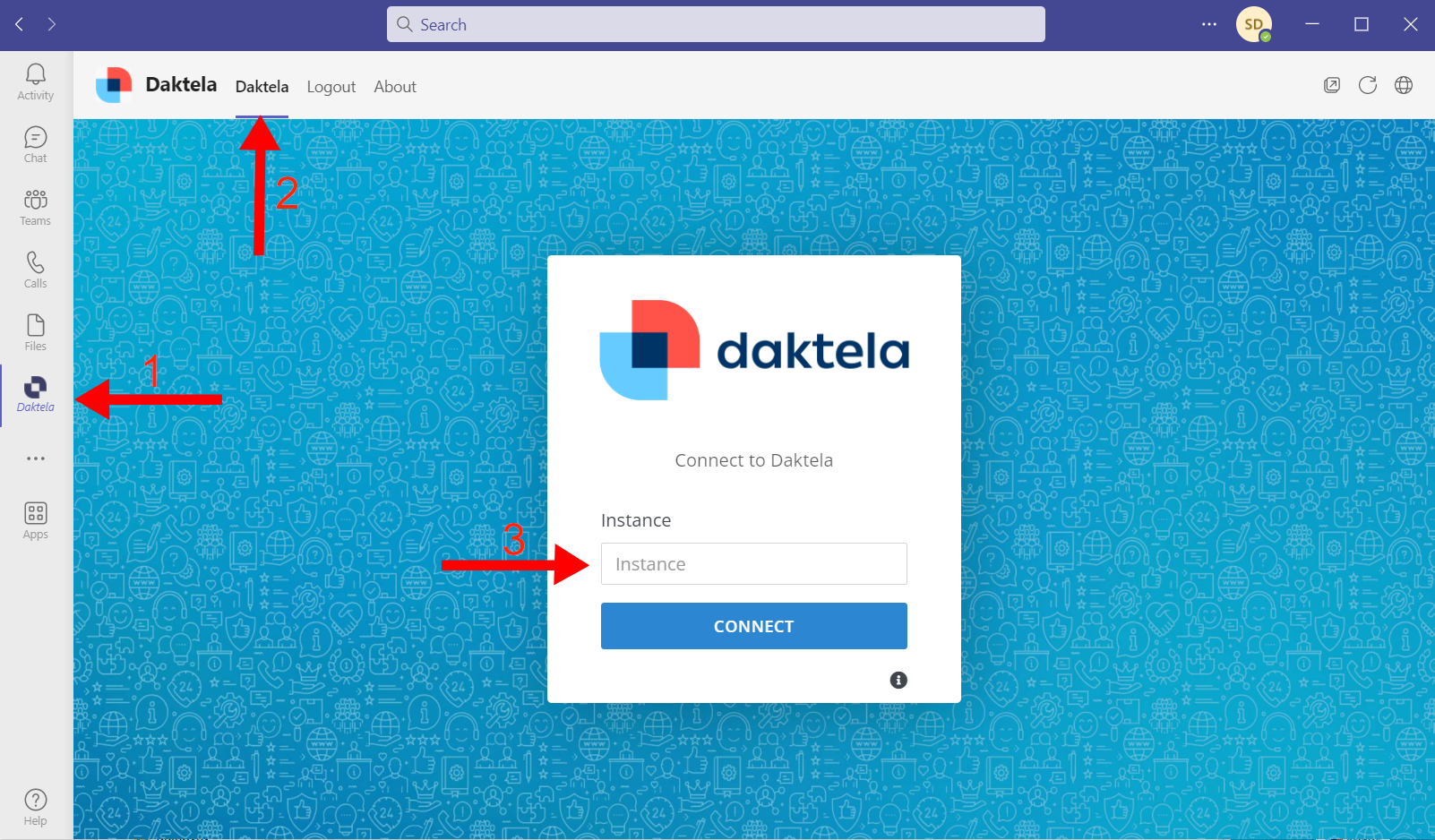
 Aplikace Daktela se zobrazí ve vašem bočním panelu. Kliknutím ji otevřete. Na kartě Daktela v rámci aplikace zadejte svou URL adresu Daktely (např. firma.daktela.com) a klikněte na Connect. Aplikace si vaši URL zapamatuje, dokud ji neodpojíte. V této aplikaci se NEMUSÍTE přihlašovat!
Volání a příjem hovorů
Vytočení hovoru na nové číslo
- V MS Teams otevřete kartu Hovory v bočním panelu.
- Zadejte telefonní číslo pomocí číselníku ve spodní části obrazovky nebo pomocí klávesnice.
- Klikněte na Volat nebo stiskněte Enter.
- Hovor ovládejte jako standardní hovor v MS Teams.
Zahájení hovoru z historie nebo kontaktů
- V MS Teams otevřete kartu Hovory.
- Přejděte do sekce Kontakty nebo Historie.
- V Kontaktech klikněte na ikonu telefonu u příslušného kontaktu.
- V Historii poklepejte na minulý hovor pro opětovné vytočení, nebo klikněte na tři tečky (Možnosti) a zvolte Zpětné volání.
Příjem hovoru
Při příchozím hovoru obdržíte standardní notifikaci MS Teams. Přijměte hovor modrým tlačítkem nebo odmítněte červeným. Hovor probíhá v rozhraní MS Teams.
Synchronizace stavů z MS Teams
Jako doplněk k této integraci si můžete aktivovat synchronizaci stavů z aplikace MS Teams do vašeho MS Teams zařízení v Daktele. Podrobné instrukce a další informace naleznete v článku Microsoft Teams - Synchronizace stavů v modulu Integrace.
 MS Teams uživatelské stavy