Telephone (macOS)
Warning
Daktela neposkytuje technickou podporu pro jiné softwarové telefony než SW telefon Daktela.
Warning
Upozornění:V aplikaciTelephone nelze nastavit automatické přijetí hovorů. Při volání z Daktely je třeba odchozí hovor vždy manuálně přijmout na SW telefonu. Telephone proto nedoporučujeme používat pro účely kontaktního centra.
Nastavení Telephonu
SW telefon Telephone je volně dostupný SW telefon pro macOS, který je možné používat s naší ústřednou. Telefon stáhnete z App Store (https://itunes.apple.com/us/app/telephone/id406825478?mt=12 ). Po stažení je nutné telefon nakonfigurovat na předem připravené účty na ústředně. Spusťte Telephone a postupujte následovně (pokud Telephone spouštíte poprvé, program se otevře přímo na nastavení SIP účtu – můžete přejít rovnou ke kroku 3):
- Otevřete Preferences...

- V horní části okna vyberte záložku Accounts a přidejte nový účet pomocí tlačítka +.
 Nastavte nový SIP telefon.
Full Name: můžete zvolit libovolný název
Domain: zadejte jmennou adresu (nebo IP adresu) vaší ústředny – zpravidla bude stejná jako adresa web rozhraní ústředny
User Name: vyplňte číslo vašeho SIP zařízení (naleznete ho v SIP zařízeních)
Password: vyplňte heslo vašeho SIP zařízení (naleznete ho v SIP zařízeních)
Klikněte na tlačítko Done.
Nastavte nový SIP telefon.
Full Name: můžete zvolit libovolný název
Domain: zadejte jmennou adresu (nebo IP adresu) vaší ústředny – zpravidla bude stejná jako adresa web rozhraní ústředny
User Name: vyplňte číslo vašeho SIP zařízení (naleznete ho v SIP zařízeních)
Password: vyplňte heslo vašeho SIP zařízení (naleznete ho v SIP zařízeních)
Klikněte na tlačítko Done.
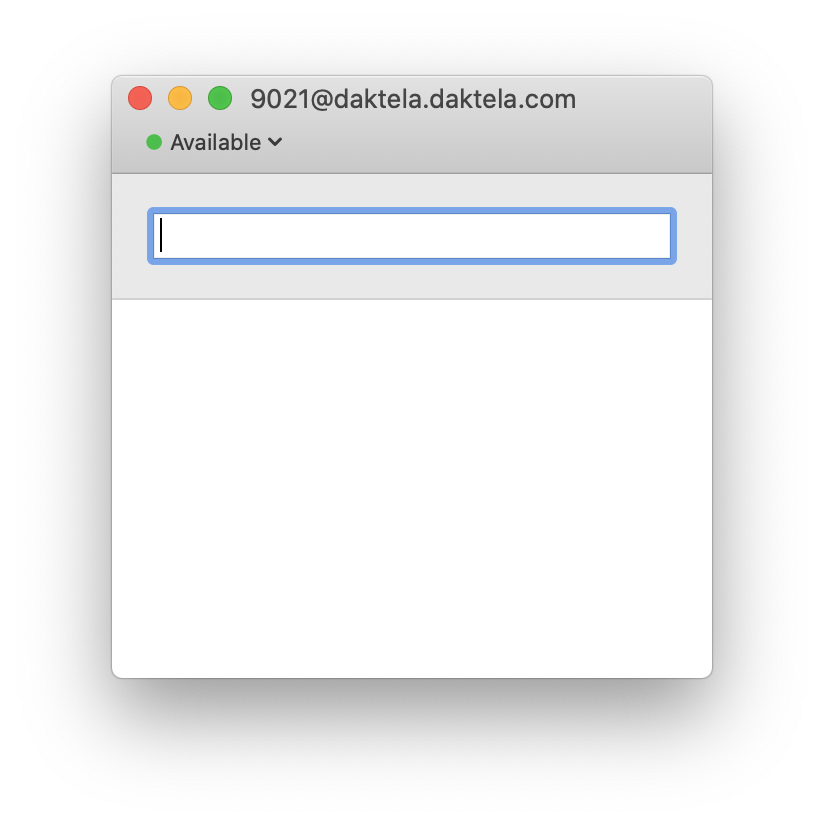
 5. Telephone je připraven k použití.
Jak přijmout hovor
Příchozí hovor:
- Hovor od klienta.
- Zobrazí se notifikace v Daktele.
- Je potřeba přijmout hovor v Telephone.
- Otevře se aktivita v Daktele.

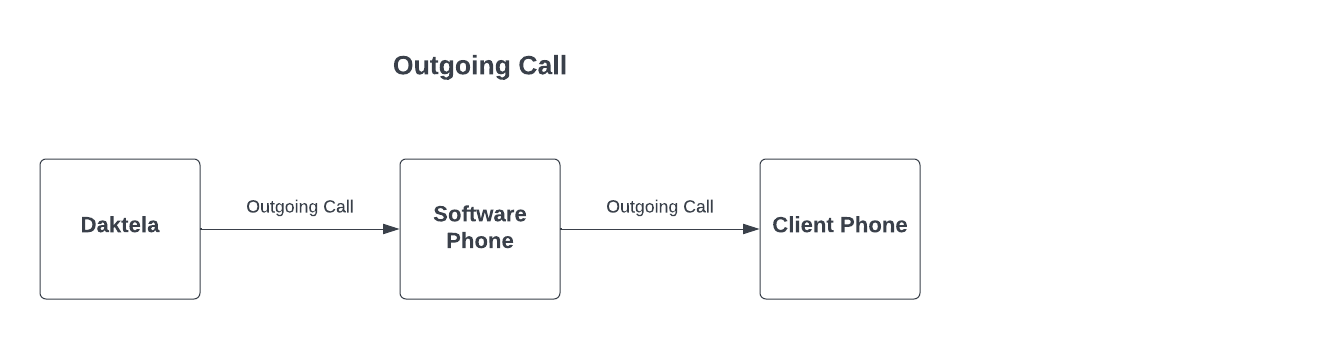
Odchozí hovor:
- Začněte volat v Daktele.
- Následně obdržíte hovor v Telephone. Přijměte ho.
- Daktela začne vytáčet volané číslo.